Contenido
Resumen rápido: Cómo recuperar mensajes de texto borrados en Android
Borrar un mensaje de texto accidentalmente te mete en serios problemas. Sin embargo, aún hay maneras de ayudarte. recuperar los mensajes de texto eliminadosEn esta publicación, te mostraremos cuatro maneras de recuperar mensajes de texto eliminados o SMS perdidos de tu teléfono Android. Puedes restaurarlos desde la papelera de reciclaje de la app de mensajes, desde una copia de seguridad de Google o usar Aiseesoft Android Data Recovery para una recuperación totalmente exitosa.
La forma más sencilla de recuperar un mensaje de texto eliminado depende en gran medida de la aplicación de mensajería predeterminada de tu teléfono. Algunos dispositivos Android, como Samsung, tienen una aplicación de mensajería predeterminada que incluye una papelera de reciclaje. Al eliminar un mensaje de texto, suele permanecer en la papelera durante 30 días antes de borrarse definitivamente. Sigue estos pasos y restaura el mensaje ahora:
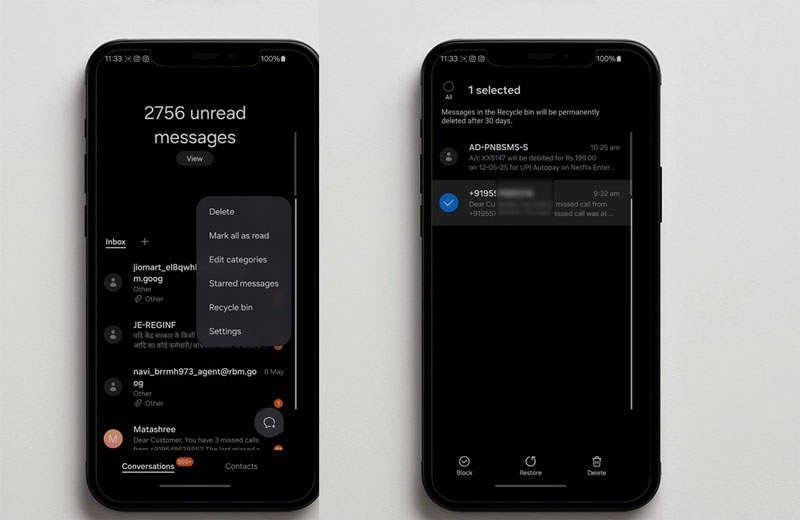
Nota:
• Los pasos y operaciones detallados varían según sus dispositivos y tipos de Android.
• Los mensajes en la Papelera de reciclaje solo pueden permanecer allí durante un máximo de 30 días.
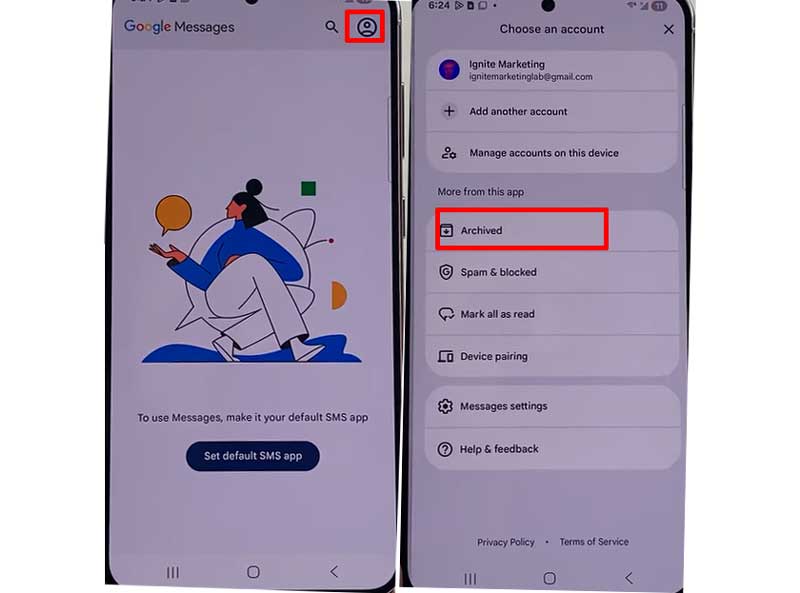
Para Google Pixel, Motorola y otras marcas, se usa Google Messages como app de SMS predeterminada. Lamentablemente, Google Messages no tiene papelera de reciclaje. Si borras un mensaje desde aquí, desaparece al instante. Sin embargo, los usuarios suelen deslizar conversaciones accidentalmente, lo que no las elimina, sino que las archiva. Aquí tienes los pasos para encontrar mensajes archivados:
Ambos métodos mencionados anteriormente tienen limitaciones. No se pueden recuperar mensajes de más de 30 días, o bien hay que restablecer el teléfono a los valores de fábrica y borrar todos los datos. Para recuperar mensajes de texto borrados en Android de forma fácil y rápida sin borrar otros datos, se necesita una herramienta de recuperación de SMS. FoneLab para Android, lo cual puede ayudarte.
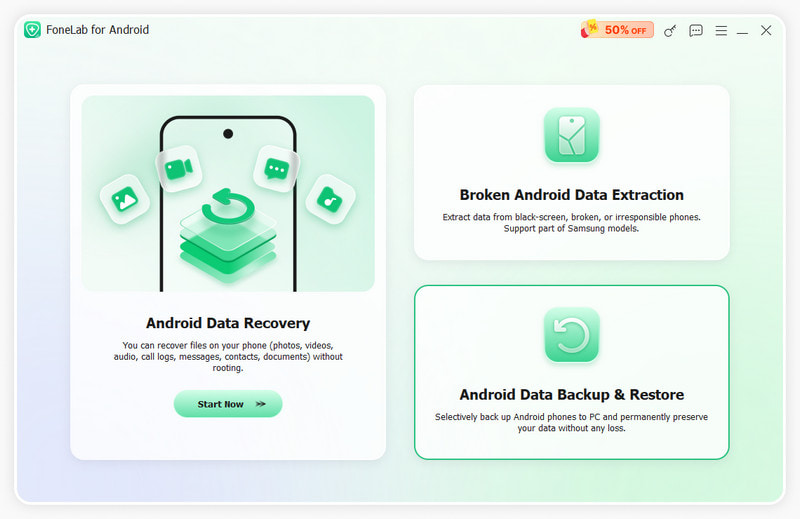
Características:
• Recupera los mensajes de texto borrados en un teléfono Android.
• Recupera los mensajes de texto perdidos cuando tu teléfono sufre daños por agua, olvidas la contraseña, etc.
• Te permite Recuperar mensajes de aplicaciones como WhatsAppy llamadas en un teléfono Android.
• Puedes usarlo para recuperar fotos, vídeos, registro de llamadas, contactos, etc. en tu ordenador para hacer una copia de seguridad.
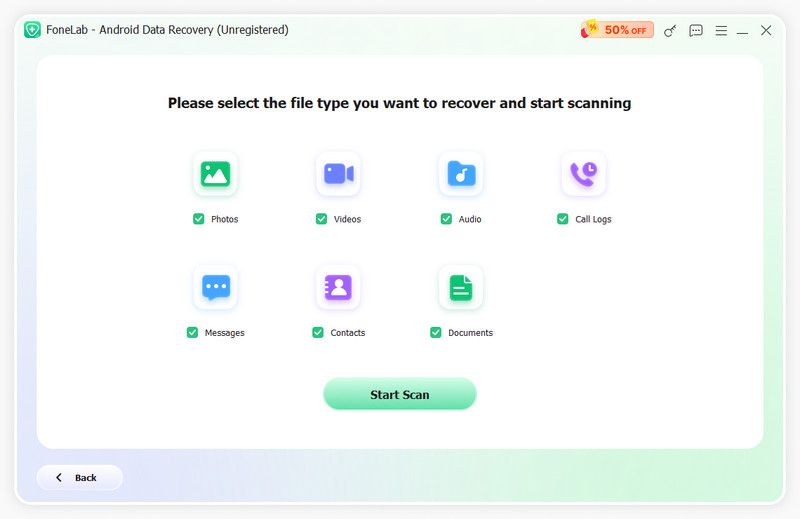
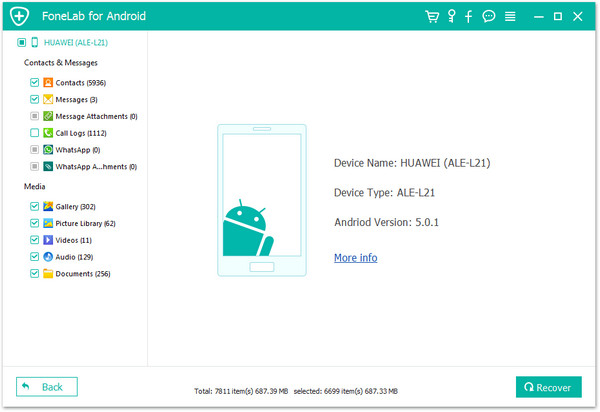
Cómo usar Aiseesoft Android Data Recovery:
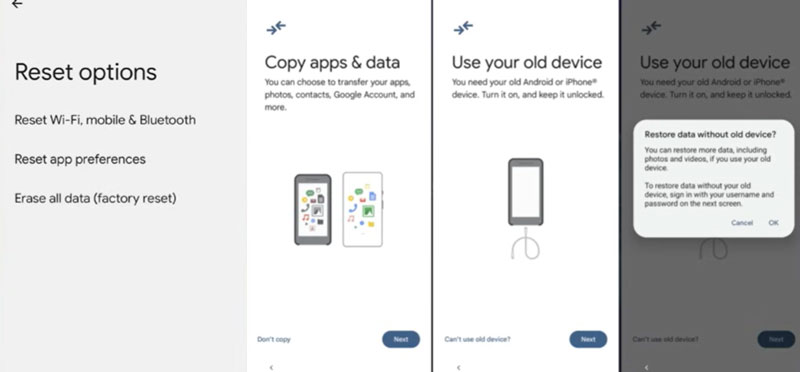
Si has sincronizado tu smartphone Android con tu cuenta de Google y has activado la copia de seguridad automática, todos tus mensajes se guardarán en el archivo de copia de seguridad de Google Drive. Puedes restaurarlos desde Google Drive.
Guía para recuperar mensajes eliminados mediante Google Backup.
Nota:
• Debes tener una copia de seguridad de Google.
• Operación complicada.
• Todos los datos serán borrados.
• Solo se puede restaurar el mensaje del que se realizó una copia de seguridad.
¿Puedo recuperar mensajes de texto eliminados sin una copia de seguridad?
Sí, pero debes actuar con rapidez. Dado que Android retiene temporalmente los datos eliminados hasta que se sobrescriban con datos nuevos, puedes usar un software de recuperación de datos de terceros (como Aiseesoft Android Data Recovery) para extraer los mensajes directamente de la memoria interna de tu dispositivo.
¿Dónde está la papelera de reciclaje en un Samsung Galaxy?
Abre la app Samsung Messages, pulsa el icono de menú de tres puntos y selecciona Papelera de reciclaje. Ten en cuenta que los mensajes eliminados solo se guardan aquí durante 30 días antes de borrarse definitivamente.
¿Google Messages tiene una carpeta de elementos eliminados recientemente?
No, la app de Mensajes de Google predeterminada en los teléfonos Pixel y Motorola no tiene una carpeta "Eliminados recientemente". Sin embargo, sí tiene una carpeta "Archivados". Toca el icono de tu perfil y selecciona "Archivados" para asegurarte de no haber ocultado la conversación accidentalmente en lugar de eliminarla.
¿Cuánto tiempo permanecen los mensajes eliminados en Android?
Si se almacenan en la papelera de reciclaje de Samsung, duran exactamente 30 días. Si se eliminan permanentemente de una aplicación estándar de Android, permanecen en la memoria oculta del teléfono solo hasta que nuevos datos (como una nueva aplicación, foto o texto) sobrescriban ese sector específico del disco duro. Esto puede tardar desde unos minutos hasta varias semanas, según el uso del teléfono.
Conclusión
La forma más fácil de recuperar mensajes de texto eliminados en Android La forma más sencilla de recuperar mensajes borrados es directamente desde la Papelera de Reciclaje. Sin embargo, esto solo funciona con mensajes eliminados en los últimos 30 días. Google Backup también ayuda, pero borrará tus datos. Si quieres recuperar todos los mensajes eliminados sin perder datos, Aiseesoft Android Data Recovery es tu mejor opción: es rápido, seguro, sencillo y sin limitaciones. ¡Pruébalo ahora!
 Soluciones fáciles de realizar para recuperar datos de un teléfono Android muerto
Un teléfono muerto no siempre está bloqueado, por lo que debe probar todas las soluciones posibles para recuperar datos importantes de un teléfono o tableta Android muerto que compartimos en esta publicación.
 6 soluciones válidas para evitar la pantalla de bloqueo de Android como un profesional
¿No puedes acceder a tu Android? Descubre 6 métodos probados para evitar la pantalla de bloqueo de Android y desbloquear tu teléfono sin PIN, contraseña, patrón ni huella dactilar.
 La mejor manera de recuperar datos eliminados de WhatsApp en Android
Si desea recuperar videos e imágenes eliminados en WhatsApp desde Android, siga esta guía para recuperar fotos y videos eliminados de la copia de seguridad o sin copia de seguridad. Es muy simple.
El mejor software de recuperación de datos de Android para recuperar archivos eliminados como SMS, contactos, registros de llamadas, documentos, etc. desde un teléfono/tarjeta SD/tableta Android en Windows/Mac.
 100% Seguro. Sin anuncios.
100% Seguro. Sin anuncios.

*Campo requerido
*Por favor ingrese un correo electrónico válido

