Tener tu teléfono Android bloqueado es una situación muy estresante. El dispositivo contiene muchos datos confidenciales y esenciales. Por eso te vamos a mostrar cómo restablecer un teléfono Android cuando está bloqueado sin contraseñas. Si sigue nuestras soluciones, volverá a ingresar a su teléfono inteligente en poco tiempo. Además, aquí hay un aviso para todos. Sus datos se borrarán después de restablecer el teléfono. Por lo tanto, utilice estos métodos cuando los datos dentro del teléfono no le sean útiles.
Antes de continuar, descubramos qué significa restablecer el teléfono Android y qué sucederá después de restablecerlo. Restablecer su teléfono Android borrará todo lo que haya en su dispositivo, ya sea que esté utilizando un restablecimiento completo o un restablecimiento de fábrica. Todo lo que estaba anteriormente en su teléfono desaparecerá, incluidas sus contraseñas, documentos guardados, descargas, aplicaciones instaladas y otros datos personales. Mientras tanto, todas las configuraciones que hayas ajustado volverán a su estado predeterminado. Básicamente, su teléfono volverá al estado en el que lo compró por primera vez.
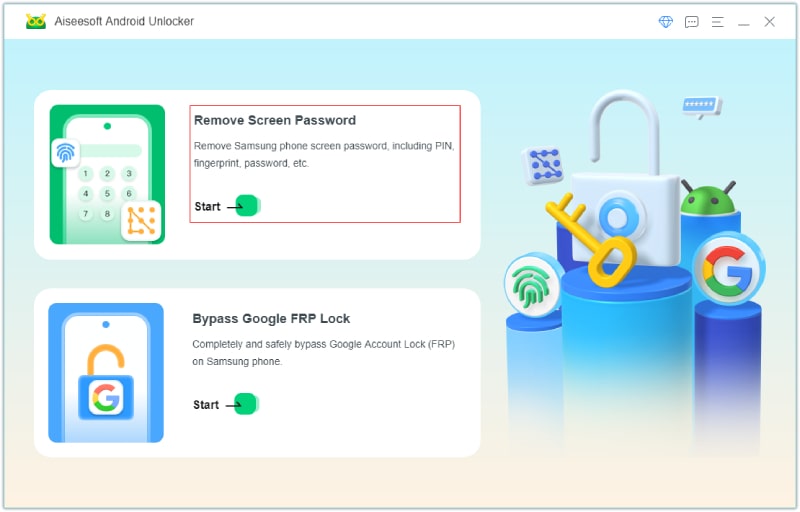
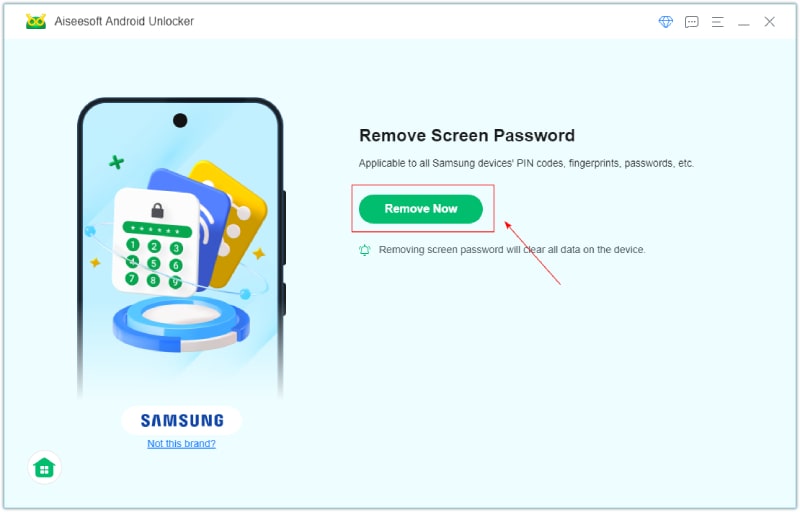
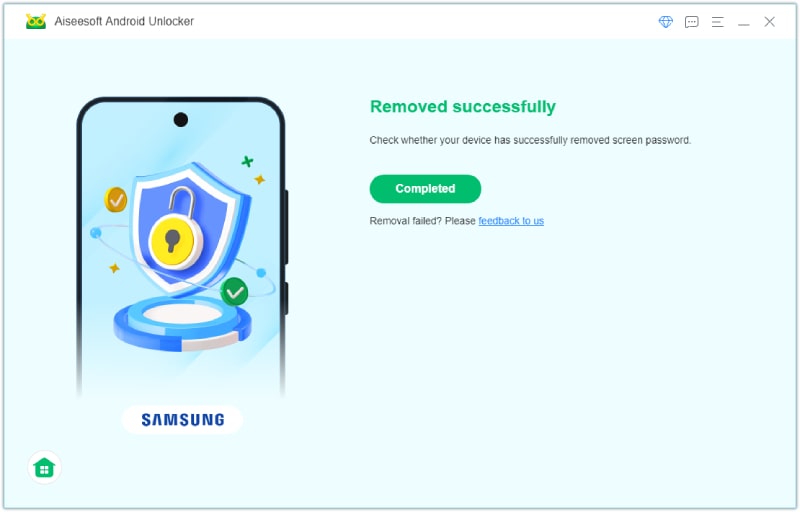
Después de conocer el concepto de reinicio, aquí tienes un método rápido para restablecer un teléfono Android cuando está bloqueado sin contraseñas. Desbloqueador de Android Aiseesoft es exactamente lo que necesitas. Elimina todo tipo de contraseñas de pantalla, incluidas huellas dactilares, códigos PIN, patrones, etc. Obtienes más beneficios al usarlo para desbloquear el teléfono que al restablecerlo manualmente. Es más seguro y no causará daños por mal funcionamiento. Ahorrarás más tiempo que siguiendo manualmente los manuales para resetear. Además, es más fácil de aprender, ya que puedes terminar de restablecer y desbloquear el dispositivo en 3 pasos con unos pocos clics.
Descarga
 100% Seguro. Sin anuncios.
100% Seguro. Sin anuncios.
Utilice 3 pasos aquí para restablecer su teléfono Android cuando esté bloqueado sin contraseñas
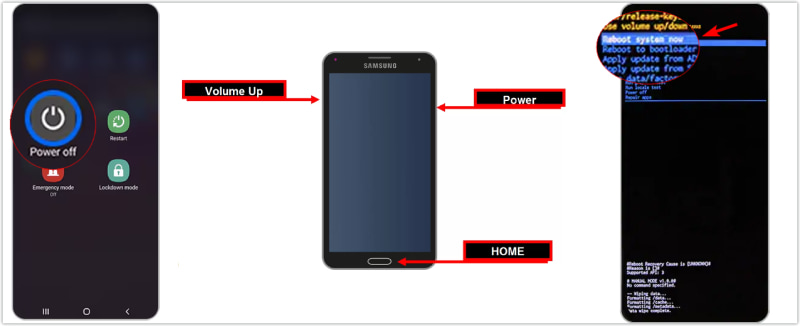
Las combinaciones de botones pueden variar según los diferentes dispositivos. Aquí tomamos el teléfono Samsung como ejemplo. Si su dispositivo no está gravemente dañado y los botones aún funcionan, siga los pasos aquí para realice un restablecimiento completo en su teléfono Android cuando está bloqueado.
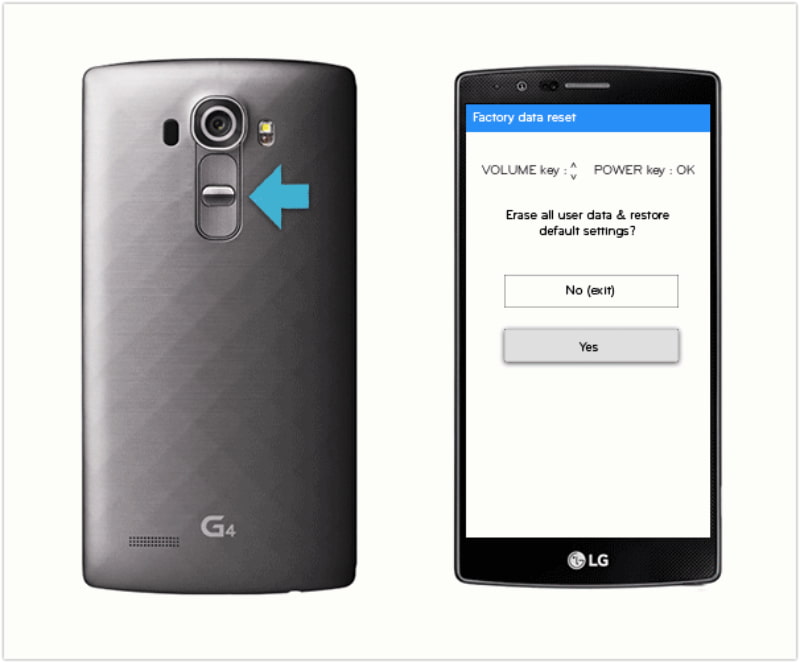
¿Cómo restablecer de fábrica un teléfono Android sin contraseña? Otra forma sencilla es poner su dispositivo Android en modo de recuperación, lo que puede ayudar a deshacerse de la pantalla de bloqueo. Los pasos siguientes toman el teléfono LG como ejemplo.
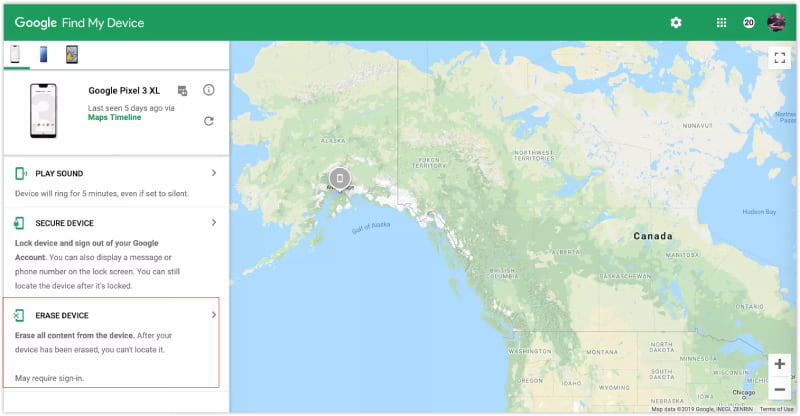
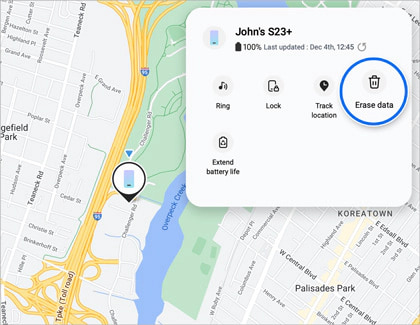
La función Buscar mi ya no es exclusiva de los dispositivos iOS. Los usuarios de Android también pueden utilizar Find My Device (anteriormente conocido como Administrador de dispositivos Android) desarrollado por Google para localizar sus dispositivos. Además, esta función también ayuda a restablecer su teléfono Android bloqueado usando su cuenta de Google. Para los usuarios de Samsung, SmartThings.Find es una contraparte alternativa para restablecer y localizar teléfonos Samsung. Siga leyendo para conocer los pasos detallados.
Asegúrese de que su dispositivo Android bloqueado haya iniciado sesión con una cuenta de Google antes de seguir los pasos.
¿Cómo restablecer un teléfono Samsung con Android cuando está bloqueado? Pruebe SmartThings. Encuéntrelo en 3 pasos.
Ahora está familiarizado con todas las soluciones para restablecer un teléfono Android cuando está bloqueado. La próxima vez que se quede sin acceso a un dispositivo Android, sabrá dónde encontrar soluciones. Además, úselo con prudencia después de asegurarse de que su dispositivo no tenga datos importantes.
¿Cómo desactivo Android bloqueado?
Si desea apagar su teléfono Android, normalmente puede presionar y mantener presionados los botones de Encendido y Bajar volumen al mismo tiempo para ver la opción de Apagar. También puede navegar a la pantalla Apagar desde Configuración en el Centro de notificaciones.
¿Es posible restablecer Android cuando está bloqueado?
Sí, lo es con cuatro soluciones factibles en este tutorial. Puede restablecer los valores de fábrica de un teléfono Android bloqueado utilizando varios métodos. Tenga en cuenta que es posible que deba ingresar la contraseña de su cuenta de Google después de restablecer un dispositivo bloqueado. Si no puedes recordarlo, Desbloqueador de Android Aiseesoft puede ayudarle a evitar este bloqueo de verificación de cuenta de Google.
¿El restablecimiento de fábrica elimina la contraseña del teléfono?
Sí, lo hace. Todas las contraseñas almacenadas en su dispositivo desaparecerán.
Conclusión
Ahí tienes. Las cuatro soluciones aquí pueden responder perfectamente a su pregunta: cómo restablecer los valores de fábrica de un teléfono Android cuando está bloqueado. Un restablecimiento de fábrica no puede conservar todos los datos anteriores del teléfono, pero puede ayudarle a evitar el bloqueo de pantalla. Puede volver a ingresar su dispositivo en una situación tan extrema. Además, si tiene una copia de seguridad o ha habilitado la sincronización en la nube antes, siempre podrá recuperar sus datos. Además, si sus dispositivos Android están protegidos por el bloqueo FRP, utilice Aiseesoft Android Unlocker para ayudarle.
 Cómo hacer un restablecimiento completo o un restablecimiento de fábrica de un teléfono Android
¿Cómo hacer un restablecimiento completo de un teléfono Android? Este artículo le presenta qué es un restablecimiento completo en Android y cómo restablecer un teléfono Android.
 Cómo desbloquear un teléfono Android sin contraseña y datos de copia de seguridad
¿Alguna vez ha tenido la experiencia de estar confundido acerca de cómo bloquear el teléfono? No se preocupe, el siguiente artículo le indicará cinco formas de acceder a sus dispositivos Android bloqueados.
 4 formas infalibles de desbloquear la contraseña del teléfono Android con un restablecimiento de fábrica
Encuentre los métodos más convenientes y eficientes para desbloquear las contraseñas de teléfonos Android sin restablecer los valores de fábrica. Los pasos detallados están aquí.
Compatible con todas las versiones del sistema operativo Android, este desbloqueador proporciona una manera fácil y segura de eliminar bloqueos de pantalla de cualquier tipo y evitar FRP rápidamente.
100% Seguro. Sin anuncios.
100% Seguro. Sin anuncios.

*Campo requerido
*Por favor ingrese un correo electrónico válido

