Por razones de seguridad, generalmente no se recomienda eliminar un ID de Apple sin la contraseña correcta. Sin embargo, hay situaciones en las que puede ser necesario. Por ejemplo, si compraste un iPhone de segunda mano que aún está vinculado al ID de Apple del anterior propietario, tendrás que eliminarlo para tener acceso completo al dispositivo. De igual manera, podrías querer eliminar un ID de Apple antiguo que no se ha usado durante años, pero cuya contraseña ya no recuerdas. En cualquier caso, si necesitas... eliminar un ID de Apple sin contraseña, puedes probar los tres métodos que se indican a continuación.
Si bien eliminar un ID de Apple sin la contraseña suele ser difícil, las herramientas de desbloqueo profesionales pueden hacer que el proceso sea mucho más fácil. Desbloqueo iPhone Aiseesoft Está especialmente diseñado para eliminar el ID de Apple de tu iPhone o iPad de forma rápida y segura, incluso sin la contraseña. Una vez borrado el ID de Apple, puedes iniciar sesión con una nueva cuenta y disfrutar del control total de tu dispositivo. Además, la herramienta también permite eliminar las contraseñas de Tiempo de Uso sin pérdida de datos, omitir el MDM y desbloquear las contraseñas olvidadas de la pantalla de bloqueo.
Descarga
Desbloqueador de iPhone: elimine el ID y la contraseña de Apple
 100% Seguro. Sin anuncios.
100% Seguro. Sin anuncios.
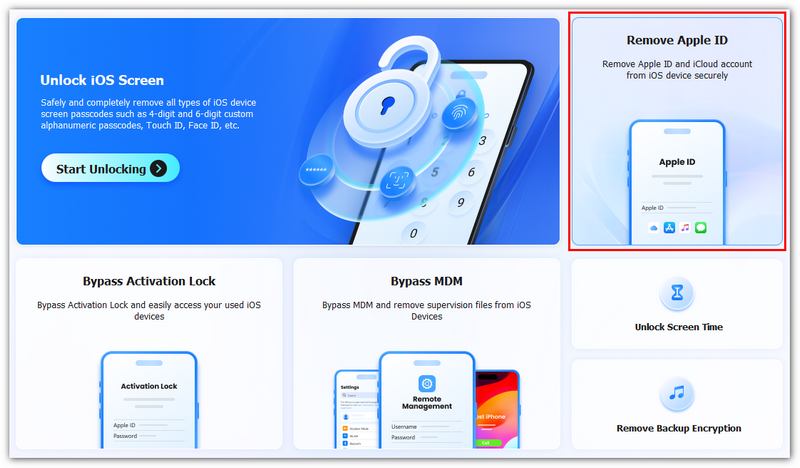
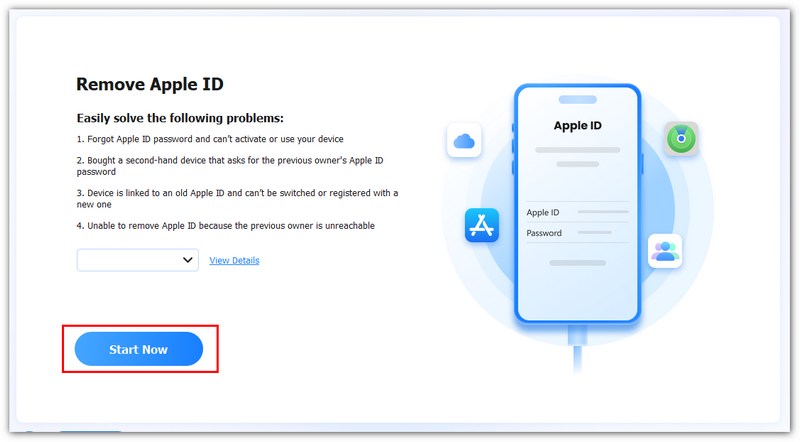
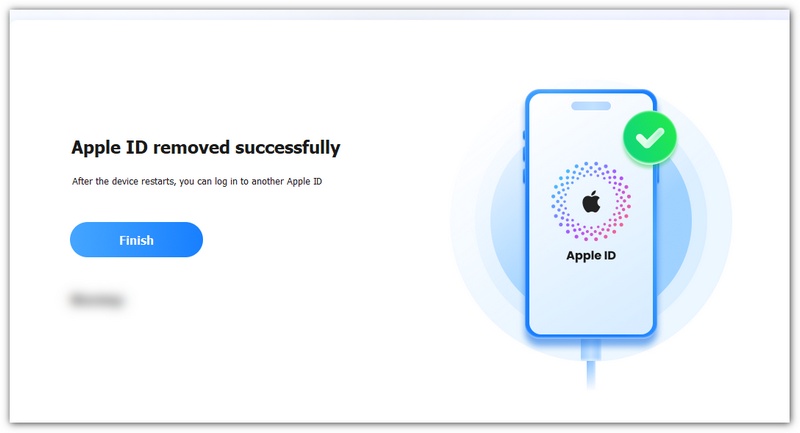
Para borrar un ID de Apple sin contraseña, puedes usar una herramienta dedicada Removedor de ID de Apple Para una eliminación segura y rápida, o bien, restablece la configuración de fábrica a través de iTunes. Puedes usar la función "Borrar contenido y ajustes" para restablecer directamente tu dispositivo a la configuración de fábrica. Sin embargo, la confirmación final aún requiere la contraseña de tu ID de Apple. En ese caso, puedes eliminar el ID de Apple a través de iTunes.
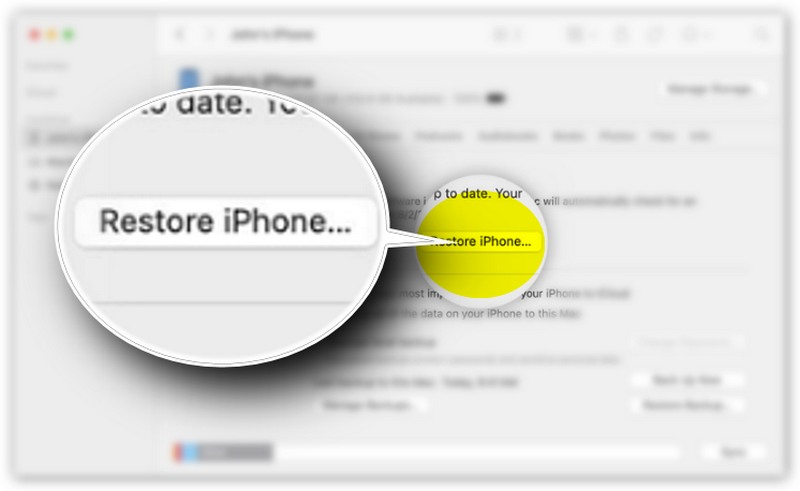
Limitaciones del método:
• Este método solo funciona si la función “Buscar mi iPhone” está desactivada de antemano.
• No se garantiza que el método funcione en todas las versiones de iOS.
Si usas una Mac con macOS Catalina o posterior, puedes usar Finder como alternativa a iTunes para borrar tu iPhone e intentar eliminar tu ID de Apple sin contraseña. Este método restablece la configuración de fábrica de tu dispositivo, lo que puede ser útil si no conoces la contraseña de tu ID de Apple.
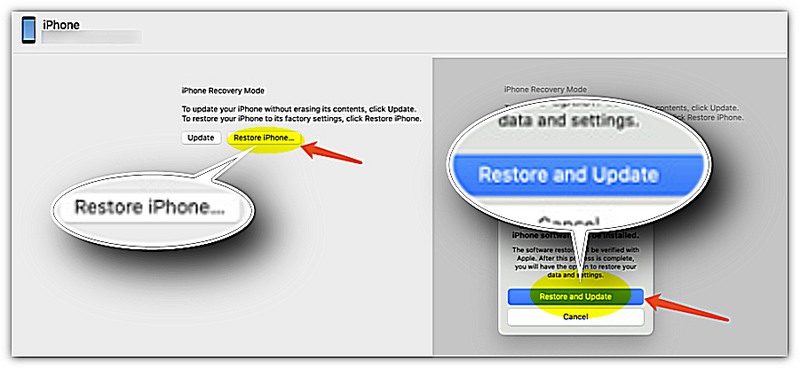
Limitaciones del método:
• Este método borrará todos sus datos, así que asegúrese de hacer una copia de seguridad de los archivos importantes de antemano.
• Solo funciona si Buscar mi iPhone está desactivado; de lo contrario, aún se requiere el ID de Apple anterior.
El servicio iForgot de Apple te permite restablecer la contraseña de tu Apple ID si la has olvidado. Si bien no elimina directamente el Apple ID de un dispositivo, te permite recuperar el acceso y cerrar sesión de forma segura. Este método es útil si quieres eliminar el Apple ID sin contraseña, pero aún tienes opciones para recuperar la cuenta.
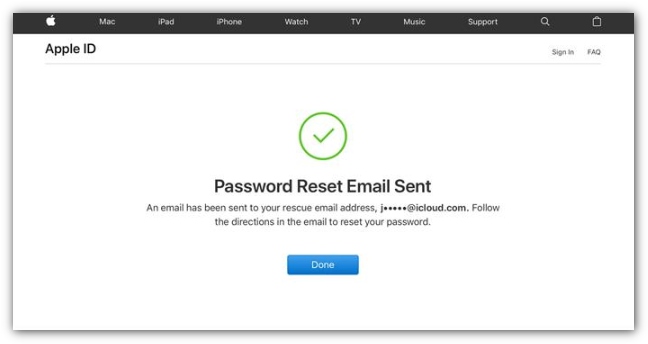
Limitaciones del método:
• Este método no elimina directamente el ID de Apple; solo permite restablecer la contraseña.
• En algunos casos, es posible que Apple tarde varios días en aprobar la recuperación de la cuenta.
Buscar mi iPhone es una función única integrada en todos los dispositivos iOS que proporciona seguimiento de ubicación en tiempo real en caso de pérdida o robo. Además de ayudarte a localizar tu iPhone o iPad, también es fundamental para la seguridad del ID de Apple. Si necesitas eliminar un ID de Apple de un dispositivo, el primer paso es... desactivar Find My iPhone, ya que esta función está vinculada directamente al ID de Apple del dispositivo y al bloqueo de activación.
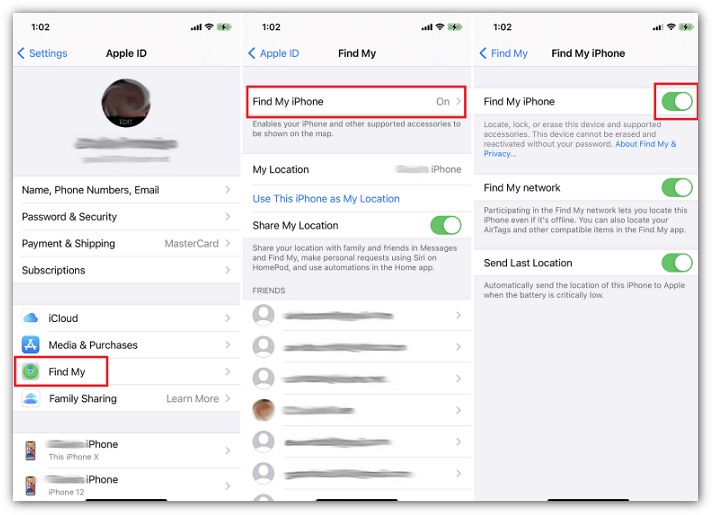
Limitaciones del método:
• No se puede eludir Find My sin credenciales ni la cooperación del propietario.
Contactar con el Soporte Técnico de Apple es la vía oficial y definitiva para eliminar un ID de Apple de un dispositivo cuando no se tiene la contraseña. No se trata de una simple evasión, sino de un proceso de verificación de seguridad diseñado exclusivamente para el propietario legítimo del hardware.
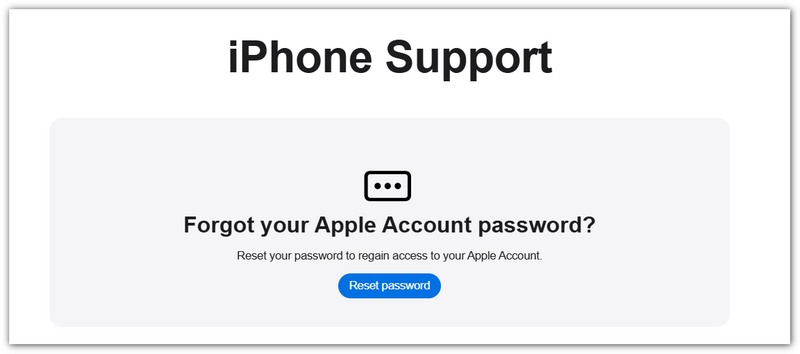
Limitaciones del método:
• Si compró el dispositivo de segunda mano, perdió el recibo o tiene una factura incompleta, el Soporte técnico de Apple no podrá ayudarlo.
• La verificación puede llevar algún tiempo y debes estar preparado para múltiples comunicaciones y un período de espera.
Pregunta 1. ¿Cómo me deshago de la ID de Apple de otra persona en mi iPhone?
Para eliminar rápidamente el ID de Apple de otra persona de tu iPhone, puedes ir a la aplicación Configuración, tocar el nombre de la cuenta de Apple en la parte superior de la pantalla y luego desplazarte hacia abajo y tocar el botón Cerrar sesión. Cuando quieras eliminar el ID de Apple del propietario anterior, también puedes optar por restablecer el dispositivo iOS a la configuración de fábrica. Ve a General en la aplicación Configuración y desplázate hacia abajo para elegir la opción Transferir o Restablecer iPhone. Toca Borrar todo el contenido y la configuración, ingresa la contraseña de la pantalla de bloqueo según sea necesario y continúa con el proceso.
Pregunta 2. ¿Cómo puedo cerrar sesión en un ID de Apple sin la contraseña?
Con los tres métodos anteriores, puedes cerrar sesión cómodamente en un ID de Apple sin la contraseña. Si has olvidado la contraseña de tu ID de Apple, puedes restablecerla usando tu dirección de correo electrónico o preguntas de seguridad. También puedes confiar en la contraseña introducida iPhone Unlocker para eliminar fácilmente su Apple ID y su código de acceso. Además, puede optar por ponerse en contacto directamente con el Soporte técnico de Apple y obtener ayuda para borrar su Apple ID con contraseña.
Pregunta 3. ¿Puedes eliminar temporalmente tu ID de Apple sin contraseña?
No, no puedes eliminar temporalmente un ID de Apple sin una contraseña. Aunque existen formas de eliminar tu ID de Apple sin una contraseña, la operación no se puede deshacer. Sin embargo, Apple te permite desactivar temporalmente tu cuenta. Eso garantiza que no se podrá acceder a ninguna de las aplicaciones y servicios de Apple. Puedes ir a la página específica de Datos y privacidad del sitio web oficial de Apple para obtener la opción. Si tienes otra cuenta de Apple asociada a tu dispositivo, también puedes optar por cambiar a esa cuenta temporalmente.
Conclusión
En esta guía, te mostramos todas las maneras prácticas de eliminar un ID de Apple sin contraseña, desde las opciones de recuperación integradas (iForgot, Buscar, iTunes/Finder) hasta contactar con el Soporte Técnico de Apple. Si bien estos métodos funcionan en situaciones específicas, a menudo requieren acceso a la cuenta, un comprobante de compra o corren el riesgo de perder datos. Para la mayoría de los usuarios que necesitan una solución confiable y rápida, Aiseesoft iPhone Unlocker es la opción recomendada: puede... eliminar tu ID de Apple sin contraseñaGestiona las contraseñas de Tiempo de Uso sin perder datos y te ayuda con problemas de MDM o de pantalla de bloqueo. Si no tienes las credenciales del propietario anterior ni las opciones de recuperación, esta herramienta ofrece una alternativa sencilla para recuperar el control de tu dispositivo.
100% Seguro. Sin anuncios.
100% Seguro. Sin anuncios.
 Métodos procesables para desbloquear su ID de Apple en varias situaciones
Es molesto si su ID de Apple está bloqueada debido a una variedad de razones. Afortunadamente, puede seguir nuestras soluciones para desbloquear fácilmente su ID de Apple.
 [Resuelto]Cómo activar iPhone y iPad sin ID y contraseña de Apple
¿Olvidaste tu ID y contraseña de Apple? En este artículo se proporcionan 5 soluciones prácticas para ayudarlo a activar su iPhone o iPad sin contraseña.
 5 métodos sencillos para desbloquear un iPhone sin contraseña/Face ID/Touch ID
Recientemente cambiaste tu contraseña en tu iPhone y ya la olvidaste. Aún puedes acceder a él con estas soluciones sobre cómo ingresar a un iPhone bloqueado.
Para reparar la pantalla del iPhone bloqueada, la función de borrado de contraseña puede ayudarlo mucho. Y también puede borrar fácilmente la ID de Apple o la contraseña de Screen Time.
100% Seguro. Sin anuncios.
100% Seguro. Sin anuncios.

*Campo requerido
*Por favor ingrese un correo electrónico válido

