
Recuperación de datos de Aiseesoft
 100% Seguro. Sin anuncios.
100% Seguro. Sin anuncios.
Contenido
Perder una hoja de cálculo de Excel crítica, ya sea un informe financiero complejo, un rastreador de proyectos o una base de datos personal, puede detener su productividad. En 2026, con datos almacenados en unidades locales, servicios en la nube y dispositivos móviles, recuperación de archivos de Excel Es más flexible que nunca. Tanto si vaciaste la Papelera por accidente como si el sistema falló sin guardar, esta guía te ofrece las soluciones más eficaces para recuperar tus libros de Excel eliminados.
Perder un archivo importante de Excel puede ser una experiencia abrumadora, ya sea por eliminación accidental, un fallo repentino del sistema o corrupción del archivo. Si busca una solución fiable y sencilla, Recuperación de datos de Aiseesoft Es una de las mejores herramientas disponibles. Puede restaurar archivos de Excel perdidos tanto en Windows como en Mac, y recuperar todos los tipos de archivo comunes (incluidos .xls y .xlsx), así como más de 1,000 tipos de archivos adicionales. Gracias a sus algoritmos de recuperación avanzados y funciones de reparación basadas en IA, también puede recuperar documentos dañados y gestionar escenarios de recuperación de datos más complejos. Tenga siempre en cuenta que, una vez iniciado el proceso, sus archivos permanecerán completamente privados. Si eliminó un archivo o desea saber cómo recuperar un archivo de Excel no guardado, esta es una excelente opción para recuperar sus datos rápidamente.

Descarga
Recuperación de datos de Aiseesoft
100% Seguro. Sin anuncios.
100% Seguro. Sin anuncios.
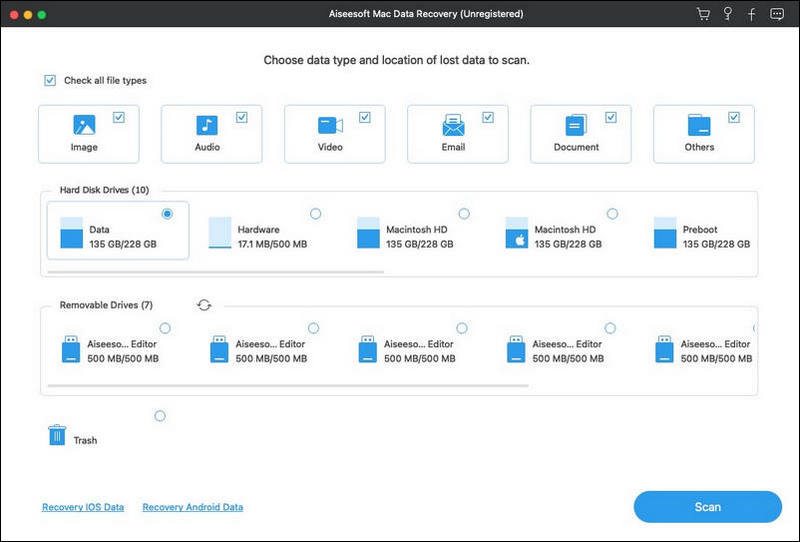
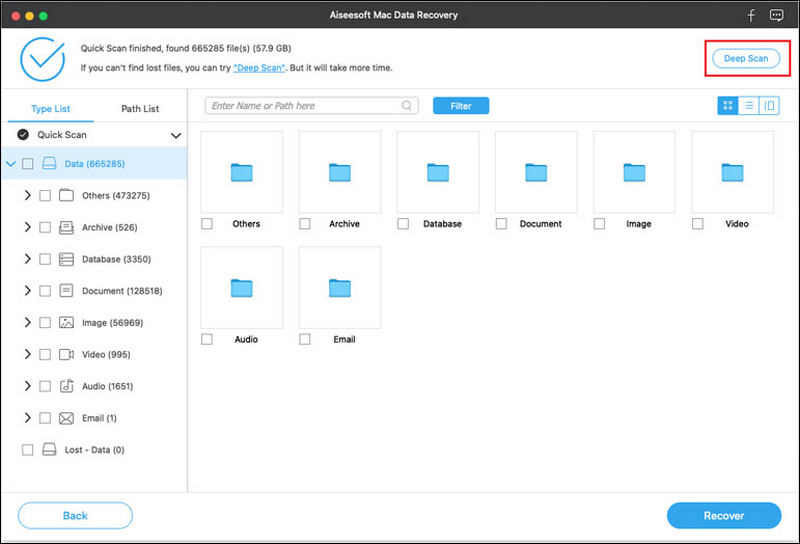
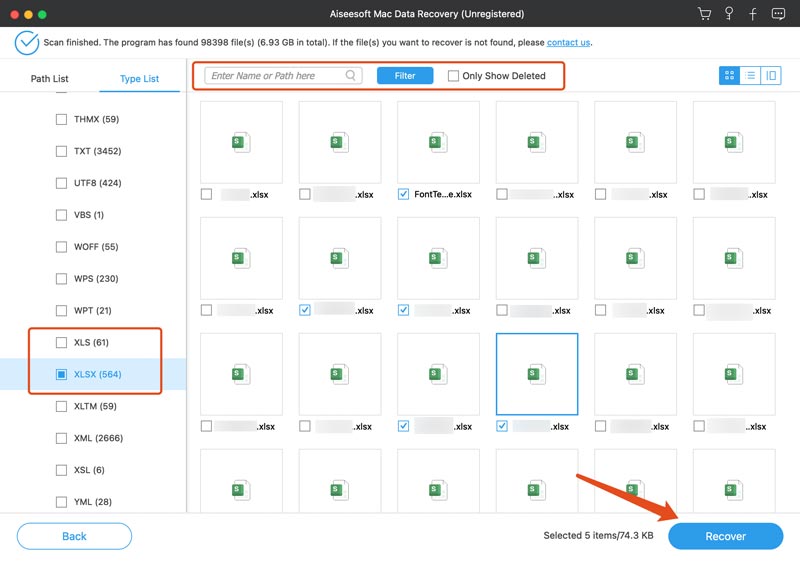
Excel cuenta con una función de Autorrecuperación integrada que guarda versiones temporales de su libro a intervalos establecidos. Si pierde un archivo accidentalmente, si el sistema falla o si olvida guardar los cambios, puede usar esta herramienta para recuperar rápidamente los datos de archivos de Excel no guardados. Ofrece una forma sencilla y fiable de restaurar el trabajo que no se guardó manualmente, lo que la convierte en una opción útil ante problemas inesperados.
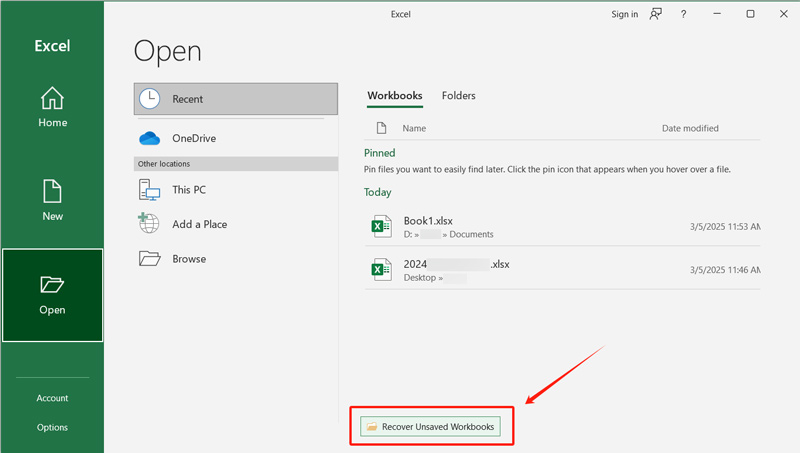
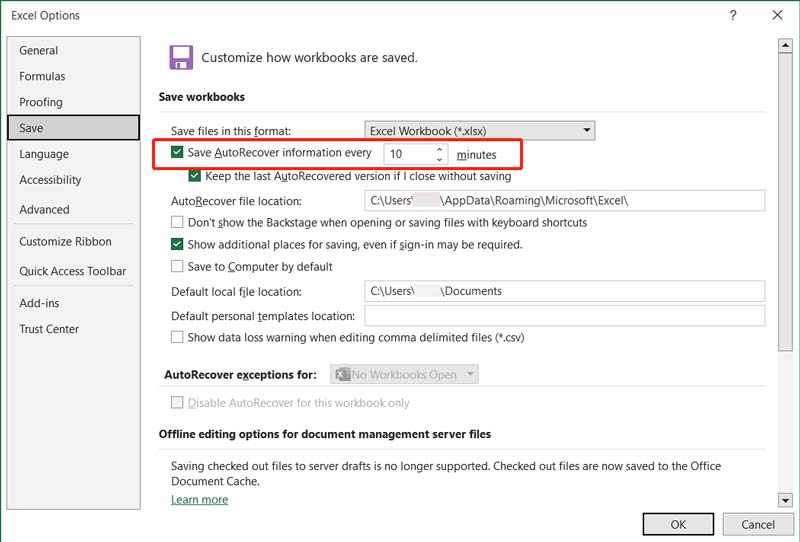
Se recomienda activar la función de Autorrecuperación para una mejor protección de los archivos. Vaya a «Archivo» > «Opciones» > «Guardar» y asegúrese de que la opción «Guardar información de Autorrecuperación cada X minutos» esté activada. También puede ajustar el intervalo de tiempo según la frecuencia con la que desee que Excel guarde las copias de seguridad.
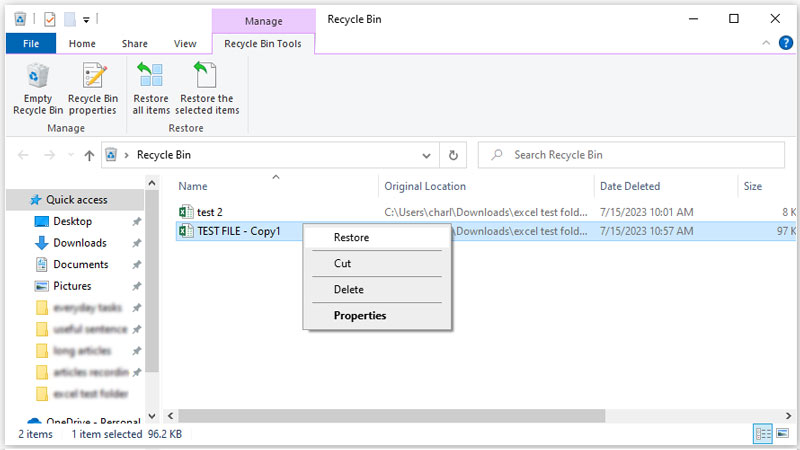
Si borraste accidentalmente un archivo de Excel, la Papelera de reciclaje (Windows) o la Papelera (Mac) son las primeras opciones que debes buscar. Estas carpetas te permiten recuperar archivos eliminados recientemente de forma rápida sin necesidad de usar ninguna herramienta de recuperación.
Pasos para recuperar archivos de Excel de la Papelera de reciclaje:
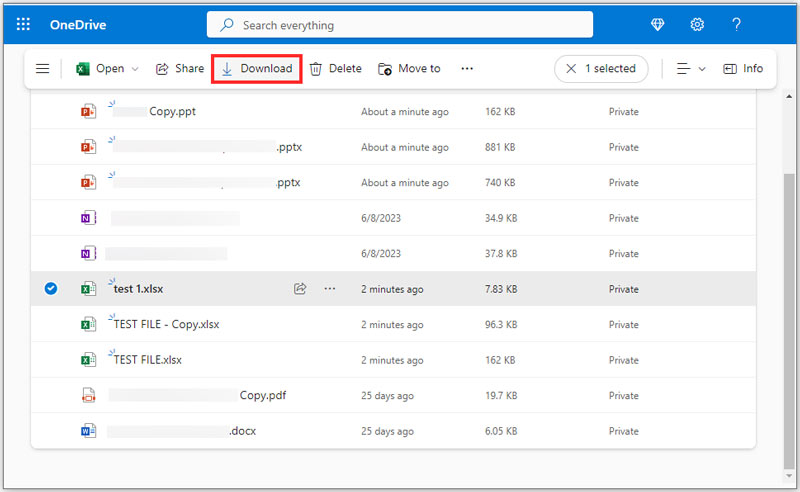
Si utilizas servicios de almacenamiento en la nube como Google Drive, OneDrive o iCloud, es posible que tus archivos de Excel se hayan sincronizado y respaldado automáticamente. Si eliminas un archivo de tu dispositivo, es muy probable que la nube aún conserve una copia que puedas recuperar.
Si tienes habilitada una copia de seguridad local, puedes restaurar una carpeta completa a un estado anterior para recuperar las hojas de cálculo perdidas. Este es uno de los métodos más efectivos para recuperar archivos de Excel perdidos en Windows y Mac, especialmente cuando se produce una eliminación o sobrescritura accidental.
El Historial de archivos le permite recuperar versiones anteriores de los archivos y carpetas de los que se ha realizado una copia de seguridad automática.
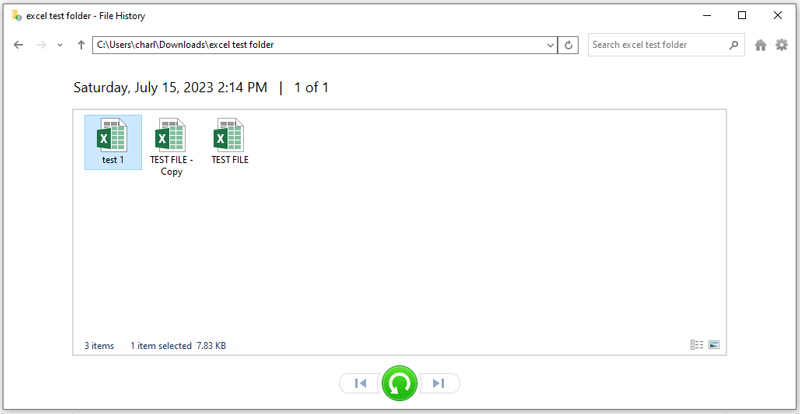
Este método es muy eficaz para la recuperación de archivos de Windows cuando el Historial de archivos está habilitado previamente.
Time Machine es la herramienta de copia de seguridad integrada de Apple para restaurar archivos a estados anteriores.
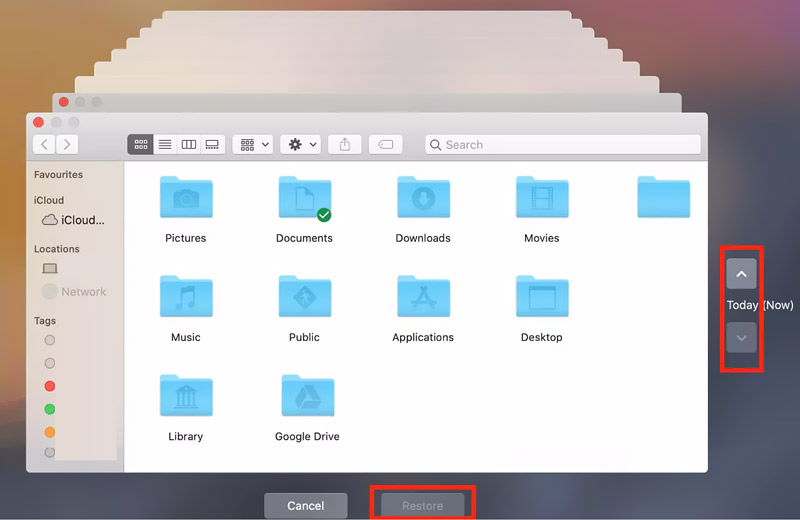
Time Machine es una solución fiable para la recuperación de archivos en Mac, especialmente para restaurar hojas de cálculo eliminadas o sobrescritas.
Si usas Excel en tu teléfono o tableta, los archivos eliminados no desaparecen de inmediato. Sigue estos pasos para recuperarlos en iOS o Android.
Habilita la función "Guardado automático" y la sincronización con OneDrive en la configuración de Excel para facilitar la recuperación futura. ¿No tienes copia de seguridad? Prueba a revisar manualmente las carpetas "En mi iPad/iPhone" o "Almacenamiento interno/Descargas".
Cuando Excel se bloquea o lo cierras sin guardar, el programa suele conservar una copia temporal oculta. Aquí te explicamos cómo encontrarla.
ventanas: Abra el “Panel de control” > “Opciones del Explorador de archivos” > “Ver” > seleccione “Mostrar archivos, carpetas y unidades ocultos”.
Mac: Pulsa Cmd + Mayús + . (punto) en cualquier ventana del Finder.
%AppData%\Microsoft\Excel\
~/Library/Containers/com.microsoft.Excel/Data/Library/Preferences/AutoRecovery/
¿Cómo puedo recuperar un archivo de Excel que eliminé accidentalmente?
Puedes recuperar rápidamente un archivo de Excel eliminado accidentalmente siguiendo los siete métodos anteriores. Por ejemplo, puedes abrir la Papelera de reciclaje o la Papelera de reciclaje de tu ordenador y buscar el archivo de Excel eliminado. Si lo encuentras, haz clic derecho sobre él y selecciona restaurarlo. También puedes usar la función de Autorrecuperación para documentos recientes. Si el archivo de Excel eliminado estaba almacenado en OneDrive, Google Drive u otro servicio en la nube, revisa su papelera de reciclaje, papelera o sección de archivos eliminados recientemente para restaurarlo. Además, puedes recuperar versiones anteriores de tu archivo de Excel. Selecciona la forma que prefieras para encontrar el archivo de Excel eliminado por error.
¿Cuál es el mejor software de recuperación para archivos de Excel eliminados?
Muchas herramientas de recuperación de datos afirman ser capaces de gestionar diversos casos de pérdida de datos y recuperar archivos de Excel eliminados con facilidad. Puede seleccionar una herramienta de confianza y probar su versión de prueba gratuita. Pruebe su función de recuperación para determinar si puede localizar sus documentos eliminados. Seleccione el mejor software según sus necesidades específicas de recuperación, sistema y presupuesto. Como se mencionó anteriormente, algunas opciones populares incluyen Aiseesoft Data Recovery. Disk DrillRecuva, Stellar Data Recovery, PhotoRec y R-Studio. Permiten la recuperación de archivos de Excel y otros tipos de documentos.
¿Cómo recuperar un archivo de Excel no guardado?
Cuando necesite recuperar un archivo de Excel no guardadoPuede abrir Excel en su computadora y acceder a "Recientes". Si hay una versión del documento guardada, es posible que la vea en la sección "Recientes". Haga clic en el archivo de Excel para acceder a la opción "Recuperar documento". Seleccione la versión correcta y restáurela. También puede ir al menú "Archivo" de Excel, hacer clic en "Información" y luego seleccionar "Administrar libro" o "Administrar versiones". Haga clic en la opción "Recuperar libros no guardados" del menú desplegable. Un cuadro de diálogo en la pantalla mostrará una lista de archivos de Excel no guardados. Seleccione el archivo que desea recuperar y haga clic en el botón "Abrir". Este archivo de Excel se abrirá y se recuperará.
¿Por qué mi archivo de Excel eliminado no está en la Papelera de reciclaje o en la Papelera de reciclaje?
Si no encuentra su archivo de Excel eliminado en la Papelera de reciclaje, es posible que se haya eliminado permanentemente o que haya pasado por alto el lugar. Evite usar atajos de teclado como Mayús + Supr (Windows) o Comando + Supr (Mac) para eliminar archivos en su computadora. Esto provocará una eliminación permanente. Si se vació la Papelera de reciclaje, el archivo de Excel eliminado ya no se podrá recuperar. En algunos casos, si un archivo supera el límite de almacenamiento de la Papelera de reciclaje, es posible que se haya eliminado permanentemente.
Conclusión
Esta guía comparte siete métodos efectivos para recuperar sus datos perdidos. En la mayoría de los casos, recuperar archivos de Excel eliminados suele ser posible con las herramientas y soluciones adecuadas. Si también tiene curiosidad sobre... Cómo recuperar un archivo de Excel no guardadoLos métodos anteriores ofrecen varias opciones fiables. Si ninguno de los métodos anteriores logra recuperar archivos de Excel eliminados, debería considerar consultar con un servicio profesional de recuperación de datos. Si se trata de archivos esenciales, lo mejor es recurrir directamente a profesionales.
 Cómo formatear un disco duro externo: para Mac y Windows
¿Cómo puedes formatear un disco duro externo? ¿Puedes recuperar los datos si te arrepientes? Este tutorial te ayudará a hacerlo de forma fácil y sencilla. ¡Vamos allá!
 Cómo recuperar archivos borrados después de vaciar la papelera de reciclaje
¿Cómo se pueden recuperar archivos eliminados de la papelera de reciclaje? ¿Es posible recuperar archivos eliminados después de vaciar la papelera de reciclaje? Sigue leyendo para encontrar la respuesta.
 ¿Qué es HP Recovery Media y cómo crear un medio de recuperación?
¿Necesito un medio de recuperación de Windows? ¿Cómo se crea un USB de recuperación de HP? ¿Dónde descargar medios de recuperación de HP? Aprenda a crear y utilizar medios de recuperación de HP.
Recuperar varios datos
1. Software gratuito de recuperación de datos
2. Recuperar archivos borrados en Windows
3. Recuperar archivos borrados de la papelera de reciclaje de Windows
4. Recuperar correos electrónicos eliminados permanentemente
5. Recuperar documento de Word no guardado en Mac
Aiseesoft Data Recovery es el mejor software de recuperación de datos para recuperar fotos, documentos, correos electrónicos, audio, videos, etc. borrados o perdidos de su PC/Mac.
100% Seguro. Sin anuncios.
100% Seguro. Sin anuncios.

*Campo requerido
*Por favor ingrese un correo electrónico válido

