
Recuperación de datos de Windows/Mac
 100% Seguro. Sin anuncios.
100% Seguro. Sin anuncios.
Contenido
Muchas personas guardan videos importantes en sus computadoras Windows, como recuerdos familiares, vídeos de viajes y proyectos de trabajo. Perder estos archivos por borrado accidental o errores del sistema puede ser frustrante.
Si estás buscando Cómo recuperar vídeos borrados en WindowsLa buena noticia es que las herramientas de recuperación modernas simplifican y hacen que el proceso sea eficiente. En esta guía, te mostraremos métodos paso a paso para recuperar archivos de video eliminados o perdidos permanentemente en Windows 11/10/8/7 de forma rápida y segura.
Perder vídeos importantes puede ser frustrante, sobre todo cuando ocurre de forma inesperada. En la mayoría de los casos, los archivos de vídeo no desaparecen sin motivo. A continuación, se presentan las causas más comunes de pérdida de vídeo en ordenadores Windows:
• Eliminación accidental
Los videos pueden eliminarse involuntariamente al hacer clic en Eliminar, usar atajos como Ctrl + D o eliminar archivos de forma permanente usando Shift + Supr sin darse cuenta.
• Fallo o reinstalación del sistema
Una falla repentina de Windows, una actualización fallida o una reinstalación del sistema operativo pueden borrar archivos de video almacenados en la unidad del sistema.
• Ataque de virus o malware
Los virus y programas maliciosos pueden ocultar, dañar o eliminar sus archivos de video, haciéndolos inaccesibles o ilegibles.
• Papelera de reciclaje vaciada
Después de limpiar la Papelera de reciclaje, los videos eliminados previamente ya no son visibles, por lo que parecen eliminados permanentemente.
| Método | La mejor opción para | Funciona cuando | Nivel de Habilidad | Limitaciones |
| Restaurar papelera de reciclaje | Vídeos eliminados recientemente | Los videos se eliminaron normalmente y la papelera de reciclaje no se vacía | Muy fácil | No funcionará si se vació la Papelera de reciclaje o se eliminaron archivos de forma permanente |
| Historial de archivos (Windows 11/10) | Recuperar versiones anteriores o copias de seguridad | El historial de archivos estaba habilitado antes de la pérdida de video | Fácil | Inútil si la copia de seguridad no está activada |
| Recuperación de datos de Aiseesoft | Vídeos eliminados o perdidos permanentemente | Recuperar vídeos eliminados mediante Shift + Supr, fallo del sistema, unidad formateada, ataque de virus | Fácil | Necesita instalación (NO debe instalarse en la misma unidad que se está recuperando) |
| Recuperación de archivos de Windows 11 | Recuperación avanzada sin herramientas de terceros | La papelera de reciclaje está vacía y los usuarios están familiarizados con los comandos | Avanzado | Solo línea de comandos, menor tasa de éxito, sin vista previa |
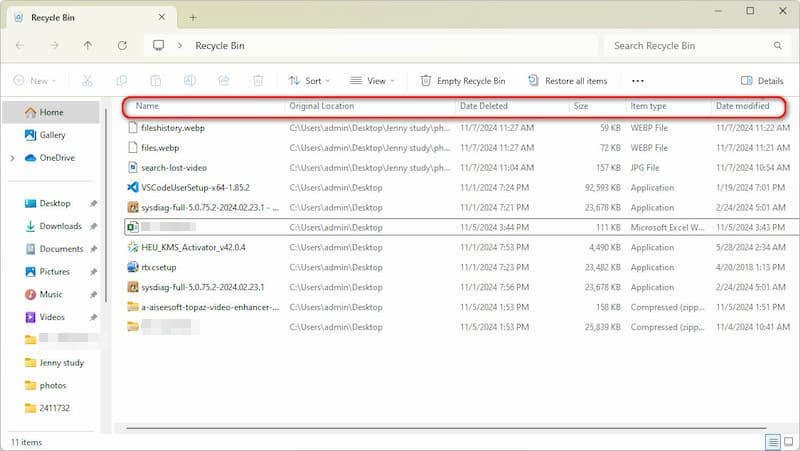
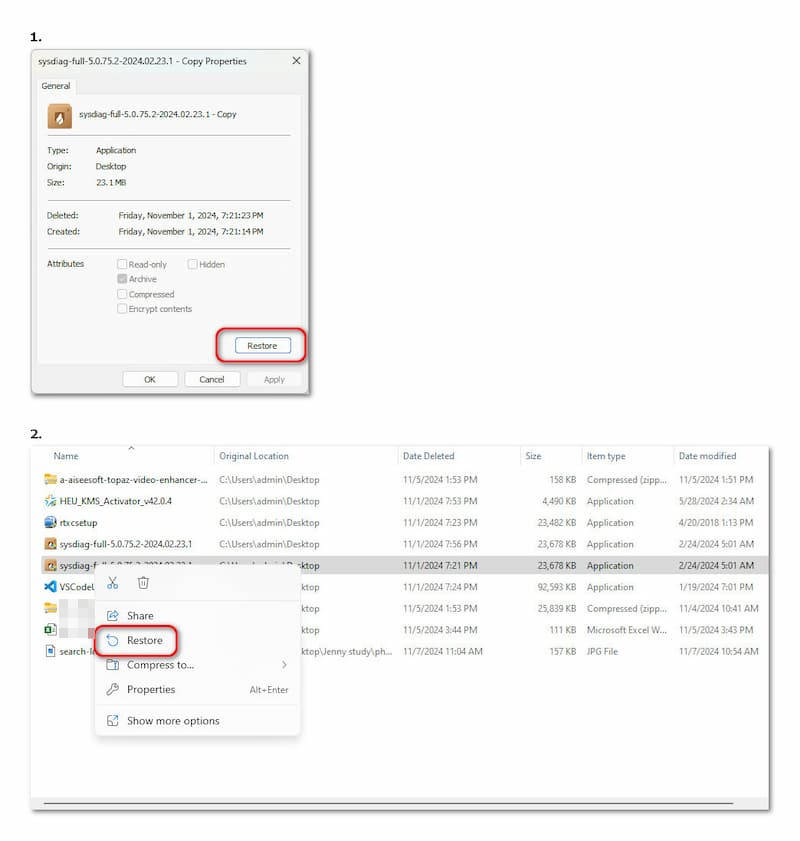
Eliminar un video de un ordenador con Windows no suele ser inmediato. Si no se vacía la Papelera de reciclaje, el archivo se conserva allí temporalmente, lo que facilita su recuperación. Esta es la forma más rápida y segura de gestionar los videos eliminados recientemente. Sin embargo, si ya se ha vaciado la Papelera de reciclaje, es posible que necesites soluciones más avanzadas para recuperar videos eliminados de la Papelera de reciclaje en Windows 10.
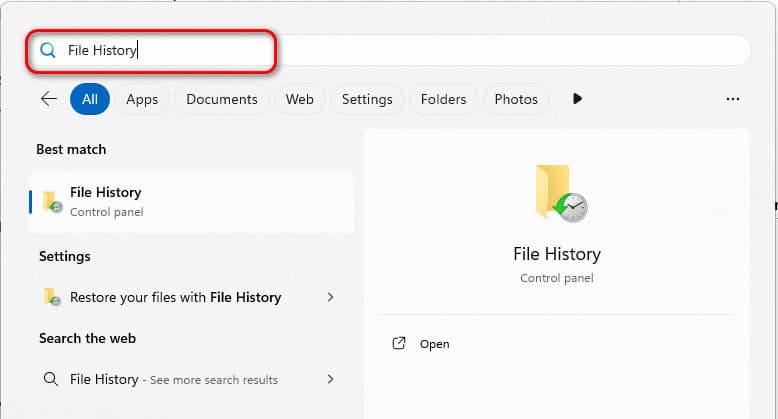
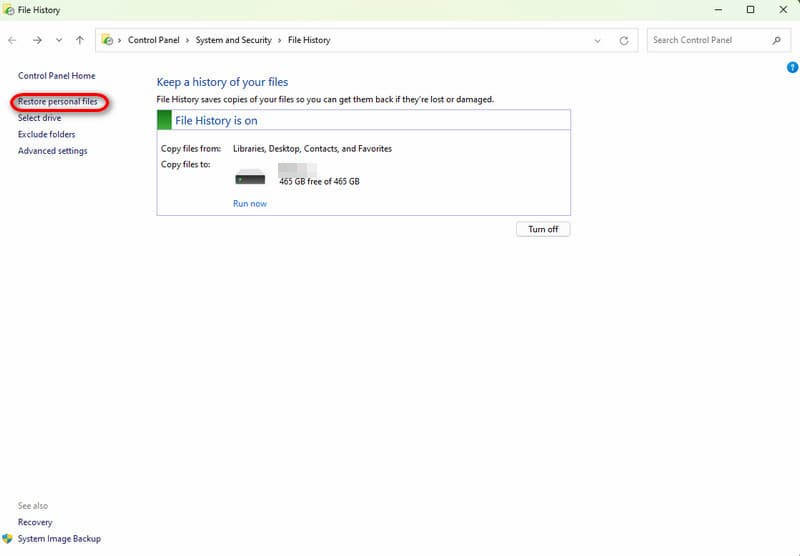
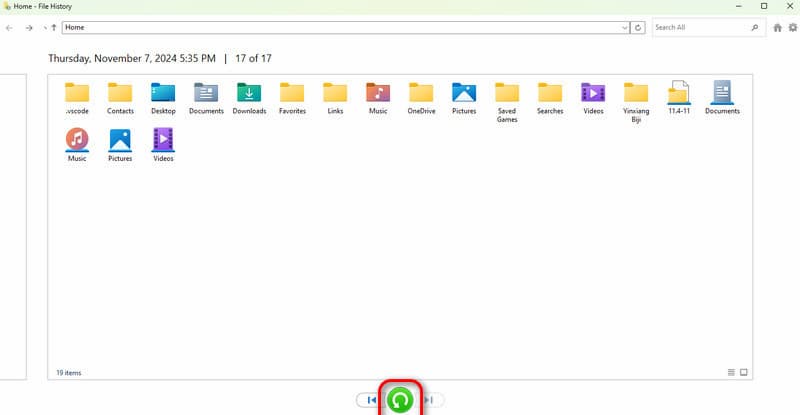
Si has activado el Historial de archivos en tu ordenador con Windows 11 o Windows 10 y has hecho una copia de seguridad de los archivos previamente, es posible que puedas recuperar vídeos eliminados sin necesidad de herramientas de terceros. El Historial de archivos mantiene duplicados de tus archivos personales para que puedas volver a las versiones anteriores en caso de pérdida de datos. Esta función integrada es especialmente útil antes de probar soluciones avanzadas para recuperar vídeos eliminados permanentemente en Windows 10. A continuación, se indican los pasos para recuperar vídeos eliminados con el Historial de archivos.
Mucha gente asume que los videos eliminados permanentemente son irrecuperables, pero esto es solo parcialmente cierto. Tras eliminar un video con Mayús + Supr o tras vaciar la Papelera de reciclaje, Windows solo elimina el índice del archivo, no los datos reales. Por lo tanto, si no se ha sobrescrito el espacio de almacenamiento, aún es posible recuperar los videos. En este caso, Recuperación de datos de Aiseesoft Se convierte en una solución confiable para recuperar videos eliminados permanentemente en Windows. Esta herramienta cubre los formatos de video más comunes y también admite videos de alta resolución, por lo que puede usarla para recuperar tanto sus videos casuales como sus grabaciones profesionales.

143,182 Descarga
100% Seguro. Sin anuncios.
100% Seguro. Sin anuncios.
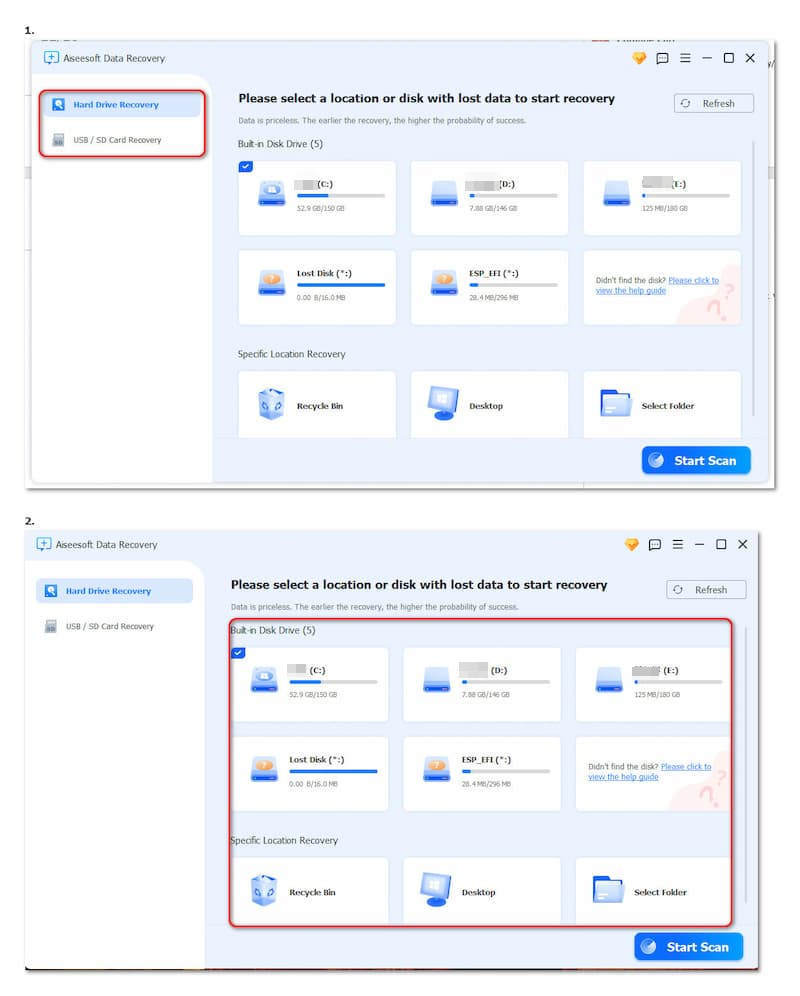
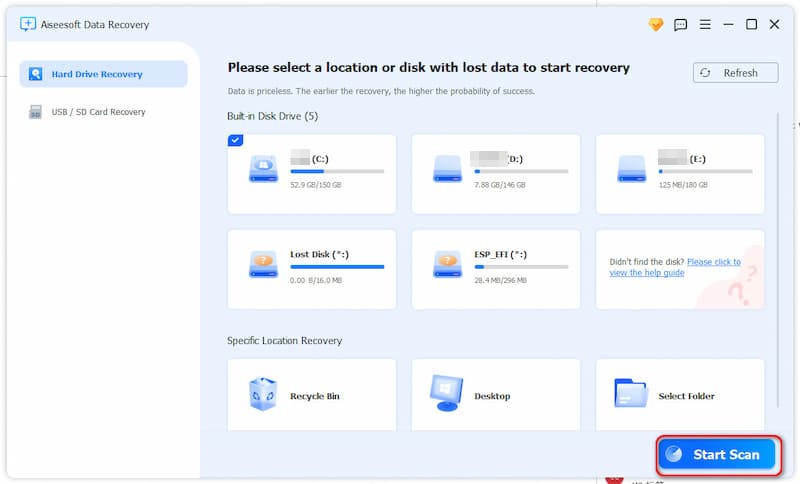
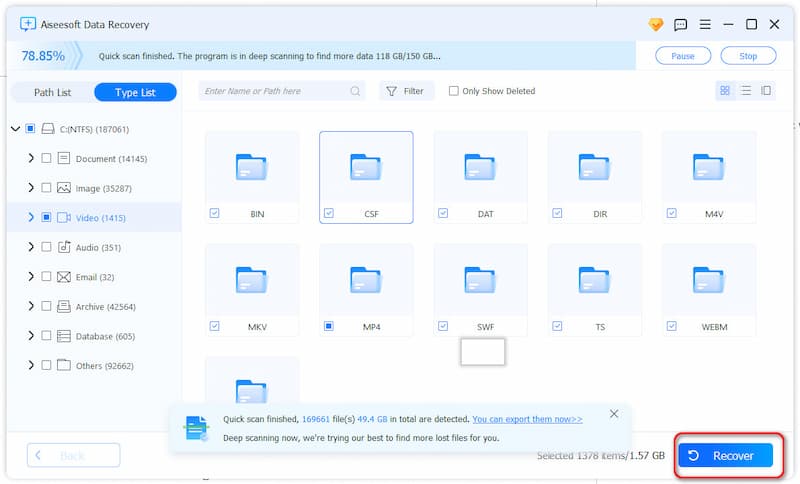
Para maximizar la tasa de éxito de recuperación, asegúrese de no instalar el software de recuperación en la misma unidad donde se perdieron los videos, ya que esto puede sobrescribir los datos eliminados y reducir las posibilidades de recuperación.
Si tus videos se eliminaron definitivamente y usas Windows 11, Microsoft preinstala una herramienta de línea de comandos llamada Windows File Recovery. Esta opción es prácticamente exclusiva para usuarios avanzados que se sienten cómodos escribiendo comandos, ya que Windows File Recovery no tiene interfaz gráfica. Puede recuperar videos eliminados del almacenamiento local de dispositivos como unidades internas, memorias USB y tarjetas de memoria. Aquí te explicamos cómo. Utilice Windows File Recovery en Windows 11:
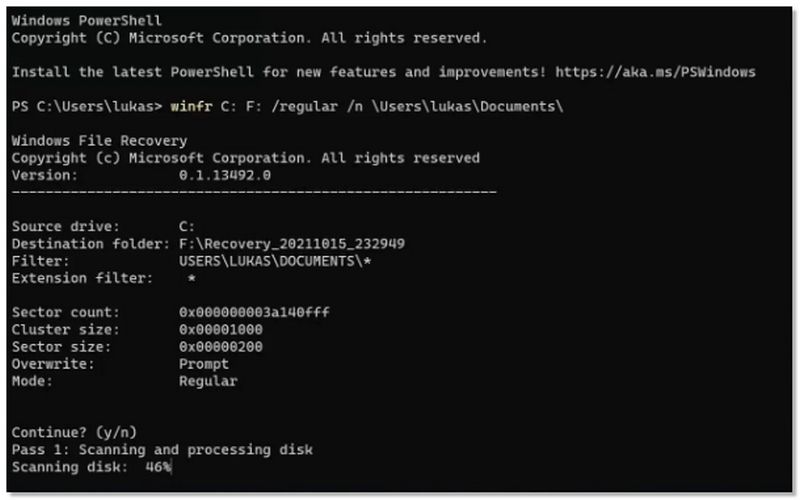
winfr unidad-de-origen: unidad-de-destino: /modo /conmutadores
winfr C:D:/regular/n *.mp4
Para evitar sobrescribir datos de video perdidos, lo que podría reducir el éxito de la recuperación, siempre almacene los archivos recuperados en una unidad diferente.
¿Cómo recupero los vídeos eliminados permanentemente?
En general, la Papelera de reciclaje no puede recuperar videos eliminados permanentemente. Puedes intentar recuperarlos a través del Historial de Archivos si tienes una copia de seguridad. También puedes usar Aiseesoft Data Recovery para solucionar este problema fácilmente. Sigue la guía anterior.
¿Existe un software de recuperación de vídeo gratuito para Windows 11?
Sí, lo hay. Puedes probar Windows File Recovery (interfaz de línea de comandos, rendimiento promedio) para recuperar archivos de video directamente.
¿Puede Aiseesoft Data Recovery restaurar la imagen o el audio?
Sí. Aiseesoft Data Recovery puede restaurar archivos en todos los formatos, incluidas imágenes, audio, correo electrónico, documentos, etc. Además, puede reparar imágenes dañadas con IA, haciendo que sus fotografías sean más explícitas.
Conclusión
Después de leer esta publicación, ahora lo sabes. Cómo recuperar vídeos eliminados permanentemente en Windows 10Puede probar diferentes métodos según su situación. Son potentes y admiten videos, imágenes, audio y documentos. Si sus amigos o familiares tienen problemas similares, compartir Aiseesoft Data Recovery con ellos puede ser una solución útil.
 [2024] Las 5 mejores herramientas para recuperar datos del disco duro sin esfuerzo
Este artículo ofrece las 5 mejores herramientas de recuperación de discos duros en 2024. Consulta nuestra publicación y descubre la más adecuada para recuperar tus datos de los discos duros.
 Los 5 mejores programas gratuitos de recuperación de datos para SSD de 2024
Consulta nuestra publicación y descubre la mejor herramienta para recuperar datos de un disco duro de estado sólido. Encuentra la solución perfecta para ti y recupera datos sin esfuerzo.
 Guía para recuperar rápidamente fotos borradas en Windows y Mac usando 8 formas
 ¿No eres un experto en recuperar fotos borradas en Windows y Mac? No te preocupes porque este artículo completa todas las formas de hacerlo y está listo para enseñarte.
Recuperar varios datos
1. Software gratuito de recuperación de datos
2. Recuperar archivos borrados en Windows
3. Recuperar archivos borrados de la papelera de reciclaje de Windows
4. Recuperar correos electrónicos eliminados permanentemente
5. Recuperar documento de Word no guardado en Mac
Aiseesoft Data Recovery es el mejor software de recuperación de datos para recuperar fotos, documentos, correos electrónicos, audio, videos, etc. borrados o perdidos de su PC/Mac.
100% Seguro. Sin anuncios.
100% Seguro. Sin anuncios.

*Campo requerido
*Por favor ingrese un correo electrónico válido

