Aiseesoft Screen Recorder
 100% Seguro. Sin anuncios.
100% Seguro. Sin anuncios.
Contenido
Hay algunas ocasiones en las que desea grabar Google Meet, como informar a los miembros que no participan del contenido de la reunión, guardarlo para verificar partes específicas si es necesario o usarlo por parte de la empresa para capacitar a los nuevos empleados. Sin embargo, algunos usuarios han informado que encuentran dificultades para grabar Google Meet y no pueden hacerlo correctamente. No se preocupe. Este artículo le presentará cómo grabar Google Meet de tres maneras diferentes para ayudarte a completar la grabación fácilmente.
| Grabación nativa de Google Meet | Aiseesoft Screen Recorder | |
| Requisitos de la cuenta | Se requiere una cuenta de Workspace de pago. | Cualquier cuenta (incluida la gratuita) |
| Recordatorio de notificación | Notificaremos a todos los asistentes. | Grabación oculta, sin notificación |
| Selección de calidad de imagen | Automático (normalmente hasta 720p/1080p) | Calidad de imagen sin pérdidas 4K/8K |
| Restricciones de permisos | Solo el anfitrión o la persona autorizada | No se requiere permiso, cualquiera puede grabar. |
| Postprocesamiento | No | Funciones integradas de edición, anotación y reducción de ruido |
En esta sección se presentará cómo grabar Google Meet como anfitrión o participante en una computadora portátil o de escritorio.
Algunos usuarios pueden preguntarse por qué no pueden grabar en Google Meet. Esto se debe a que existen algunas restricciones para grabar directamente en Google Meet. Solo se permite grabar en Google Meet si eres el anfitrión de una reunión o un participante con derechos de grabación, y lo que debes confirmar antes de comenzar a grabar es si tienes una cuenta paga de Google Workspace y si el administrador del espacio de trabajo habilita la grabación para tu cuenta. Google restringe grabaciones de reuniones en línea a versiones específicas de Google Workspace, incluidas, entre otras:
• Negocios Plus.
• Estándar empresarial.
• Educación Plus.
• Empresa Plus.
• Elementos esenciales para la empresa.
Puedes ir al sitio oficial de Google Meet para consultar la lista completa de versiones incluidas. Si has confirmado que la respuesta anterior es sí, continúa con los pasos para grabar como anfitrión o participante. Si no es así, puedes consultar qué soluciones te resultan útiles en las siguientes secciones.
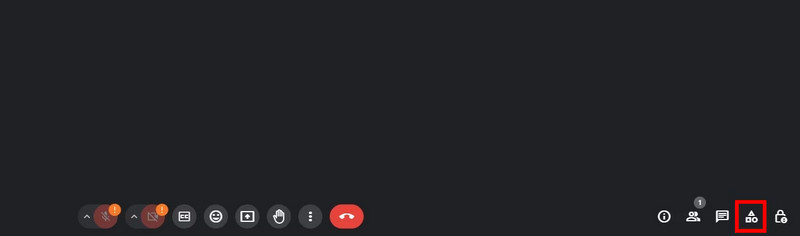
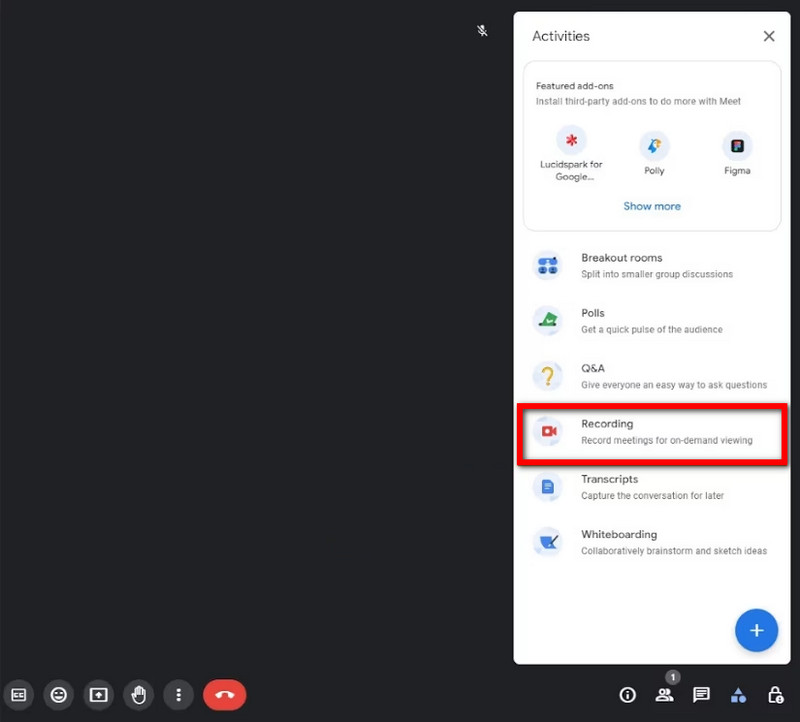
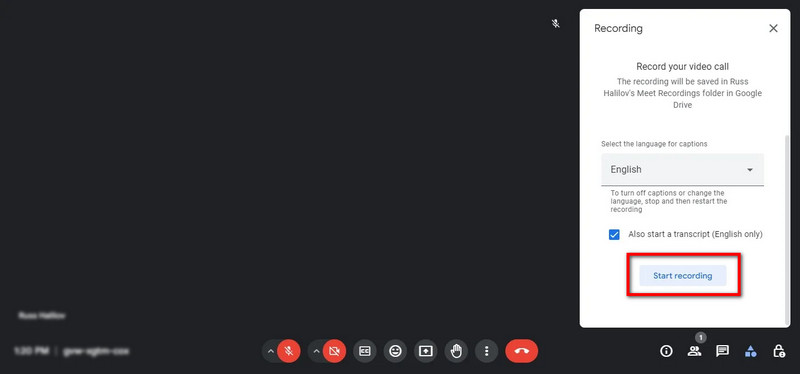
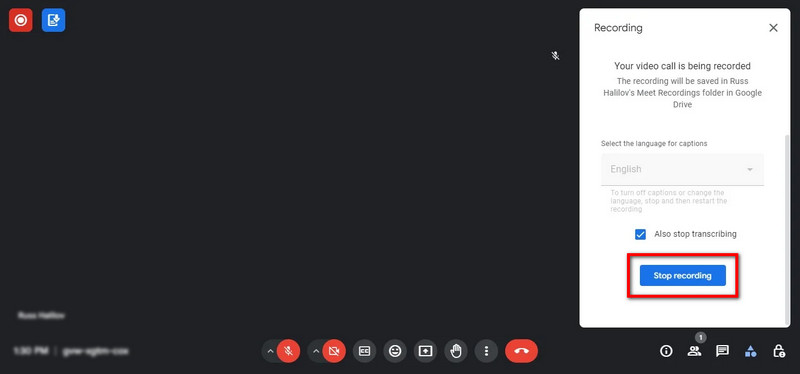
Nota: :El archivo de la reunión grabada se guardará en la carpeta Mi unidad > Grabaciones de Meet. Además, el correo electrónico con el enlace a las grabaciones se enviará al organizador de la reunión, a la persona que realizó la grabación y a los participantes.
A través de la introducción de la parte anterior, podemos aprender que Google Meet admite la grabación de reuniones, pero tiene algunos factores restrictivos. Por ejemplo, los usuarios deben tener una cuenta de Google y ser administradores, o estar autorizados por el administrador; solo el organizador de la reunión y los participantes con derechos de grabación pueden grabar directamente, etc.
Además, como herramienta de grabación no profesional, la calidad de las reuniones grabadas por Google Meet probablemente no sea tan buena como la de una herramienta de grabación de pantalla de terceros especializada. Por lo tanto, si desea grabar reuniones de Google Meet de alta calidad sin limitaciones, Aiseesoft Screen Recorder es una buena opción.
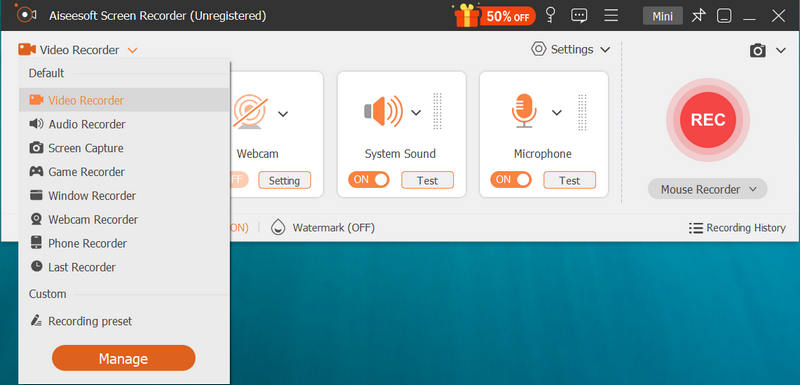
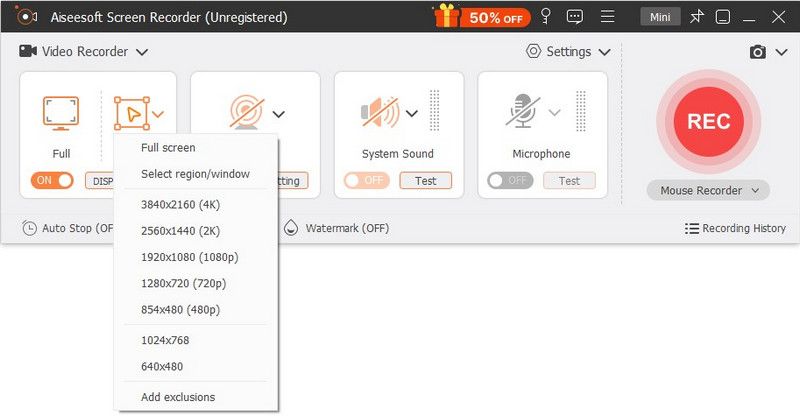
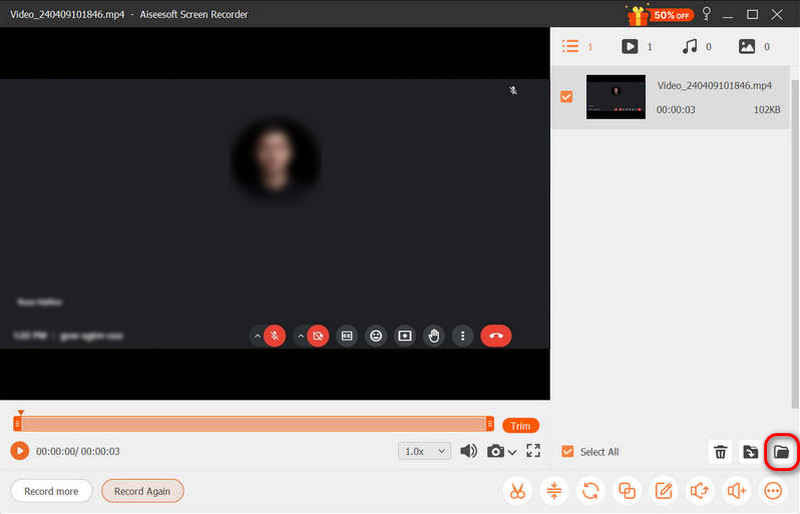
Aiseesoft Screen Recorder es una herramienta profesional y fácil de usar para grabar cualquier actividad en su computadora Windows o Mac sin permiso. Admite calidad de imagen sin pérdida de 4K/8K y reducción de ruido de audio para preservar su reunión con una excelente calidad de imagen y sonido. Además, puede ayudarlo a grabar video y audio y le permite editarlos durante y después de la grabación con abundantes herramientas de edición, que incluyen agregar imágenes, texto y más, para que su reunión sea más colorida.
Estos son los pasos para que puedas grabar Google Meet con él:
100% Seguro. Sin anuncios.
100% Seguro. Sin anuncios.
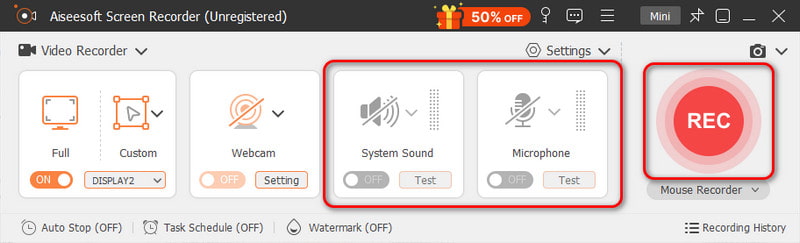
Actualmente, la grabación de Google Meet está limitada a las computadoras, pero también podemos usar la función de grabación de pantalla incorporada en los dispositivos móviles para grabar la reunión. Las formas específicas de hacerlo son las siguientes:
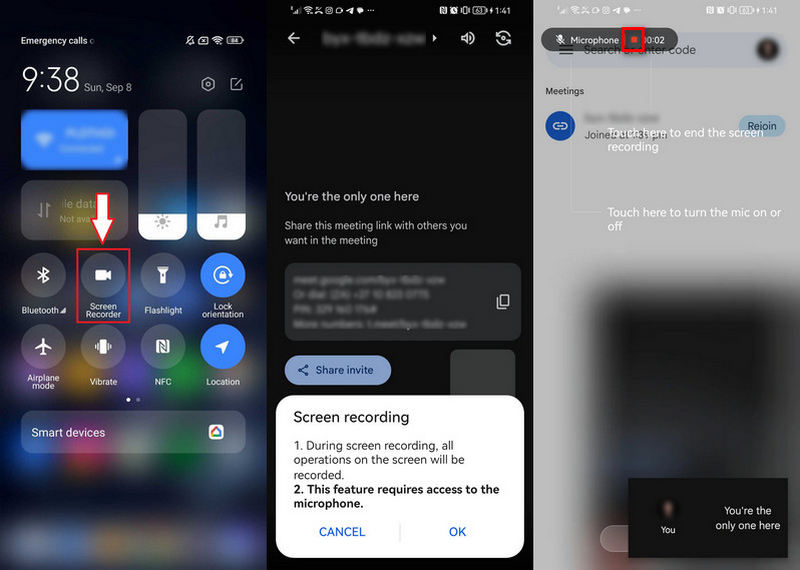
Descarga Google Meet en tu dispositivo Android y ejecútalo. Únete a la reunión que deseas grabar a través del enlace de invitación o el código de reunión.
Desliza el dedo hacia abajo desde la parte superior de la pantalla para acceder. Configuración rápida en su teléfono Android, luego seleccione el Screen Recorder .
Si se le solicita, otorgue permiso para que Android Screen Recorder acceda al dispositivo y toque el Iniciar grabación .
Cuando finalice la reunión, puede detener la grabación tocando el botón rojo. Luego, puede buscar y consultar el archivo de grabación en el álbum de su teléfono Android.
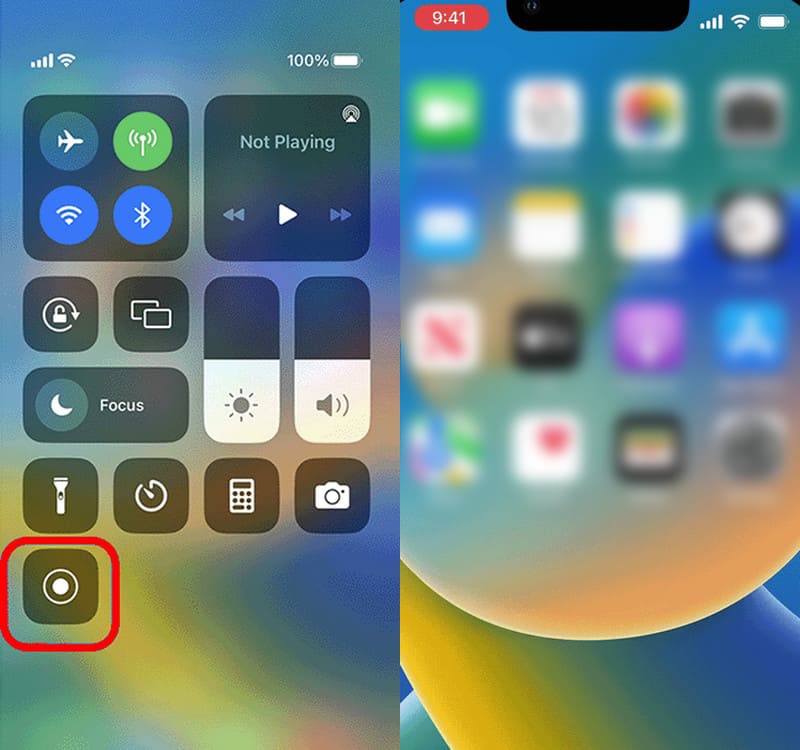
Únase a Google Meet e ingrese a la reunión que necesita grabar. Deslice el dedo hacia arriba desde la esquina inferior derecha de la pantalla o, en algunas versiones, deslice el dedo hacia arriba desde la parte inferior para abrir la Centro de control. Luego, toca el Record para comenzar a grabar
Desliza nuevamente para abrir el Centro de Control, toque el botón rojo Grabar o la barra de estado roja y luego toque Detener para detener la grabación. El archivo grabado se guardará en la galería del iPhone.
1. ¿Cómo grabar Google Meet sin una cámara duplicada?
Haga clic en el botón de tres puntos en la parte inferior derecha. Luego vaya a > video > Desmarcar Refleja mi video.
2. ¿Cuánto tiempo tarda en aparecer la grabación de Google Meet?
Según Google, la grabación de una reunión de Google Meet tarda aproximadamente 24 horas en aparecer, pero normalmente es menos. Google está procesando la grabación ahora, así que no te preocupes. Espera un poco con paciencia.
3. ¿Las reuniones de Google se graban automáticamente?
No, Google Meetings no se graba automáticamente. Es necesario que alguien haga clic en el botón para iniciar la grabación cada vez antes de que comience.
4. El archivo de vídeo grabado de Google Meet es demasiado grande. ¿Cómo puedo reducir su tamaño?
Puedes reducir el tamaño del archivo, ajustar la configuración de salida, disminuir la resolución (por ejemplo, de 4K a 1080p), reducir la velocidad de fotogramas o elegir un códec más eficiente como H.265, que reducirá significativamente el tamaño del archivo sin sacrificar mucha calidad. Todo esto se puede lograr con una sola herramienta: Aiseesoft Video Converter Ultimate.
Este artículo habla principalmente sobre cómo grabar Google MeetHay tres formas: grabar directamente desde las opciones de grabación integradas de Google Meet, usar una herramienta de grabación de pantalla de terceros para grabar y usar un dispositivo móvil con la función de grabación de pantalla para grabar. El primer método, grabar directamente desde Google Meet, es más conveniente pero tiene algunas limitaciones. Por lo tanto, una de las mejores grabadores de pantalla para reunionesAiseesoft Screen Recorder es otra buena opción. Si necesitas grabar Google Meet u otro contenido, te invitamos a probarlo, ¡te encantará!
 Reunión de WebEx - Cómo unirse/grabar una reunión de WebEx
¿Qué es la reunión de WebEx? ¿Cómo unirse a la reunión de WebEx? ¿Cómo grabar una reunión de WebEx? Encuentra las respuestas en esta publicación.
 Grabación de llamadas con Zoom: cómo grabar una videoconferencia con Zoom
¿Tiene la necesidad de grabar una reunión en línea de Zoom? Esta publicación le muestra los pasos detallados de cómo grabar una reunión de Zoom con alta calidad.
 Cómo grabar un seminario web de ClickMeeting en alta calidad [2024]
¿Se pregunta cómo grabar una conferencia o una videoconferencia en ClickMeeting? En este artículo, aprenda cómo grabar sin esfuerzo cualquier seminario web con buena calidad.
Grabación del seminario en línea
Mejores plataformas de seminarios webTormenta en vivo vs ZoomGrabe un seminario web LivestormAplicación Meeting RecorderGrabar Google MeetGrabar videoconferencia de CyberLinkGrabar sesión de reunión de TeamViewerGrabar reunión de RingCentralGrabar una reunión de ZoomGrabar un seminario web en MacGrabar un seminario web en Windows
Aiseesoft Screen Recorder es el mejor software de grabación de pantalla para capturar cualquier actividad como videos en línea, llamadas de cámara web, juegos en Windows/Mac.
100% Seguro. Sin anuncios.
100% Seguro. Sin anuncios.

*Campo requerido
*Por favor ingrese un correo electrónico válido

