Tasa de éxito del 99.8 %: Recuperación de datos de Windows y Mac
 100% Seguro. Sin anuncios.
100% Seguro. Sin anuncios.
Contenido
Es muy común perder canciones y archivos de audio valiosos en tu computadora, iPhone, iPad, iPod o dispositivo Android. ¿Sabes cómo recuperar archivos de música borrados? En este artículo te mostraremos la mejor manera de recuperar archivos de audio eliminados o perdidos.

"Hola, chicos. Me estaba quedando sin espacio en mi tarjeta SD y mi teléfono sugirió eliminar algunos archivos. Eliminé algunos archivos grandes, incluidas algunas películas y canciones. Mientras tanto, noté que borré por error parte de mi música favorita. Puedo No los encuentro en mi computadora y otros lugares. ¿Hay alguna forma de recuperar música de la tarjeta SD? ¿O hay alguna aplicación de recuperación de música que pueda restaurar canciones en mi teléfono Android?"
"¿Puedo recuperar archivos de música eliminados de mi computadora? No puedo encontrarlos en la Papelera de reciclaje. Están almacenados en el disco duro C y se pierden después de un bloqueo del sistema. ¿Alguna ayuda?"

A veces, perder algunos archivos de música no es gran cosa. Puede volver a descargarlos fácilmente desde Internet o aplicaciones de música. Mientras busca las soluciones para recuperar música eliminada, eso significa que no tiene más remedio que hacer la recuperación de música.
¿Cómo recuperar archivos de música borrados?
En realidad, ya sea que quieras Recuperar canciones eliminadas del ordenadorYa sea en iPod, iPhone, iPad, dispositivos Android, tarjetas SD o discos duros externos, recuperar tus canciones MP3 perdidas no es tarea fácil. Afortunadamente, existen soluciones. En este artículo, te mostraremos cómo recuperar tus canciones MP3 perdidas en tu computadora o dispositivos portátiles.
Cuando se elimina una canción, el sistema operativo no borra instantáneamente los datos binarios. En su lugar, marca los clústeres como "Disponibles" para nueva información. Siempre que esos clústeres no se hayan reutilizado, un software profesional de recuperación de música puede reconstruir los encabezados de los archivos y restaurar las pistas a su calidad original.
⚠ REGLA CRÍTICA: Por lo tanto, si pierdes tu música, lo primero que debes hacer es dejar de usar el dispositivo inmediatamente. No descargues nuevas aplicaciones, no tomes fotos ni reproduzcas música en streaming. Los nuevos datos pueden sobrescribir el espacio donde aún se encuentran los archivos de tu música eliminada, lo que imposibilita su recuperación.
Si simplemente pulsas "Eliminar", es probable que tu música esté en la Papelera de reciclaje. Esta es la forma más rápida de deshacer una eliminación accidental.
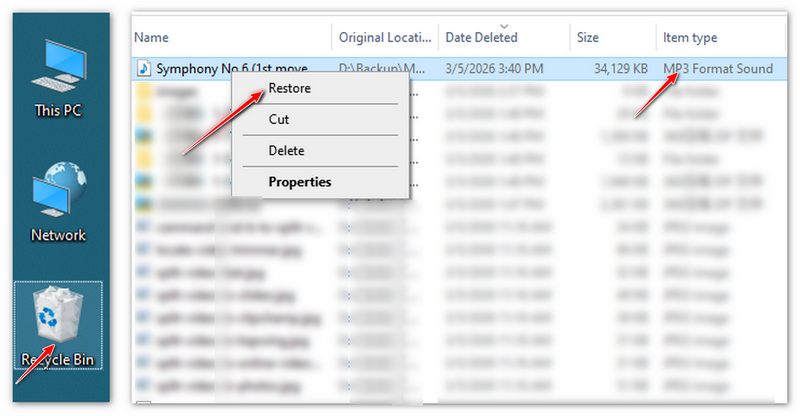
El archivo volverá a su carpeta original. Si no recuerda dónde estaba, haga clic con el botón derecho en el archivo y seleccione Propiedades para ver la "Ubicación original".
En la primera parte, le mostraremos el método para recuperar música perdida en su computadora. Para hacer eso, debe confiar en un software profesional de recuperación de música, Recuperación de datos de Aiseesoft. Tiene la capacidad de restaurar cualquier archivo de audio en la computadora, disco duro, tarjeta SD, tarjeta micro SD para Android y más.
Puede manejar varias situaciones de pérdida de archivos de música, como eliminación por error, partición formateada, problema del disco duro, disco duro RAW, computadora bloqueada, etc. Además de la recuperación de música, también puede ayudarlo a recuperar imágenes, correos electrónicos, documentos, videos, etc. eliminados o perdidos. Simplemente descargue gratis el software de recuperación de música para recuperar sus canciones eliminadas.
Haga doble clic en el botón de descarga de arriba para descargar e instalar gratis este software de recuperación de archivos de música en su computadora. Si desea recuperar música desde un disco duro externo o una unidad flash USB, una tarjeta SD y otros dispositivos, asegúrese de conectarlo correctamente a la computadora.
Cuando ingresas a la interfaz principal de este programa de recuperación de música, puedes ver muchas ubicaciones de unidades. Si deseas recuperar tus archivos de música eliminados, debes elegir de qué disco duro deseas recuperar los datos.
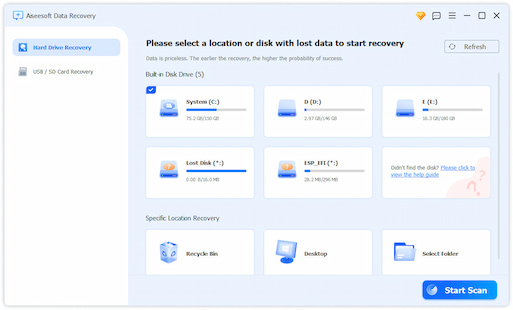
Haga clic en el botón Iniciar escaneo para escanear canciones eliminadas/perdidas del disco duro seleccionado.
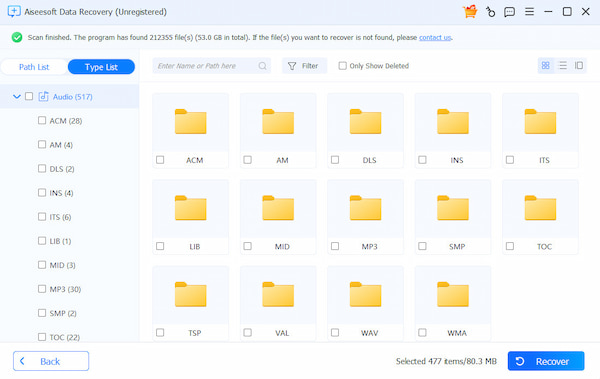
Después de escanear, puede comenzar a seleccionar los archivos de música que desea recuperar. Para localizar rápidamente estas canciones, puede utilizar la función Filtro. Le proporciona una manera conveniente de encontrar las canciones específicas. Cuando marque toda la música que desea restaurar, haga clic en el botón Recuperar para iniciar el proceso de recuperación de música.
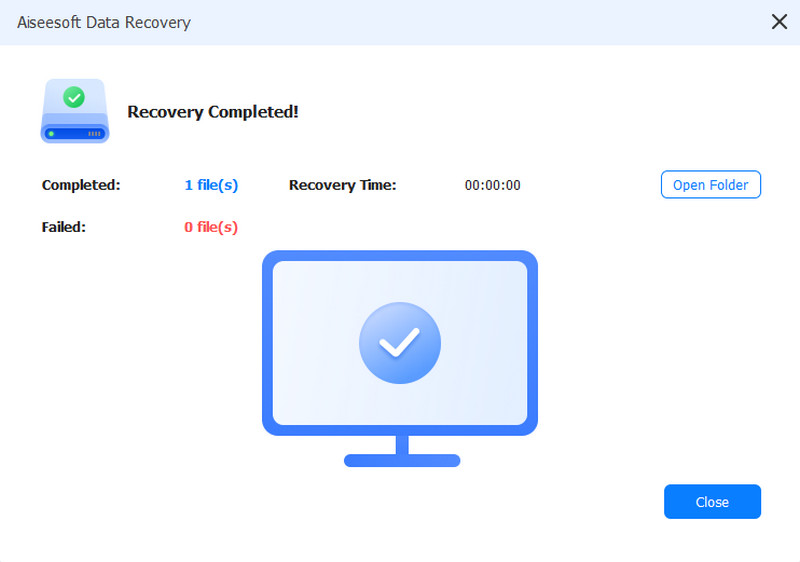
Solo unos minutos más tarde, todas las canciones eliminadas/perdidas se restaurarán en su computadora. Si no puede encontrar las canciones que falta después de escanear, recuerde usar la función de escaneo profundo.
Software de recuperación de datos similar a Aiseesoft Data Recovery son Recuperación de datos de Wondershare, EaseUS Data Recovery, Disk Drill, etc.
Si previamente ha habilitado las funciones de copia de seguridad de Windows, puede recuperar archivos MP3 o WAV eliminados permanentemente sin utilizar software de terceros. Puede aprender Cómo usar la herramienta de recuperación de archivos de Windows en Windows 11/10 para recuperar tus canciones perdidas.
Este método solo funciona si el Historial de archivos estaba activado antes de la pérdida de datos. De lo contrario, consulte la sección de Software de recuperación.
En macOS, los archivos eliminados se mueven a la Papelera antes de borrarse definitivamente. Este es el primer lugar donde debes buscar si te faltan pistas MP3, M4A o AIFF.
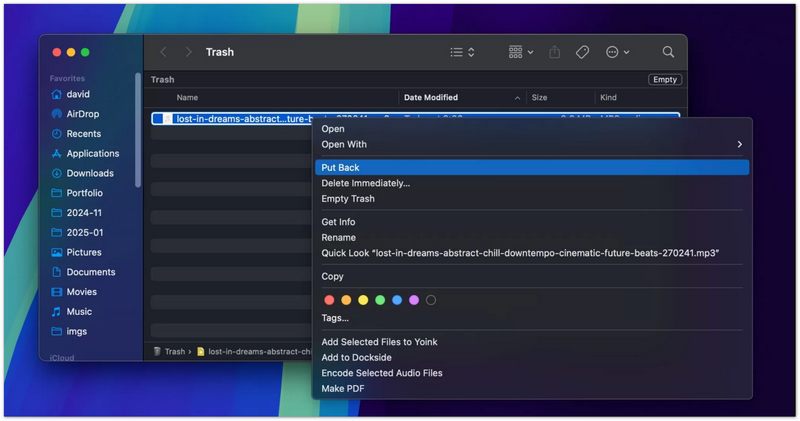
Nota: Si utiliza iCloud Drive para sincronizar sus carpetas Escritorio y Documentos, puede intentar Recuperar archivos de música desde iCloud.com si la papelera está vacía.
Si tu Papelera está vacía, tu música no necesariamente se ha perdido; simplemente ya no es visible para macOS. Para recuperar estas pistas, necesitas una herramienta profesional como Aiseesoft Data Recovery. Aunque muchos usuarios la conocen para Windows, está totalmente optimizada para Mac y ofrece compatibilidad nativa con APFS, HFS+ e incluso unidades cifradas. Descubre cómo usar esta herramienta para recuperar tu música:
100% Seguro. Sin anuncios.
100% Seguro. Sin anuncios.
Si tus canciones no se encontraron en la Papelera, Time Machine es otra opción de respaldo, siempre y cuando la tuvieras activada antes de que desaparecieran los archivos.
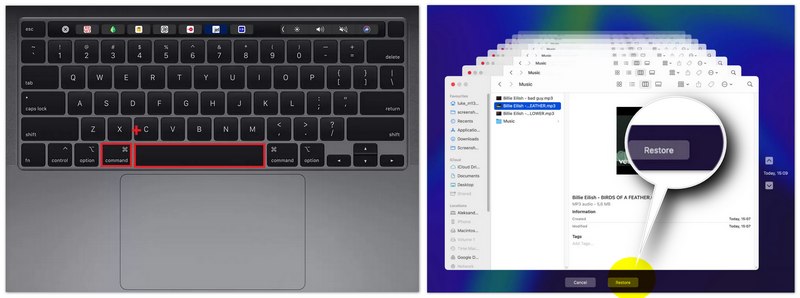
Nota: Time Machine realiza copias de seguridad principalmente de tu disco duro interno. Para la música perdida en un disco duro externo o tarjeta SD, es posible que necesites recurrir al software de recuperación profesional mencionado anteriormente.
100% Seguro. Sin anuncios.
100% Seguro. Sin anuncios.
Cuando eliminas un archivo de audio de tu iPhone, iOS no borra los datos inmediatamente. Conserva el archivo en una zona de retención de 30 días dentro de la aplicación Archivos, lo que te da tiempo para revertir la acción.
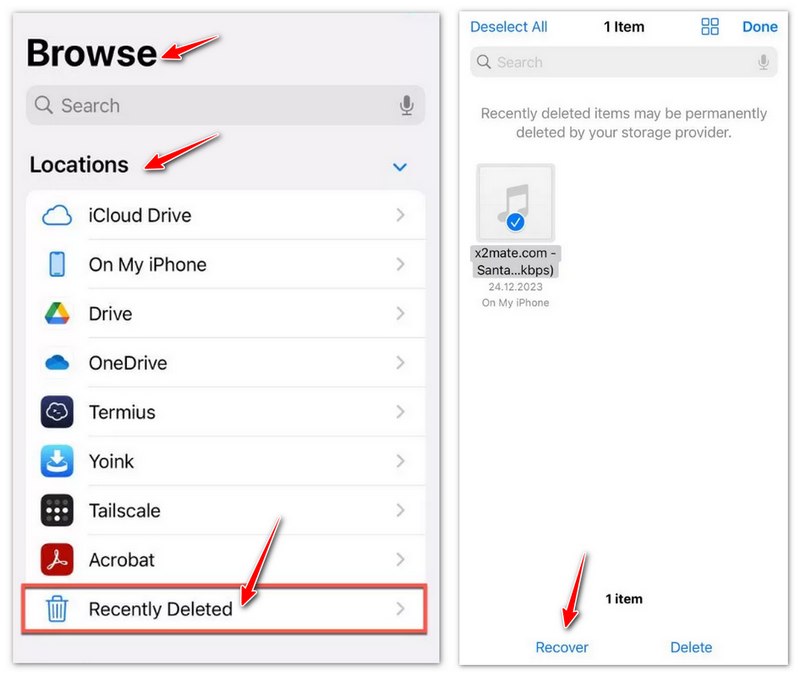
Si el archivo no aparece aquí, es posible que se haya descargado de Apple Music. En ese caso, simplemente ve a tu Biblioteca y toca el icono de la nube para volver a descargarlo gratis.
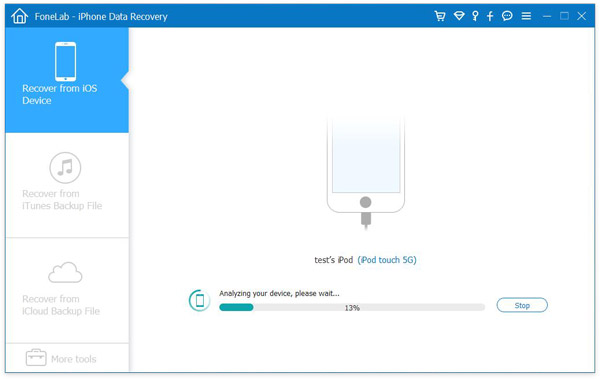
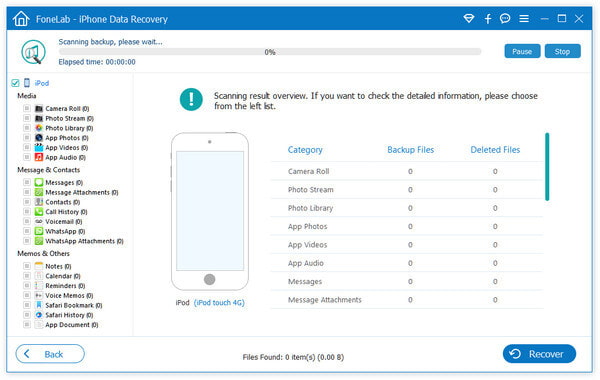
Si elimina accidentalmente algunos archivos de audio importantes en su iPod o iPhone y no tiene una copia de seguridad para recuperarlos, puede seguir los siguientes pasos para recuperarlos. Aquí recomendamos sinceramente el poderoso iOS Data Recovery para ayudarlo a restaurar archivos de música eliminados/perdidos del dispositivo iOS y la copia de seguridad de iTunes/iCloud. Simplemente descárguelo gratis y pruébelo.
100% Seguro. Sin anuncios.
100% Seguro. Sin anuncios.
La mayoría de las marcas de Android (Samsung, Pixel, Xiaomi) ahora incluyen una zona de almacenamiento temporal en sus aplicaciones de archivos nativas. Si borraste tu música recientemente, es probable que esté guardada en este espacio de 30 días.
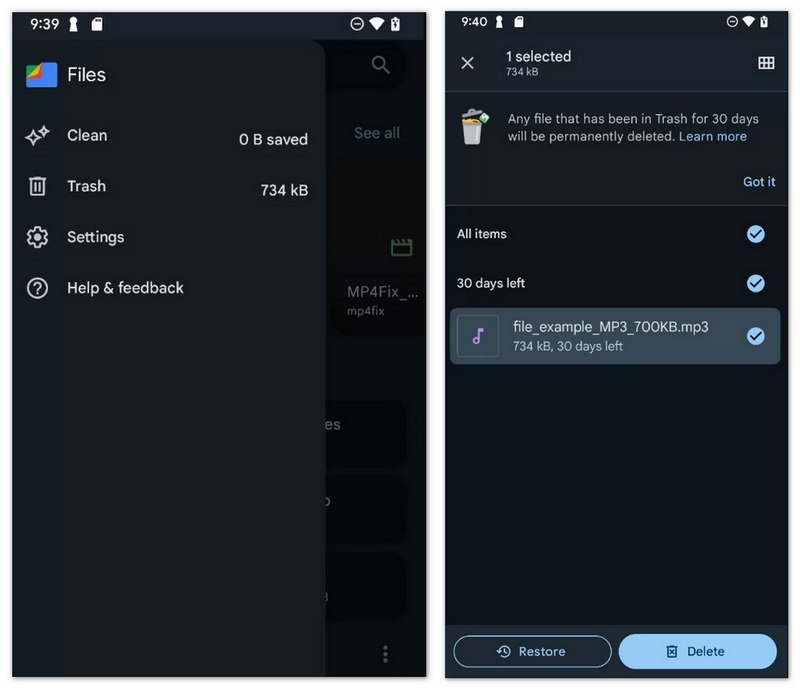
Comprobación rápida: Si los archivos no están en la Papelera, es posible que una aplicación de limpieza de terceros los haya eliminado. En ese caso, pase al siguiente paso para realizar un análisis más exhaustivo del dispositivo.
Si es un usuario de Android y desea recuperar archivos de música eliminados de Android, debe prestar más atención a esta parte. Puede usar el primer método si las canciones eliminadas se guardan en la tarjeta micro SD. Para restaurar datos directamente desde un teléfono Android, debe confiar en el Android de Recuperación de Datos.
100% Seguro. Sin anuncios.
100% Seguro. Sin anuncios.
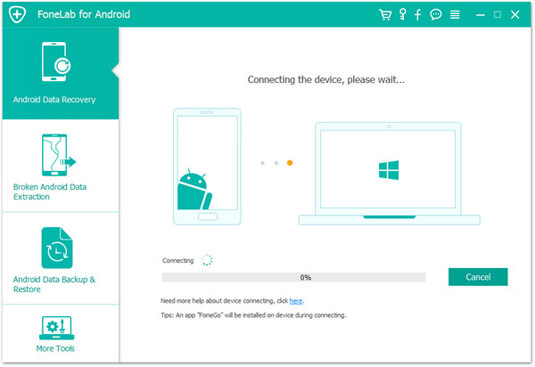
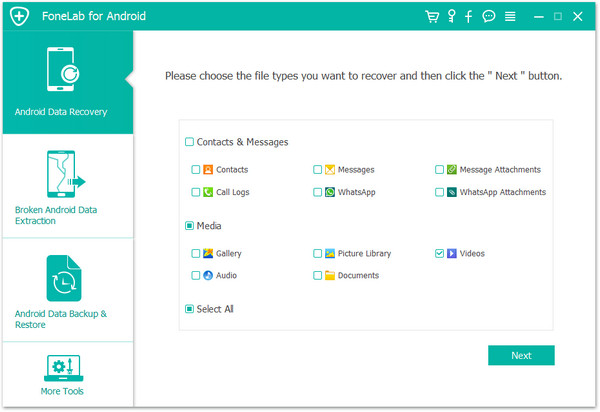
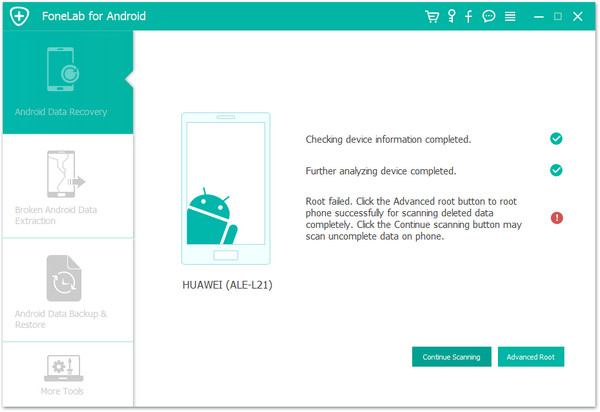
Durante este paso, su Android será rooteado automáticamente. Si no puede rootear su teléfono Android, debe usar "Raíz avanzada" para rootear su teléfono Android con éxito.
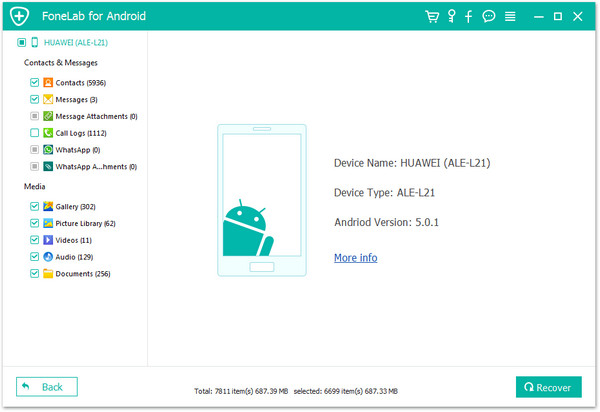
Hablamos principalmente de recuperación de música en esta publicación. Se recomiendan tres herramientas para ayudarlo a recuperar archivos de música eliminados de la computadora, iOS y dispositivo Android. Si aún tienes alguna pregunta, puedes dejarnos un mensaje.
¿Perderá la música recuperada su calidad de audio original?
No. La recuperación de datos es un proceso bit a bit. Si se recupera correctamente un archivo FLAC o MP3 de 320 kbps, conservará su tasa de bits y fidelidad originales. La calidad solo disminuye si el archivo se sobrescribió parcialmente, lo que provoca fallos o ruido digital.
¿Por qué se dañó mi archivo de audio después de la recuperación?
Los archivos de audio recuperados pueden dañarse si los datos originales se sobrescribieron parcialmente antes de la recuperación. Al guardar nuevos archivos en el mismo dispositivo de almacenamiento, partes del archivo de audio eliminado pueden reemplazarse, lo que provoca que el archivo recuperado esté incompleto o no se pueda reproducir.
¿Por qué el tamaño del archivo de audio recuperado es correcto, pero el sonido está distorsionado?
Esto suele ocurrir cuando se sobrescriben partes de los datos de audio. Aunque el tamaño del archivo parezca normal, los datos faltantes o dañados pueden causar ruido, distorsión o silencio durante la reproducción.
Conclusión
Recuperando la música perdida Se trata de actuar con rapidez antes de que se sobrescriban los datos. Tanto si utilizas herramientas integradas como la Papelera de reciclaje, como si restauras desde la carpeta "Eliminados recientemente" de tu iPhone o Android, la mayoría de las canciones borradas se pueden recuperar si actúas a tiempo.
Si has perdido tus archivos definitivamente o no tienes una copia de seguridad, Aiseesoft Data Recovery te ofrece una potente solución para escanear tu dispositivo en profundidad y recuperar formatos de audio profesionales como MP3, WAV y FLAC. Funciona a la perfección en Windows, Mac y dispositivos móviles para garantizar que tu biblioteca permanezca intacta. Si tienes alguna pregunta o encuentras algún error, no dudes en contactarnos; estamos aquí para ayudarte a recuperar tu música.
 Alternativas de Adobe Flash Player para usuarios de Windows Mac Android iOS
¿Cómo actualizar Adobe Flash Player? ¿Cuáles son los reemplazos de Adobe Flash Player? Aquí puedes encontrar todas las soluciones.
 Cómo utilizar la cámara lenta de Adobe Premiere
¿Quieres usar la cámara lenta de Adobe Premiere? Aprenda a crear cámara lenta en Adobe Premiere en esta publicación.
 Preguntas y respuestas sobre la copia de seguridad automática (Copia de seguridad automática de Samsung incluida)
¿Qué es la copia de seguridad automática de Samsung? ¿Cómo eliminar imágenes de copia de seguridad automática? Este artículo proporciona todas las preguntas y respuestas sobre la copia de seguridad automática.
Recuperar varios datos
1. Software gratuito de recuperación de datos
2. Recuperar archivos borrados en Windows
3. Recuperar archivos borrados de la papelera de reciclaje de Windows
4. Recuperar correos electrónicos eliminados permanentemente
5. Recuperar documento de Word no guardado en Mac
Aiseesoft Data Recovery es el mejor software de recuperación de datos para recuperar fotos, documentos, correos electrónicos, audio, videos, etc. eliminados o perdidos de su PC/Mac.
100% Seguro. Sin anuncios.
100% Seguro. Sin anuncios.

*Campo requerido
*Por favor ingrese un correo electrónico válido

