Cambiador de ubicación Anycoord: GPS falso en Android e iOS
 100% Seguro. Sin anuncios.
100% Seguro. Sin anuncios.
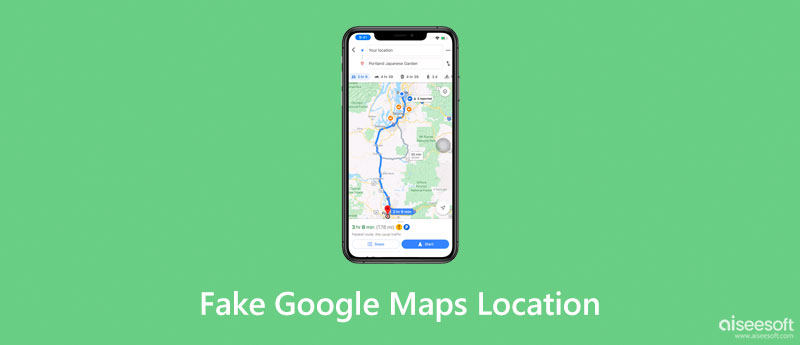
Google Maps puede brindarle navegación GPS en tiempo real, tráfico e información de tránsito y mostrarle ubicaciones actuales, negocios locales, lugares cercanos y más. Es compatible con ordenadores y dispositivos móviles iOS/Android. Es posible que desee cambiar o falsificar su ubicación en Google Maps en algunos escenarios. Cualquiera que sea la razón, puede seguir la guía a continuación para ubicaciones falsas de Google Maps fácilmente.
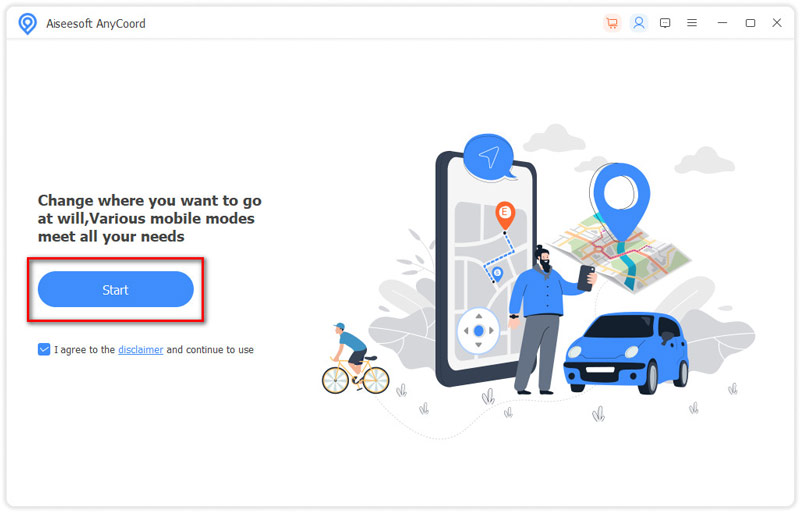
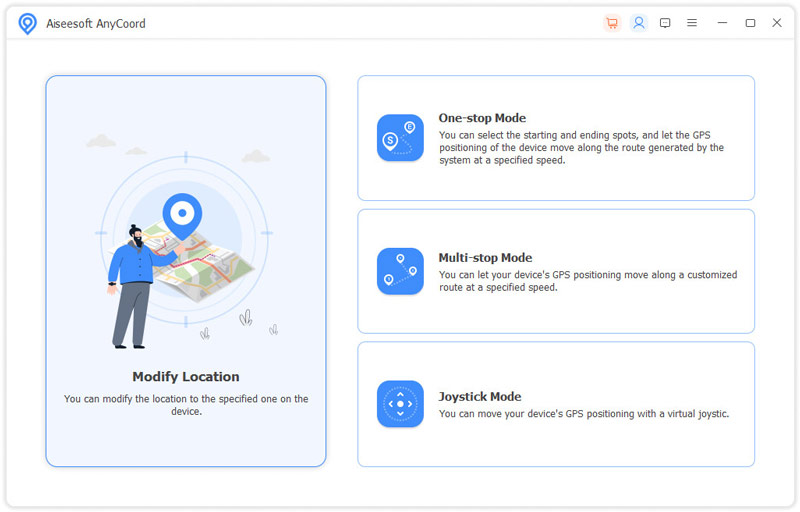
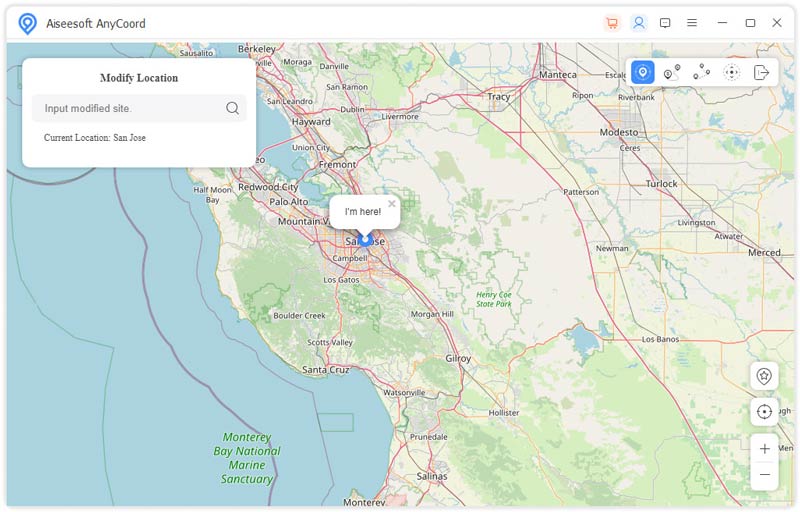
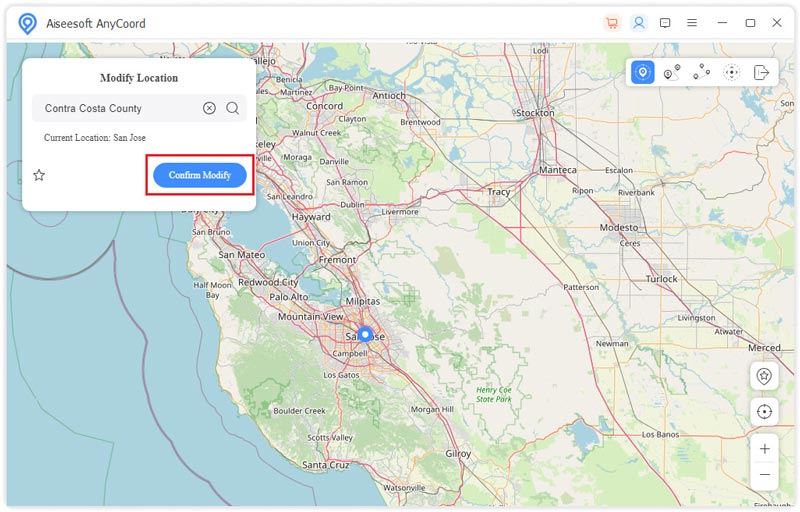
Cuando desee falsificar su ubicación en vivo en la aplicación Google Maps en un dispositivo iOS, puede confiar en el fácil de usar CualquierCoordPuede funcionar como un importante cambiador de ubicación de iPhone que le permite establecer ubicaciones virtuales para usar aplicaciones de citas, jugar juegos basados en regiones y transmitir contenido en línea.
Mejor que otras herramientas para cambiar o falsificar ubicaciones, AnyCoord ofrece una forma sencilla de cambiar tu ubicación en Google Maps y evitar que otros te rastreen. Esta opción funciona fácilmente conectando tu iPhone a una computadora y seleccionando tu ubicación GPS preferida. Además, te permite compartir ubicaciones falsas en vivo en Google Maps.
Descarga
AnyCoord - Cambiar la ubicación de Google Maps en iPhone
100% Seguro. Sin anuncios.
100% Seguro. Sin anuncios.
Debe habilitar la ubicación simulada y luego falsificar su ubicación en Google Maps con una aplicación de terceros. Casi todas las aplicaciones de cambio de ubicación y suplantación de GPS y VPN requieren esta función habilitada para establecer ubicaciones virtuales en Android.
Los dispositivos Android tienen un sistema de soporte incorporado, Ubicación simulacro, por falsificar ubicaciones de GPS. Cuando desee falsificar su ubicación de Google Maps en un dispositivo Android, primero debe habilitar la función Simular ubicación. Esta parte le dice cómo permitir la ubicación simulada en su teléfono Android y luego usar una aplicación de cambio de ubicación para establecer una ubicación falsa en Google Maps.
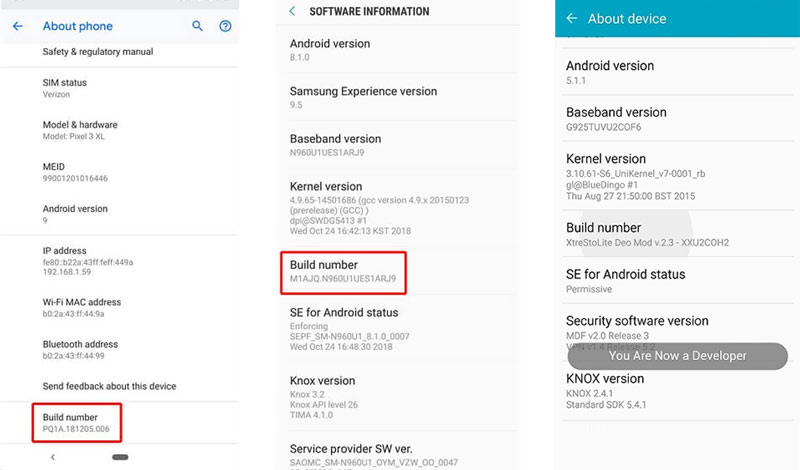
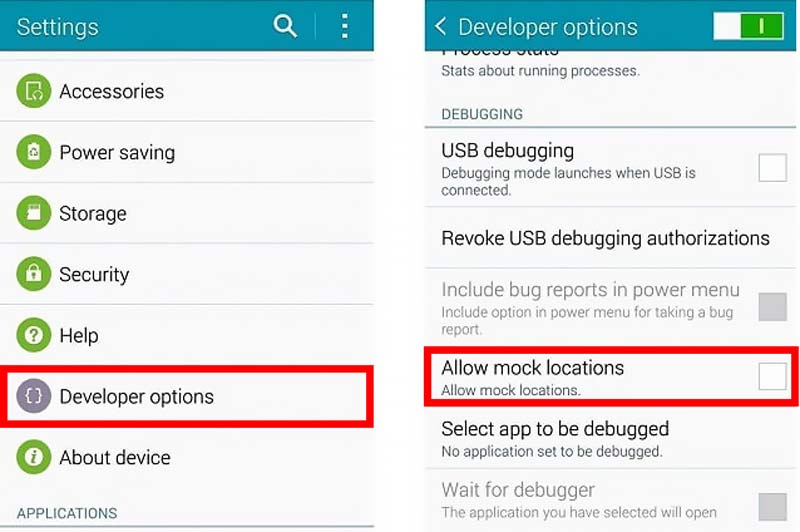
Debes habilitar la Ubicación Simulada y luego simular tus ubicaciones en Google Maps con una aplicación de terceros. Casi todas las aplicaciones de falsificación de GPS y cambio de ubicación, así como las VPN, requieren que esta función esté habilitada para establecer ubicaciones virtuales en Android. Aprende a... Cambia tu ubicación de trabajo en Google Maps.
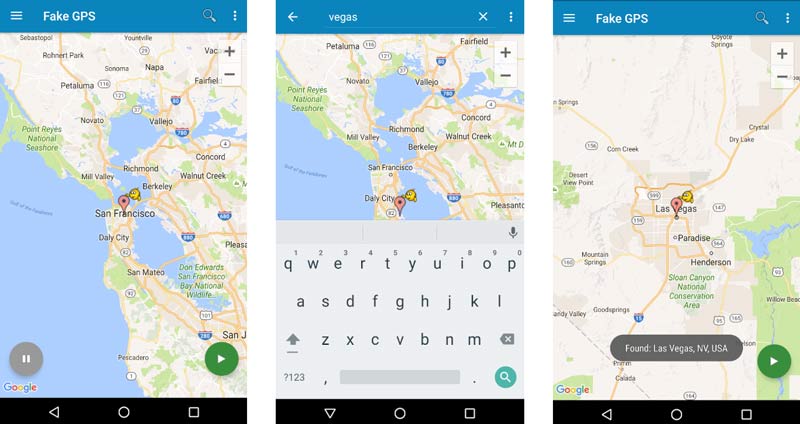
Hay una gran cantidad de aplicaciones para cambiar de ubicación disponibles en Google Play Store. Puedes explorarlas y elegir la que prefieras según sus funciones y precios. Aquí te presentamos las más populares. Ubicación GPS falsa como ejemplo para mostrarle cómo configurar una ubicación falsa en Google Maps.
¿Cómo establecer una dirección de casa en Google Maps?
Abra la aplicación Google Maps, toque Guardado en la pantalla inferior, vaya a Sus listas y seleccione la opción Etiquetado. Puede tocar Casa e ingresar una dirección de casa, marcar en el mapa o elegir entre Contactos para establecer su dirección de casa en Google Maps.
¿Hay alguna VPN para ubicaciones falsas en Google Maps?
Muchas herramientas VPN ofrecen servidores de punto final en diferentes ubicaciones en todo el mundo para ayudarlo a acceder a diferentes direcciones IP. Algunos populares como NordVPN, CyberGhost, Surfshark y ExpressVPN pueden ayudarlo a falsificar fácilmente su ubicación en Google Maps y otras aplicaciones.
¿Cómo se comparten las ubicaciones de Google Maps?
Abra la aplicación Google Maps, toque el avatar de su perfil y localice la opción Compartir ubicación. Puede tocarlo para comenzar a compartir su ubicación de Google Maps con otros. Si usted es compartiendo tu ubicación, puede tocar Nuevo recurso compartido, elegir el contacto que desea compartir y personalizar cuánto tiempo compartirá.
Conclusión
Ya sea que desee ubicación falsa de Google Maps o establecer una ubicación virtual para otras aplicaciones, puede utilizar el método relacionado anterior. Puede enviarnos un mensaje si todavía tiene alguna pregunta sobre cómo falsificar una ubicación en Google Maps.
 Las 5 mejores aplicaciones de ubicación simulada para falsificar o falsificar ubicaciones de GPS
¿Cuál es la mejor aplicación de ubicación falsa para Android? ¿Puedo falsificar mi ubicación GPS en un iPhone? Esta publicación comparte las 5 mejores aplicaciones de ubicación simuladas para ubicaciones de GPS falsas.
 Cómo medir la distancia entre dos puntos en Google Maps
¿Cómo se calcula la distancia entre 2 direcciones? ¿Puedo medir la distancia entre 2 puntos en Google Maps? Aprende a medir la distancia en Google Maps.
 Cómo configurar, actualizar y cambiar la dirección de su casa en Google Maps
¿Puedo corregir la dirección de mi casa en Google Maps? ¿Cómo actualizar mi casa en Google Maps? Esta publicación explica cómo configurar y editar la dirección de su casa en Google Maps paso a paso.
Aiseesoft AnyCoord puede ayudarlo a ocultar, falsificar o cambiar su ubicación GPS a cualquier otro lugar con facilidad. Incluso puede planificar una ruta móvil si es necesario.
100% Seguro. Sin anuncios.
100% Seguro. Sin anuncios.

*Campo requerido
*Por favor ingrese un correo electrónico válido

