¿Quieres mejorar tu tableta Android o deshacerte de elementos innecesarios? Un restablecimiento de fábrica es una excelente manera de restaurar tu dispositivo a su estado original. Pero como existen diferentes tipos de restablecimientos, es importante conocer las diferencias y elegir el mejor para tus necesidades.
En esta guía detallada, examinaremos una tableta Samsung, independientemente de las diferencias entre restablecimientos de fábrica, completos y suaves, y le mostraremos cómo restablecer la tableta Samsung de fábrica, sin importar la marca o el modelo. Ya sea que tengas una Samsung Galaxy Tab, una tableta Amazon Fire u otro dispositivo Android, esta guía te brindará todo lo que necesitas saber para restablecer tu tableta correctamente.
Nuestros teléfonos inteligentes son muy importantes para hablar con la gente, divertirnos y hacer cosas. Pero a veces nos topamos con problemas que alteran el funcionamiento de nuestro teléfono o incluso lo dejan de funcionar. Un problema común es cuando la pantalla se bloquea o necesita responder. Si la pantalla de tu tableta está congelada, hay muchas formas de solucionar este problema. Veremos diferentes formas de hacer que tu tableta vuelva a funcionar, pero veamos las diferencias entre los tres restablecimientos.
Proposito:Este restablecimiento de fábrica restablece tu tableta Android a como estaba cuando la compraste por primera vez, eliminando todo.
Impacto:Elimina todos tus datos personales, aplicaciones y configuraciones, haciendo que tu tableta parezca nueva.
Método:Por lo general, es necesario ir a la configuración y presionar algunos botones.
Proposito:Se eliminan todos los términos técnicos.
Impacto:Borra todo el contenido de tu tableta.
Método:Puedes hacer esto yendo a la configuración y presionando un botón.
Proposito:Un reinicio rápido de su tableta para solucionar pequeños problemas o si se congela.
Impacto:Deja tus cosas allí, pero es una buena manera de solucionar problemas menores.
Método:Mantenga presionado el botón de encendido hasta que vuelva a encenderse.
Según tus necesidades, elige el método adecuado para restablecer la configuración original de tu tableta. Un restablecimiento de fábrica es la mejor opción para borrar todos tus datos y restaurar tu tableta a su estado original. Un restablecimiento parcial puede ser mejor si tienes un problema menor.
Desbloqueador de Android Aiseesoft es un software creado para ayudar a los usuarios a evitar las pantallas de bloqueo y restablecer los valores de fábrica de sus teléfonos Android, incluidas las tabletas, sin necesidad de una contraseña. Proporciona una forma sencilla y rápida de desbloquear y restablecer cualquier teléfono Android, ya sea que haya olvidado su contraseña, PIN o patrón o si su huella digital está bloqueada. Este software es útil cuando no puede acceder a su tableta y necesita restablecerla para volver a ingresar.
Características principales
• Realiza el trabajo desactivando la pantalla de bloqueo y le permite iniciar su dispositivo.
• Funciona en cualquier tableta o teléfono Android de grandes marcas como Samsung, Huawei, LG y Google.
• Su interfaz es sencilla de navegar.
• Esta herramienta lo hace en poco tiempo y sin necesidad de pasos adicionales.
• También lo limpia, eliminando todos sus datos y restaurándolos a su configuración original.
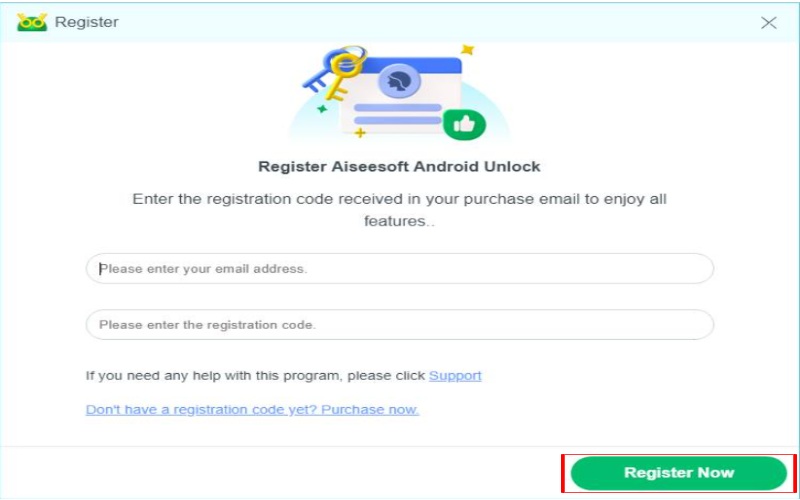
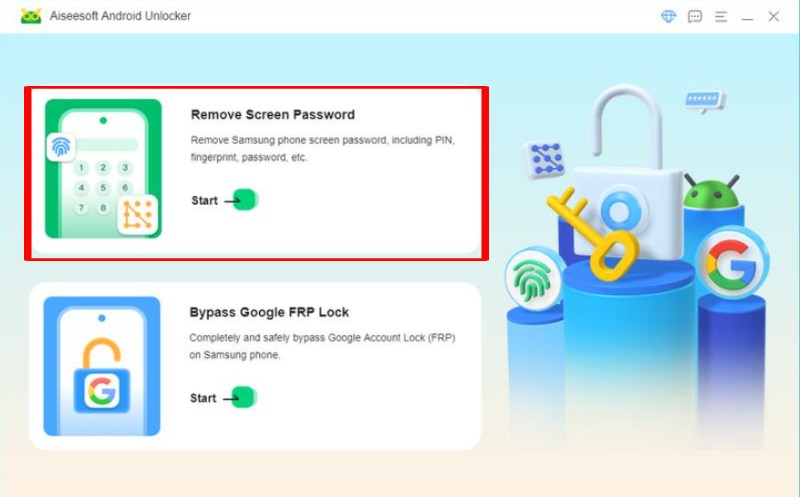
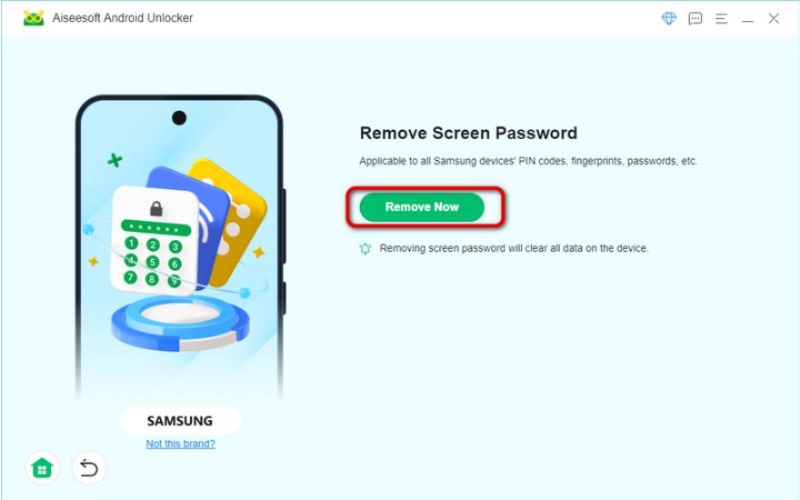
Un restablecimiento de fábrica es útil si tu tableta no funciona bien, se bloquea o no puedes ingresar porque olvidaste tu contraseña. Devuelve tu tableta a su estado original y borra todas tus cosas y aplicaciones. La forma de hacerlo puede variar para las tabletas Android, según el modelo, pero generalmente puedes hacerlo tú mismo presionando algunos botones o cambiando configuraciones. En esta guía, te mostraremos cómo restablecer una tableta Amazon Fire, Samsung y otros tipos, junto con algunos consejos generales para restablecer otras tabletas Android.
Un restablecimiento de fábrica es una forma de devolver tu tableta Samsung a su configuración original, eliminando todo tu contenido personal, aplicaciones y cambios. Es ideal para solucionar problemas, prepararla para venderla o si no recuerdas tu contraseña. Puedes hacerlo presionando botones en el dispositivo, incluso si no puedes ingresar a la configuración o si olvidaste tu contraseña. Para restablecer manualmente la tableta Samsung, sigue estos pasos para solucionar problemas o comenzar de nuevo.
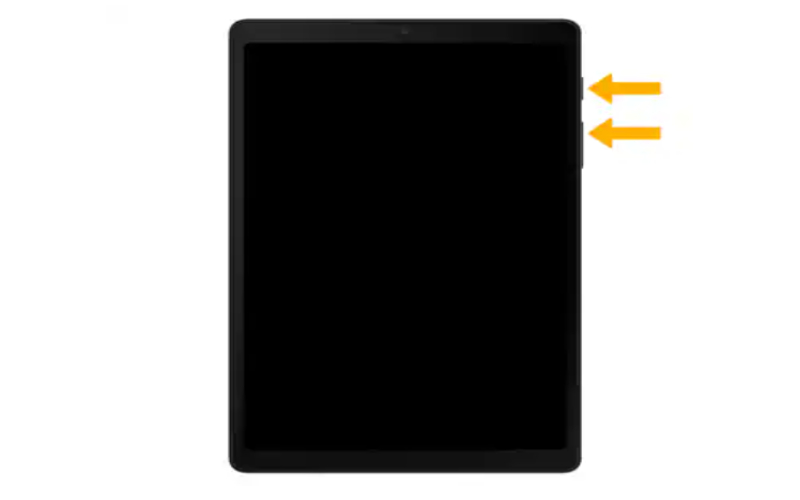
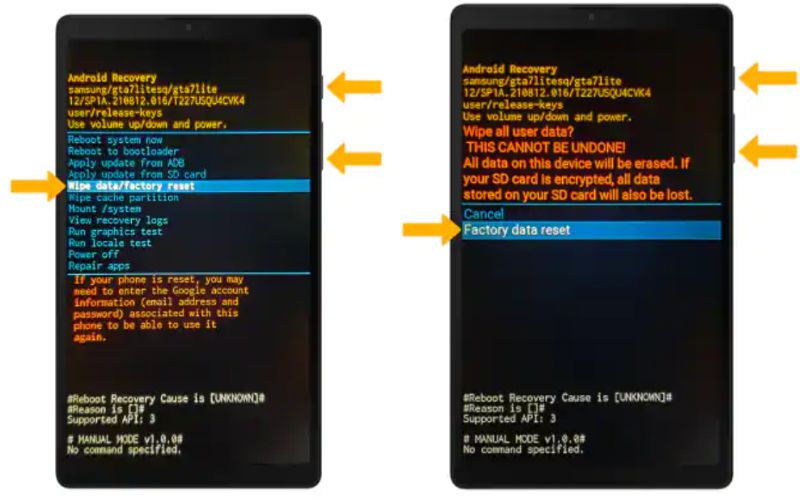
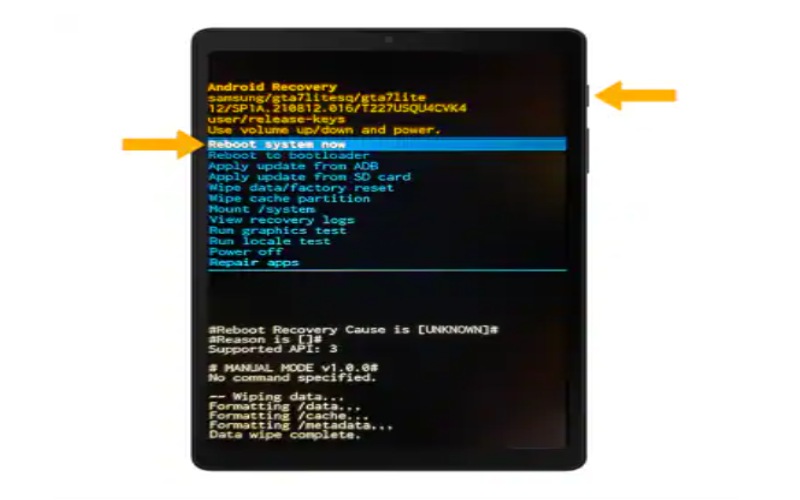
Restablecer el dispositivo es una buena idea cuando se trata de un rendimiento lento, errores en el software o si se quiere deshacerse del dispositivo o dárselo a otra persona. También puede ser útil si no se puede acceder a la tableta Fire con normalidad. Para hacerlo manualmente, hay que utilizar una combinación de botones en el dispositivo, lo que permite restablecerlo incluso si no se tiene acceso a la configuración.
Pasos sobre cómo restablecer una tableta Amazon Fire
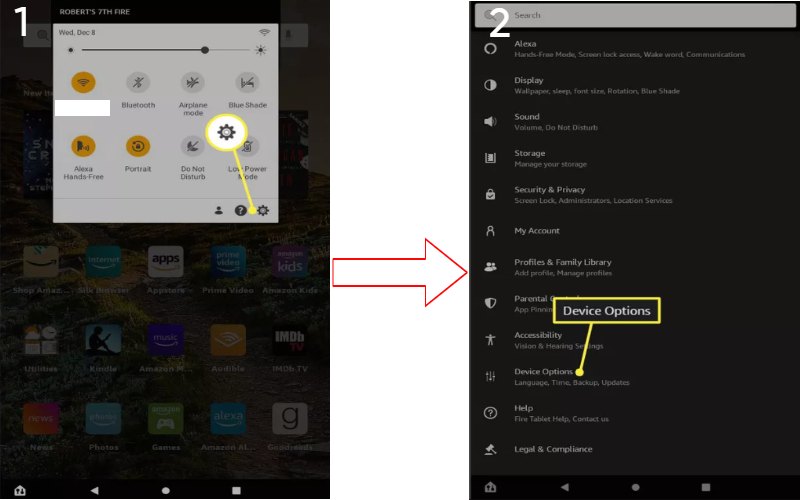
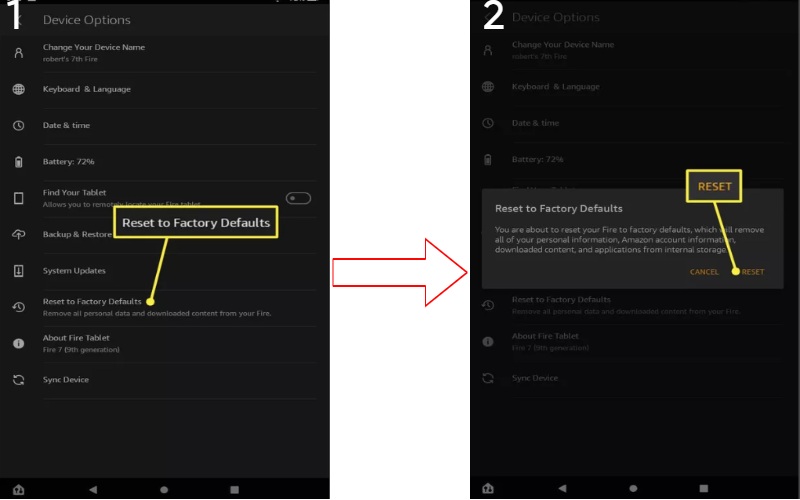
Nota: Si no puedes acceder a Configuración o tu dispositivo no funciona bien y se bloquea, prueba el modo de recuperación. Apaga el dispositivo y mantén presionados simultáneamente los botones de encendido y de bajar el volumen.
El restablecimiento sirve para solucionar problemas de funcionamiento de la tableta, errores en el software o cuando te bloqueaste accidentalmente. En la mayoría de las tabletas Android, puedes restablecer la configuración de fábrica colocando el dispositivo en un modo de recuperación especial mediante unos pocos botones en el hardware. Este método es útil cuando no puedes ingresar a la configuración de la tableta. Cada marca puede modificarlo, pero la mayoría de los pasos para restablecer la configuración de fábrica de las tabletas Android son los mismos. Estos son los pasos básicos para restablecer la configuración de fábrica de una tableta Android.
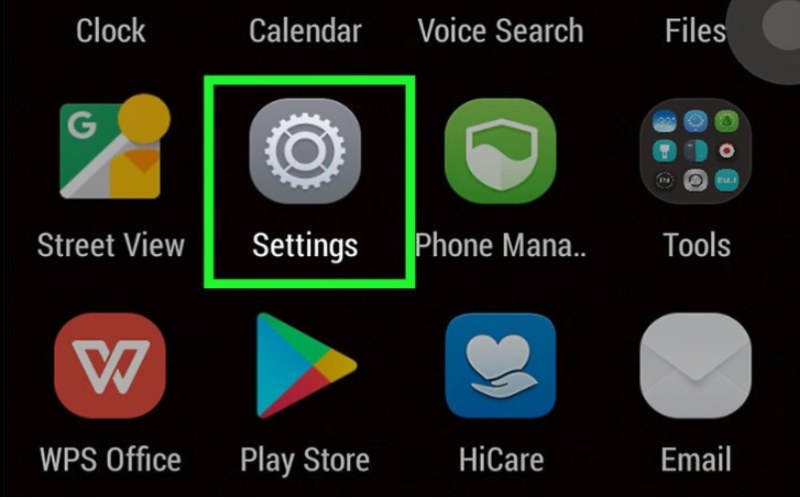
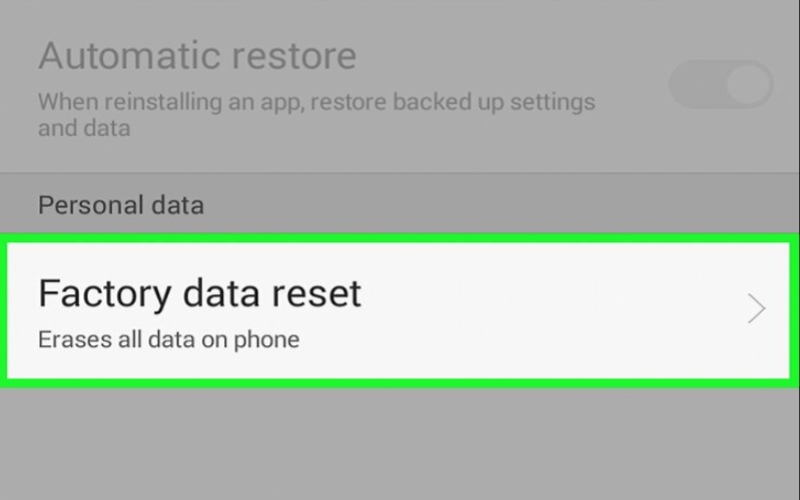
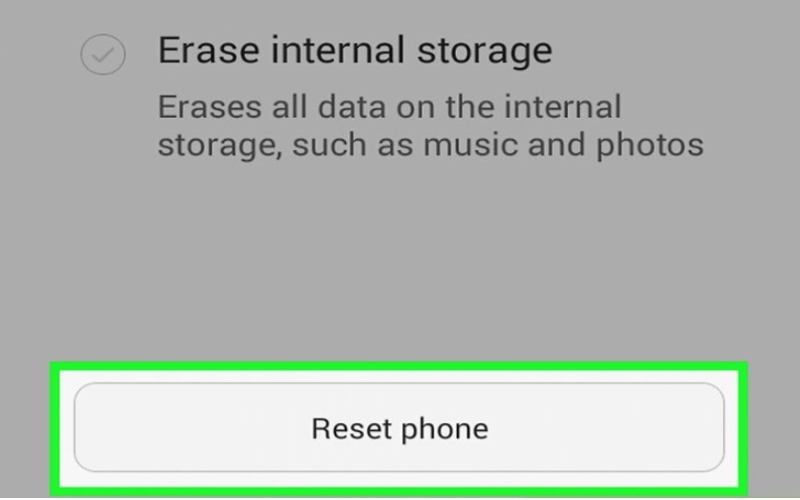
¿Puedo restablecer de fábrica una tableta Android bloqueada?
Puede Restablecimiento de fábrica de una tableta Android bloqueada Utilizando diferentes métodos, incluso si no puede acceder a la configuración. Las formas habituales de hacerlo son el modo de recuperación, la configuración de los botones de hardware, Google Find My Device y el software de terceros Aiseesoft Android Unlocker.
¿Cómo puedo forzar mi Samsung a reiniciarse en fábrica?
A restablecer un dispositivo Samsung, sigue estos pasos: Apaga el dispositivo. Presiona los botones de encendido, subir volumen y Bixby/Home. Puedes presionar los botones de volumen para elegir Borrar datos o restablecer la configuración de fábrica. Presiona el botón de encendido nuevamente para confirmar el restablecimiento y elige Reiniciar el sistema ahora. Se eliminarán todos los datos y se restablecerá el dispositivo a su configuración original.
¿Puedo reiniciar una tableta sin borrarla?
No, un restablecimiento de fábrica en una tableta eliminará todos los datos, incluidas las aplicaciones y configuraciones, y la devolverá a su estado original. Sin embargo, si no desea perder datos, puede probar con restablecimientos parciales, borrando la memoria caché o configuraciones específicas. Estos métodos pueden solucionar problemas sin eliminar datos personales.
Conclusión
En resumen, restablecer una tableta puede solucionar problemas, borrar datos o prepararla para la venta. Analizamos tres tipos de restablecimiento. Para restablecer una tableta sin saber la contraseña, puede usar el modo de recuperación o aplicaciones como Aiseesoft Android Unlocker. También abordamos Cómo reiniciar una tableta Amazon Fire y una tableta Samsung. El proceso de reinicio de la tableta puede variar para cada marca a través de configuraciones o botones.
 Cómo omitir el patrón, PIN o contraseña de la pantalla de bloqueo seguro de Android
¿Cómo omitir el patrón de bloqueo de pantalla/PIN/Contraseña y desbloquear el teléfono Android? Este artículo le proporciona varios métodos para omitir el bloqueo de pantalla.
 3 formas comprobadas de cómo desbloquear su teléfono móvil sin contraseña
¿Cómo desbloquear códigos para tarjeta SIM en celulares como Samsung, LG, Nokia, iPhone, etc. gratis? Lea esta publicación para desbloquear SIM con códigos gratuitos para su teléfono.
 [Resuelto] Pin de desbloqueo de red SIM gratuito para Samsung Galaxy
¿Quieres obtener un pin de desbloqueo de red SIM gratis para AT&T o T Mobile? Lea esta publicación y aprenda a desbloquear su Samsung Galaxy S6/S5/S4/S3, HTC One con PIN de desbloqueo de red SIM. Es muy útil.
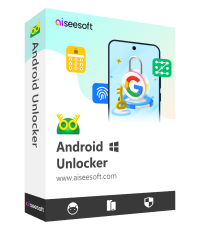
Compatible con todas las versiones del sistema operativo Android, este desbloqueador proporciona una manera fácil y segura de eliminar bloqueos de pantalla de cualquier tipo y evitar FRP rápidamente.
 100% Seguro. Sin anuncios.
100% Seguro. Sin anuncios.

*Campo requerido
*Por favor ingrese un correo electrónico válido

