Es bastante frustrante que iMovie, QuickTime, Final Cut Pro y muchos reproductores de vídeo en Mac no puedan reconocer los archivos WMV. E incluso es posible que no puedas reproducir o editar esos archivos WMV en tus dispositivos portátiles como iPhone, Android y más. Para resolver este problema de incompatibilidad, puede convertir WMV a MP4 formato, que es ampliamente aceptado por la mayoría de reproductores y editores de vídeo.
Por lo tanto, aquí hay guías paso a paso de algunos populares programas gratuitos de conversión de WMV a MP4. Y también puede convertir WMV a MP4 Mac y Windows en alta calidad y alta velocidad de conversión aquí. Así que solo lea los siguientes párrafos para obtener la información que necesita.
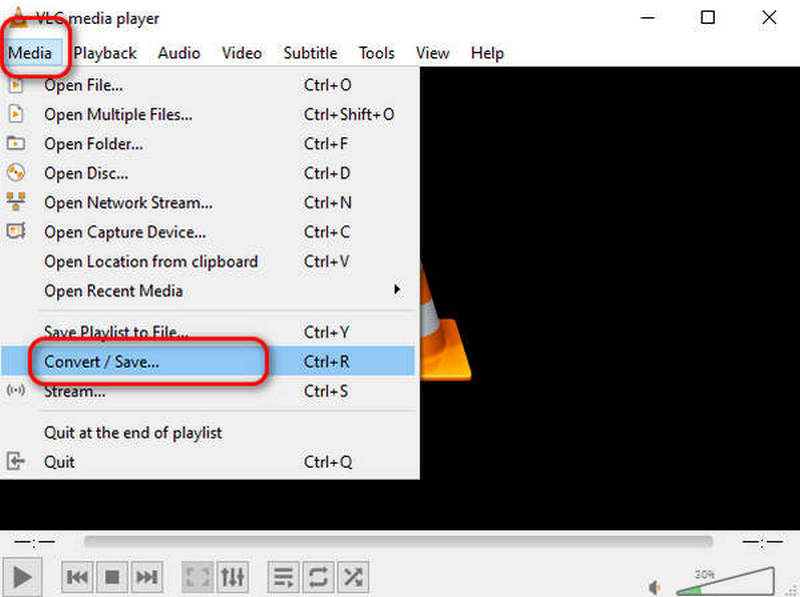
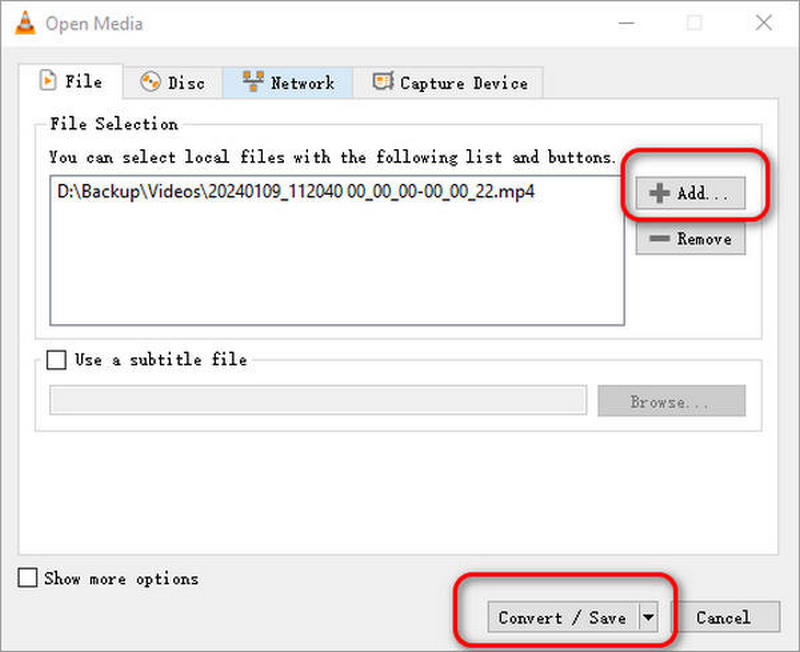
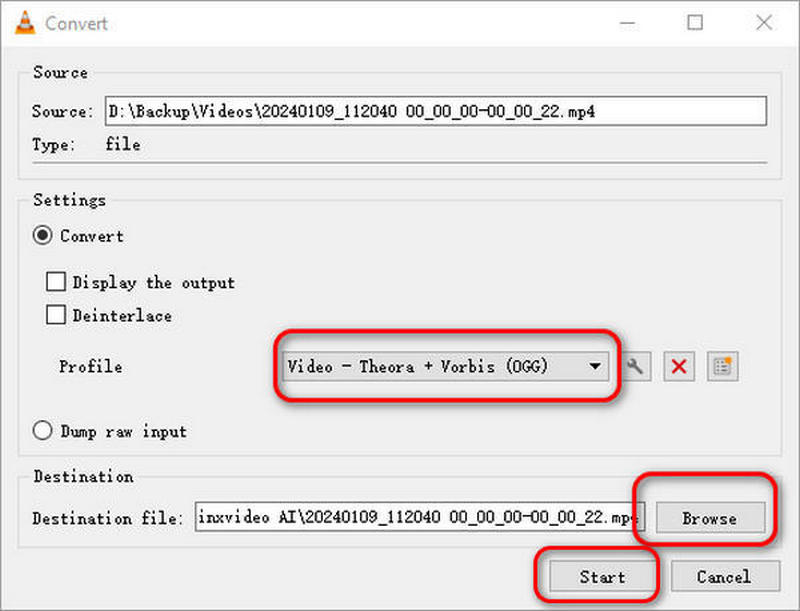
VLC Media Player es una poderosa herramienta para reproducción y conversión de videos. Si desea una herramienta multifuncional en lugar de sólo un convertidor, puede elegir VLC. Sólo tenga en cuenta que sólo admite 23 formatos de salida diferentes, no tantos como otros conversores especializados.
Estos son los pasos para transferir WMV a MP4 usando VLC.
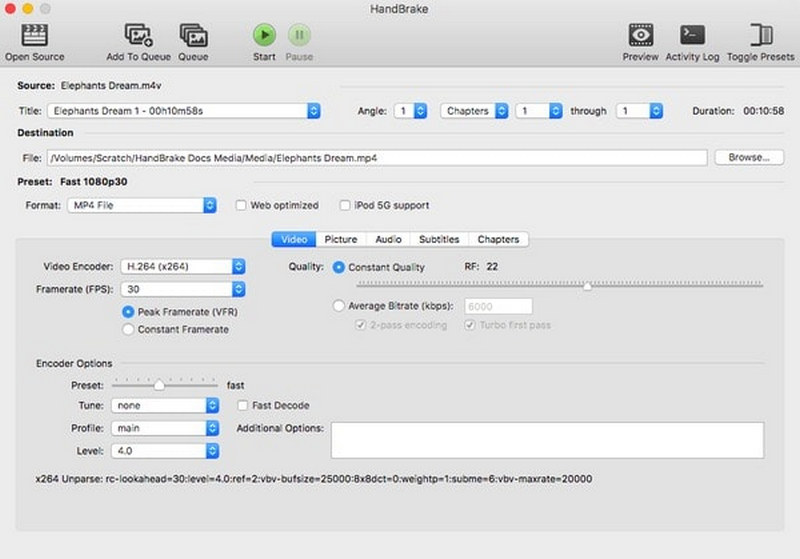
HandBrake es otra herramienta que puede ayudarte a convertir WMV a mp4 en Mac, Linux y Windows. Admite múltiples formatos multimedia, incluidos MP4, AVI, WMV, AAC, etc. Está creado por voluntarios para que puedas usarlo de forma gratuita. Pero por la misma razón, no puede obtener atención al cliente oportuna cuando la necesita.
Estos son los pasos para cambiar WMV a MP4 usando HandBrake
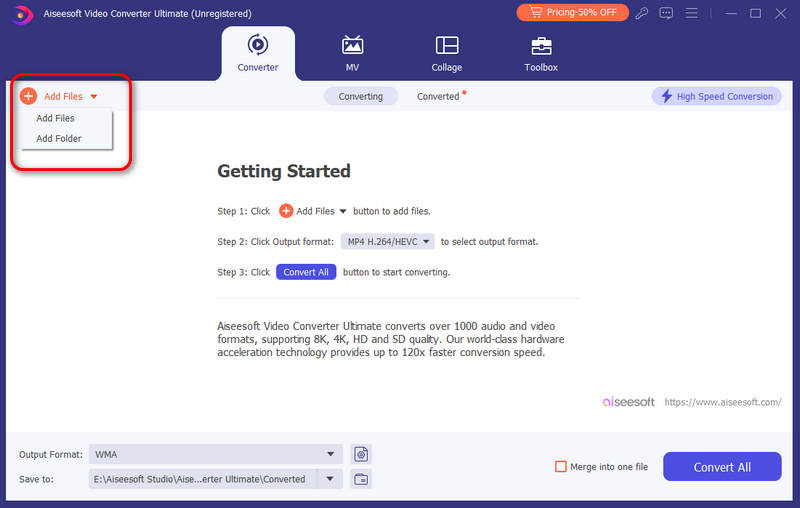
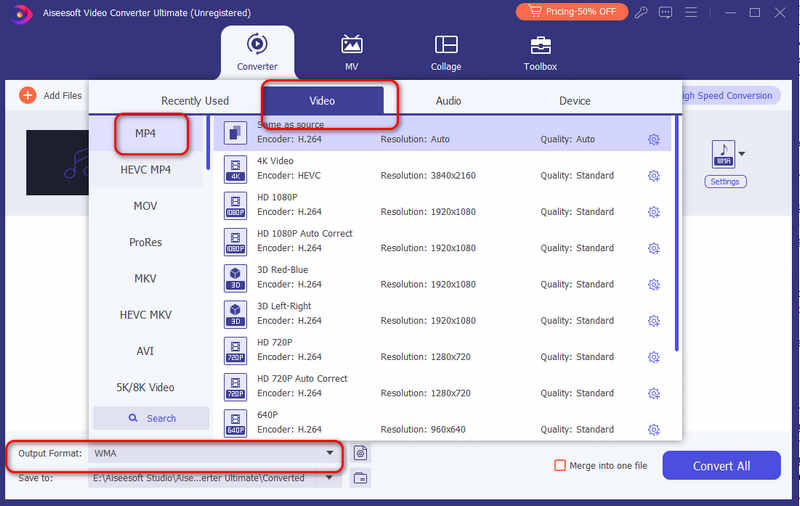
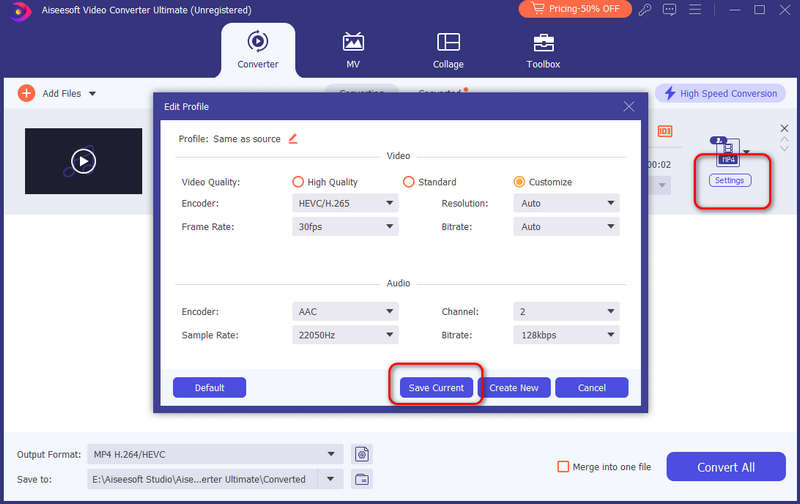
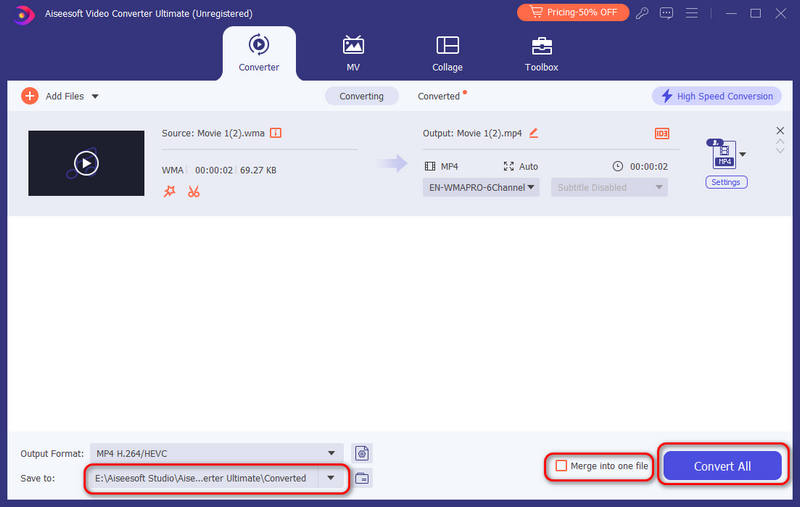
Aunque puede convertir WMV a MP4 de forma gratuita con Windows Movie Maker y otros programas, no es lo suficientemente seguro ni conveniente, especialmente cuando necesita convertir una gran cantidad de videos. Durante este tiempo, puede utilizar Aiseesoft Video Converter Ultimate para convertir por lotes archivos WMV a MP4 en computadoras Windows y Mac en poco tiempo.
Características clave del potente convertidor de WMV a MP4
 100% Seguro. Sin anuncios.
100% Seguro. Sin anuncios.
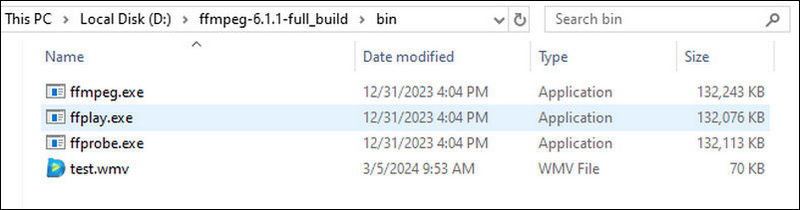
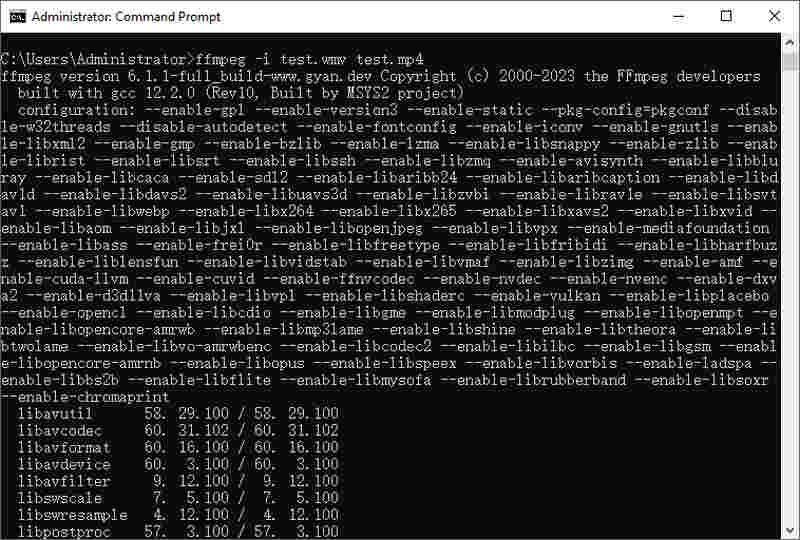
FFmpeg es una herramienta gratuita y de código abierto que se utiliza para convertir, grabar y reproducir archivos multimedia. Puedes usar FFmpeg para convertir WMV a MP4 de forma rápida y segura siempre que aprendas a usarlo. Es compatible con Windows, Linux y Mac. El único problema es que necesita una curva de aprendizaje para dominarlo.
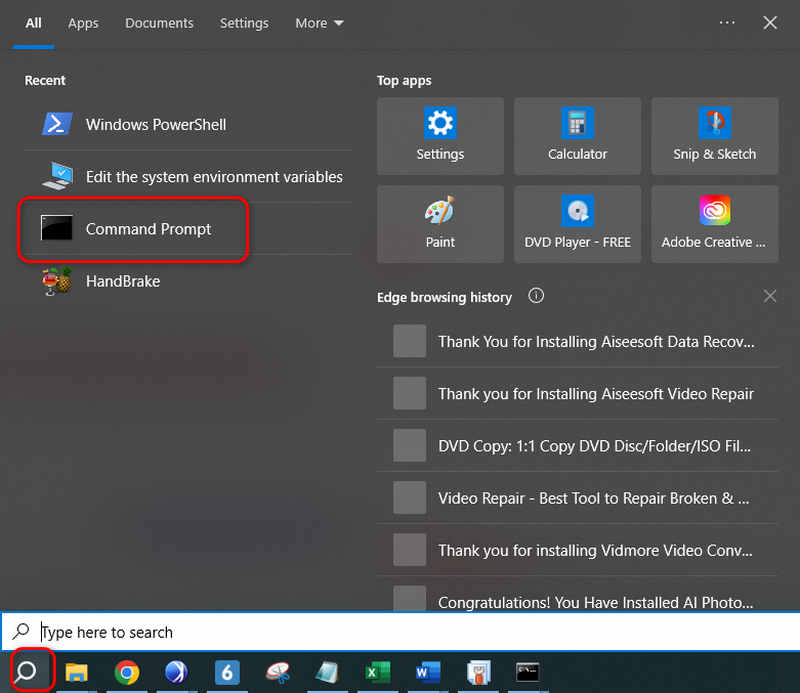
Estos son los pasos para cambiar WMV a MP4 gratis con FFmpeg.
Aunque hay miles de convertidores de video en línea, no es fácil encontrar un buen convertidor de video WMV a MP4 en línea. Afortunadamente, puede usar los siguientes 3 programas para convertir archivos WMV a MP4 en línea de forma gratuita a más de 100 MB por vez.
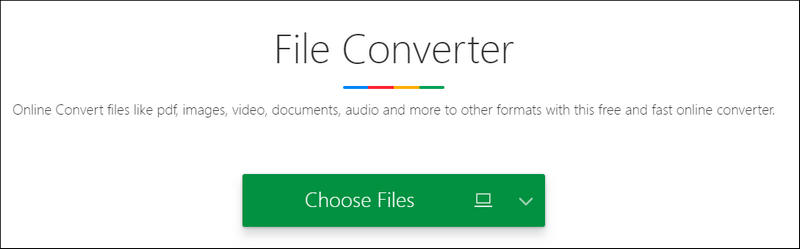
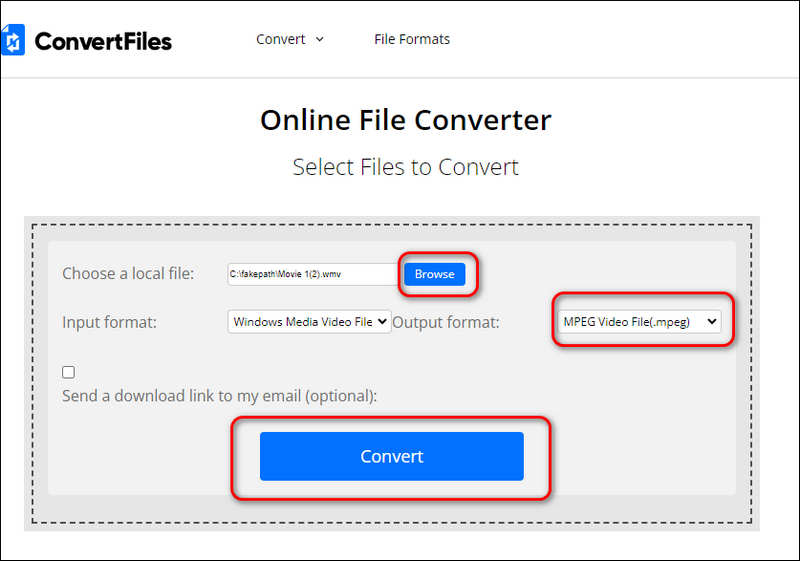
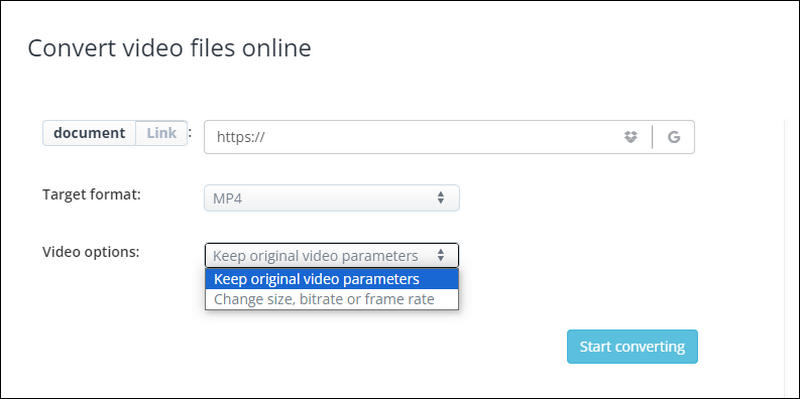
Consejos: También puede convertir archivos WMV a MP4 en línea con Zamzar, mientras que su tamaño máximo de archivo es de solo 50 MB.
¿Cuáles son las ventajas de Archivos WMV?
WMV redujo significativamente el tamaño del archivo para que pueda transferirlo fácilmente por correo electrónico. Los archivos WMV pueden ahorrar algo de espacio de almacenamiento en comparación con otros formatos como MP4.
¿Por qué no puedo reproducir archivos WMV?
La reproducción fallida puede deberse a que falta un códec utilizado para reproducir archivos WMV. Puede instalar el códec WMV para su reproductor o descargar otros reproductores de video que admita archivos WMV.
¿WMV es compatible con YouTube?
No, no es compatible con YouTube. YouTube admite formatos de video limitados como AVI, MP4, MOV, etc. Debe convertir sus archivos WMV a MP4 antes de subirlos a YouTube.
Conclusión
Entonces, ¿cuál es la solución más fácil de operar y que ahorra más tiempo para convertir? WMV a MP4? La mayoría de las personas pueden elegir como resultado un conversor de vídeo en línea. Sin embargo, considerando la velocidad de conversión y las limitaciones de tamaño de esos convertidores de video en línea, Video Converter Ultimate debería ser su primera opción. Puede obtener muchas más funciones de edición desde su interfaz fácil de usar. Tanto principiantes como profesionales pueden convertir y editar archivos WMV a MP4 en alta calidad de forma rápida y sencilla.
 Cómo convertir FLV a MP4
¿Descarga el archivo FLV del sitio de videos y desea compartir el archivo con más dispositivos de portal? Solo necesita convertir FLV a MP4.
 Cómo convertir MP4 a MP3
¿Cómo se cambia de MP4 a MP3? ¿Con el convertidor en línea de MP4 a MP3? ¿O descargar el convertidor de MP4 a MP3 gratis?
 Cómo editar videos MP4
¿Buscas el mejor editor de video MP4? MP4 Video Converter Win/Mac proporciona la solución de edición de video MP4 más sencilla.
Convertir vídeo
Convertir vídeoConvertir mediosConvertir vídeo a KindleConvertir FLVConvertir FLV a DVDConvertir RM a WMVConvertir RMVB a AVIConvertir MOV a WebMConvertir MOV a AVIConvertir WMV a MP4Convertir WMV a MOVConvertir SWF a AVIConvertir H.264 a WMVConvertir video a AVIConvierte M2TS a iPadConvertir EVO a iPadConvertir MOD a iPadConvertir VHS a DigitalConvertir audio a AC3Convertir DV a AVIConvertir Texto a Audio
Video Converter Ultimate es un excelente conversor, editor y potenciador de video para convertir, mejorar y editar videos y música en 1000 formatos y más.
100% Seguro. Sin anuncios.
100% Seguro. Sin anuncios.

*Campo requerido
*Por favor ingrese un correo electrónico válido

