Quizás te preguntes por qué necesitas convertir HEVC a MP4, y la respuesta sencilla es la incompatibilidad del dispositivo. Aunque el código HEVC tiene una gran compresión de vídeo que reduce el tamaño de los archivos manteniendo una calidad excelente, todavía no es compatible con muchas plataformas y sistemas operativos. Aún así, no hay necesidad de preocuparse porque existen soluciones que lo ayudan a convertir el HEVC en su PC y convertirlo en un archivo MP4 de alta calidad codificado en AVC. Empecemos.
HEVC es una abreviatura de High Efficiency Video Coding, desarrollada para ser el sucesor de AVC o H.264. Si lo compara con AVC, HEVC ofrece aproximadamente un 50% de compresión de datos con la misma calidad de vídeo y nivel de tasa de bits. Al mismo tiempo, HEVC se utiliza para transmisión de alta calidad que incluye contenido de alto rango dinámico y Dolby Vision. Aquí hay más características y beneficios de HEVC:
Por otro lado, MP4 es uno de los formatos de vídeo estándar para almacenar vídeo, audio, imágenes fijas y otra información de datos. El contenedor es compatible principalmente con cualquier plataforma e incluso le permite transmitir en sitios web sin esfuerzo. Aunque los formatos más modernos ofrecen mejor calidad y compresión, el MP4 aún no ha sido reemplazado ya que es efectivo para cualquier actividad de escritorio.
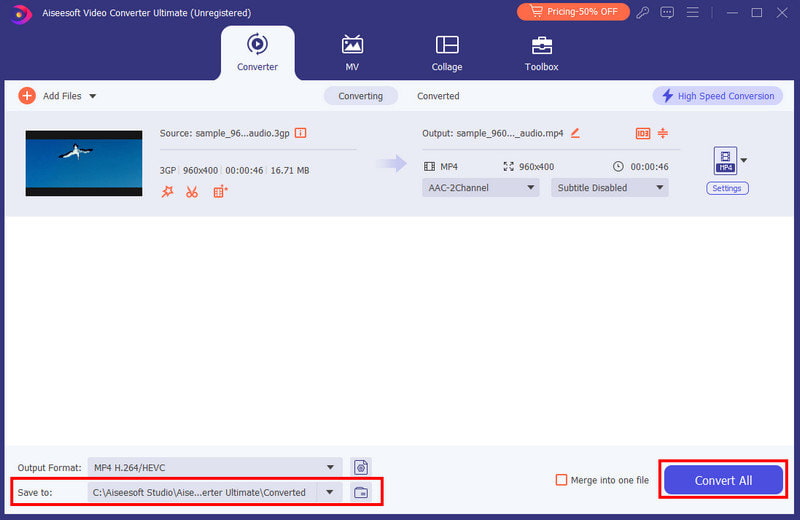
¿Tiene demasiados archivos HEVC para convertir? La forma más rápida de convertirlos a MP4 es usar Aiseesoft Video Converter Ultimate. Es un conversor multiplataforma que admite varios formatos, incluidos MP4, MOV, MKV, FLV, etc. También puede detectar la información de salida para editar antes de la conversión, como el códec de video, la tasa de bits, la resolución y la frecuencia de muestreo. Aiseesoft es una herramienta de conversión paga, pero puedes usar su versión de prueba gratuita y experimentar su increíble algoritmo de conversión de forma gratuita.
Descargas
 100% Seguro. Sin anuncios.
100% Seguro. Sin anuncios.
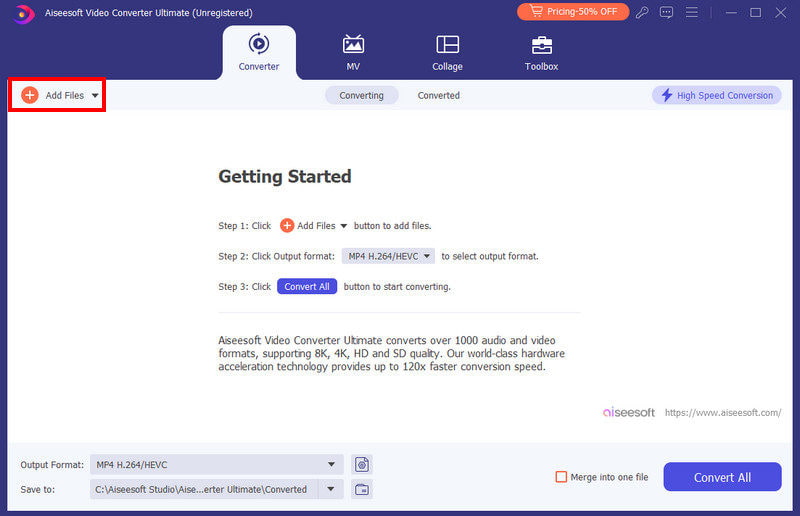
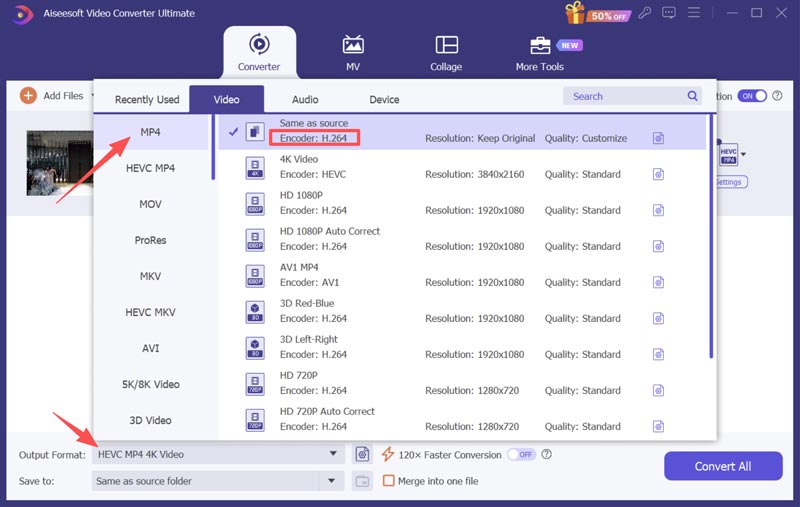
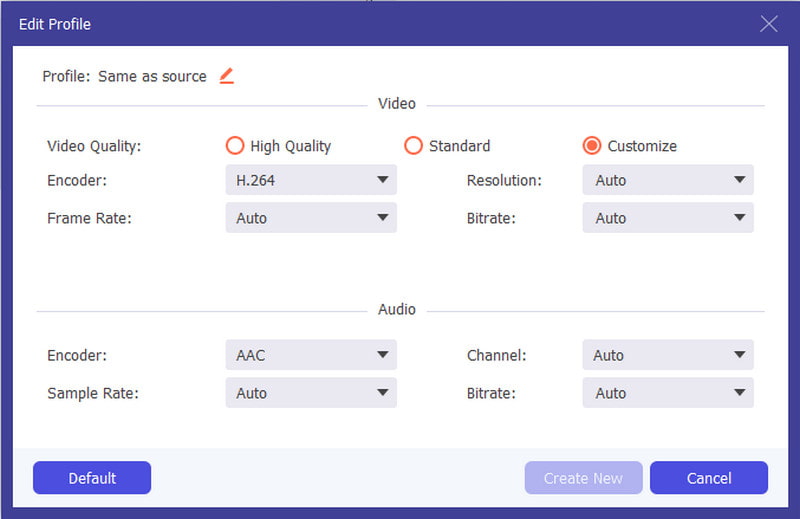
Haga clic en el botón Configuración Botón para editar el perfil de salida. Cuando aparezca el cuadro de diálogo, ajuste la resolución, la calidad, la velocidad de fotogramas y otros ajustes del video. Guarde la nueva configuración una vez hecho esto.
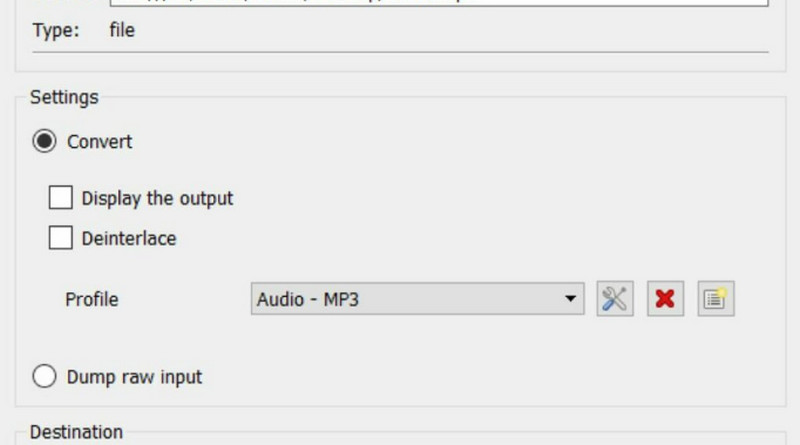
Si tiene VLC en su dispositivo, puede cambiar fácilmente la extensión de archivo de sus videos. Esta es una de las funciones ocultas del reproductor multimedia y también es de uso gratuito sin instalar ningún complemento. Siga los pasos a continuación para probarlo:
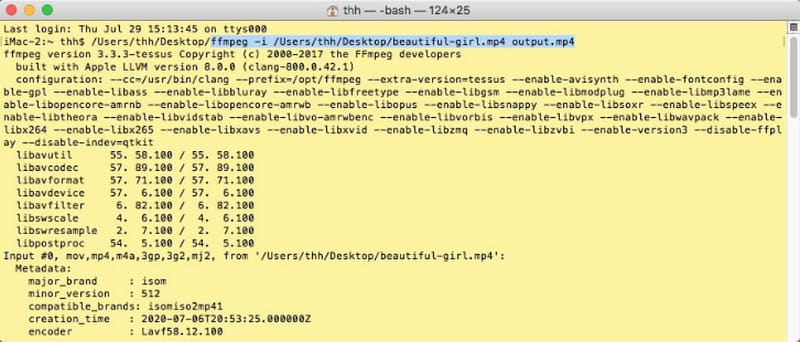
La función de FFmpeg es decodificar y codificar sus archivos multimedia con precisión. Es una excelente alternativa para un usuario de Mac ya que es gratuita y accesible en dispositivos Apple. Sólo FFmpeg es demasiado complejo para principiantes, pero puedes empezar con los siguientes pasos:
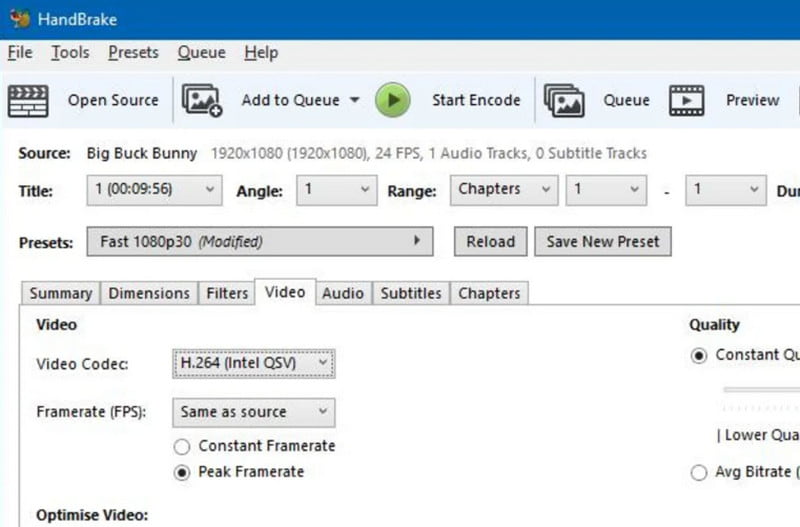
Freno de mano para Windows y Mac son excelentes herramientas de conversión para HEVC y MP4. Es conocido por su algoritmo avanzado para transcodificar, codificar y decodificar archivos en computadoras de escritorio, lo que le permite cambiar las salidas como desee. El único inconveniente de HandBrake es su procedimiento repetitivo, especialmente porque no admite la conversión por lotes. Además, puede resultar inestable si el archivo es demasiado grande para convertirlo.
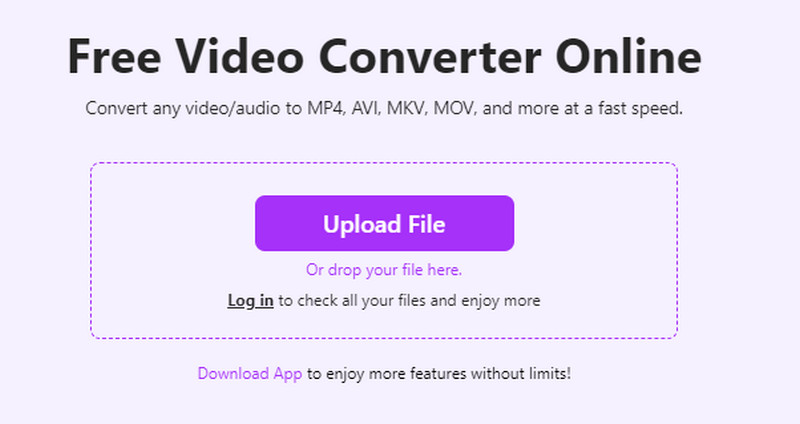
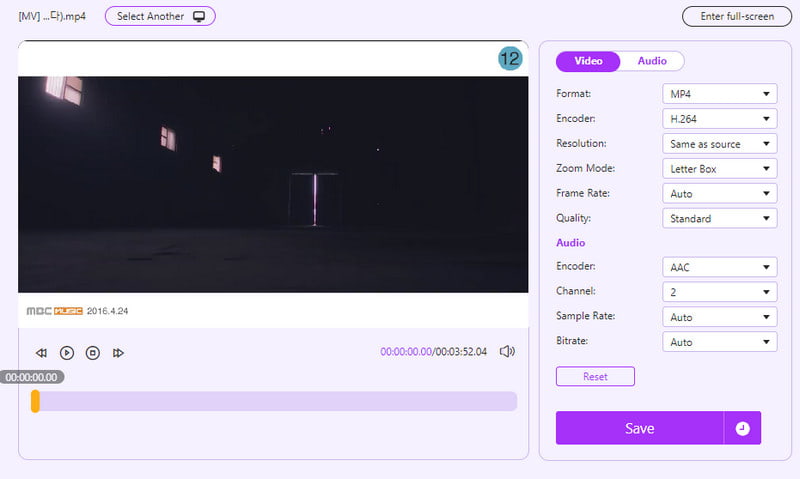
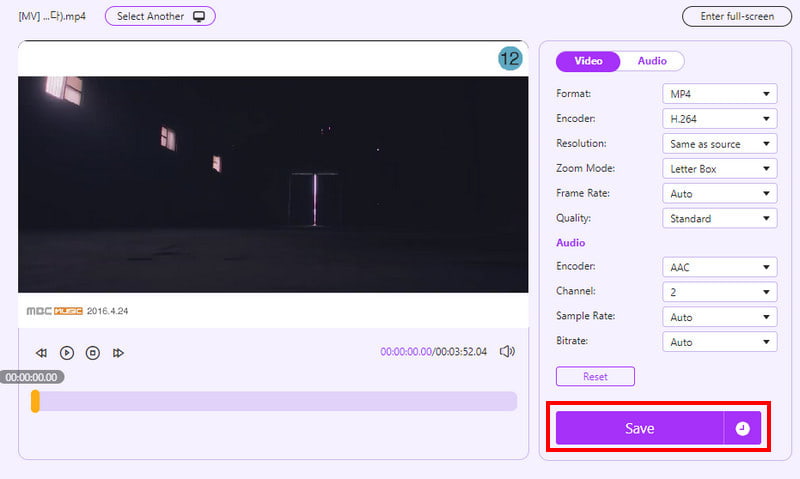
Aiseesoft Convertidor de video gratuito en línea es una alternativa gratuita a los convertidores de escritorio. Sin embargo, la plataforma en línea se centra principalmente en la conversión de video con velocidades de cuadros, resolución, formato, configuraciones de velocidad de bits personalizadas y más. La mejor parte de esta alternativa son sus espacios ilimitados para la conversión de vídeo con el mismo resultado de alta calidad para cualquier formato. Siga los pasos para utilizar Aiseesoft Free Video Converter Online:
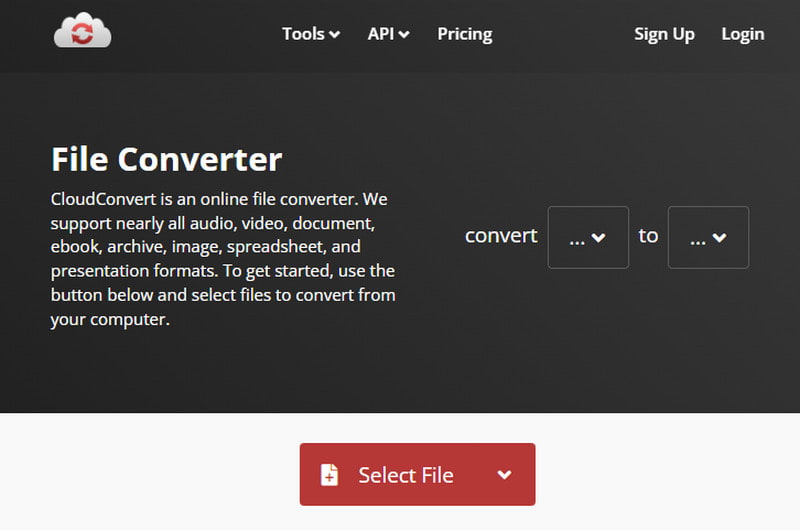
CloudConvert es gratuito Conversor de video a MP4 que acepta varios códecs, incluido HEVC, y ofrece excelentes resultados. Además de sus conversiones de alta calidad, CloudConvert protege los archivos cargados para evitar que los virus ingresen al dominio del usuario. A continuación le indicamos cómo comenzar con el convertidor en línea:
¿HEVC es lo mismo que MP4?
No, HEVC no es lo mismo que MP4. HEVC (Codificación de Vídeo de Alta Eficiencia) es un códec de vídeo que se utiliza para comprimir y descomprimir datos de vídeo sin procesar. MP4 es un formato contenedor. La compresión HEVC se encuentra dentro de un contenedor MP4.
¿HEVC es un buen códec de vídeo?
Sí, HEVC suele considerarse un excelente códec de vídeo. En muchos sentidos, es un códec muy avanzado en comparación con su predecesor, el H.264. Comparado con el H.264, HEVC puede ofrecer la misma calidad visual con aproximadamente la mitad del tamaño de archivo. Está especialmente diseñado para vídeos de alta resolución. HEVC gestiona mejor contenido 4K, 5K e incluso 8K. Además, es compatible con formatos HDR como HDR10 y Dolby Vision. HEVC está optimizado para funcionar con mayor eficiencia en procesadores multinúcleo modernos.
¿Cómo convertir HEVC a MP4 en línea?
Hay muchos convertidores web de HEVC a MP4 disponibles para que puedas realizar la conversión fácilmente. Algunos de los más populares incluyen Aiseesoft Convertidor de video gratuito en líneaConversor HEVC de Clideo, Convertio, Conversión en línea y Conversión de HEVC a MP4 en Restream. Selecciona tu herramienta preferida y empieza a convertir HEVC a MP4 en línea.
Conclusión
Para concluir, Convertidores HEVC a MP4 son accesibles como herramientas de escritorio o en línea. Esperamos que este artículo le haya ayudado a encontrar el mejor convertidor para sus necesidades. ¡Asegúrese de probar Aiseesoft Video Converter Ultimate y Free Video Converter Online para una conversión efectiva y de alta calidad en su escritorio!
 Cómo convertir H.264 a MP4 con 5 métodos en 2024
H.264 es un códec de alta calidad pero es incompatible con la mayoría de los dispositivos. Convierte tus archivos H.264 a MP4 con los convertidores más recomendados para tu escritorio.
 AVCHD VS MP4: ¿cuál es mejor para la grabación y reproducción de video?
AVCHD o MP4, ¿cuál es la diferencia? ¿Cuál es mejor para grabar, reproducir o editar en iMovie, Premiere Pro, etc.? Encuentre las respuestas en esta completa guía.
 H.264 vs. H.265: ¿Qué codificación de video es la mejor para usar?
H.264 vs. H.265 son los códecs más utilizados hasta el momento, pero ¿cuáles son estas diferencias? ¿Cuál crees que gana? ¡Lee esto para saberlo!
Video Converter Ultimate es un excelente conversor, editor y potenciador de video para convertir, mejorar y editar videos y música en 1000 formatos y más.
100% Seguro. Sin anuncios.
100% Seguro. Sin anuncios.

*Campo requerido
*Por favor ingrese un correo electrónico válido

