¿Cuál es la razón para convertir H.264 a MP4?
H.264 Es un método de compresión incluido en formatos como MP4, AVI, etc. En muchos casos, este códec es popular para vídeos web, reproductores portátiles y programas de televisión. Sin embargo, H.264 sigue siendo incompatible con algunos dispositivos y plataformas más antiguos, como los primeros televisores inteligentes, reproductores multimedia obsoletos, dispositivos Android antiguos, etc. Por lo tanto, necesitará cambiar el códec de vídeo para transferir o compartir películas sin problemas. Ya que está aquí, hemos enumerado los mejores convertidores para convertir H.264 a un formato compatible como MP4.
Además de la incompatibilidad del códec H.264 con varias plataformas, otra razón para convertirlo a MP4 es su gran tamaño. Si necesitas ahorrar espacio en tu dispositivo sin borrar tus películas favoritas, aquí tienes algunos de los mejores convertidores para Windows y Mac.
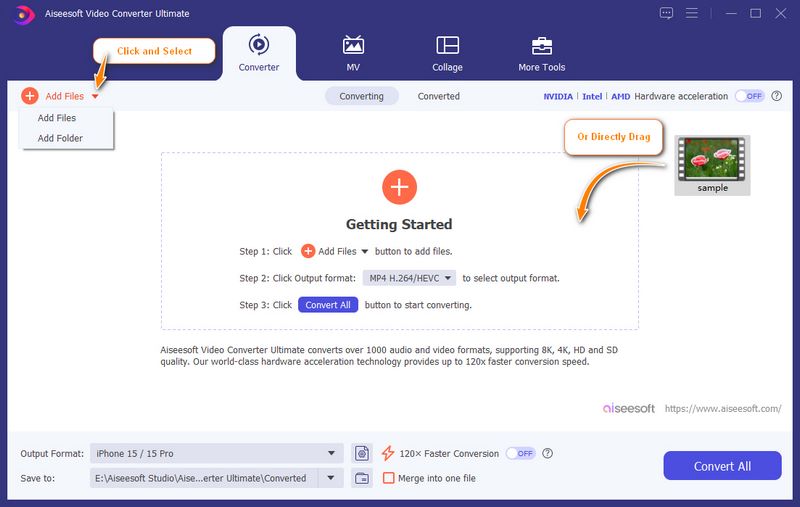
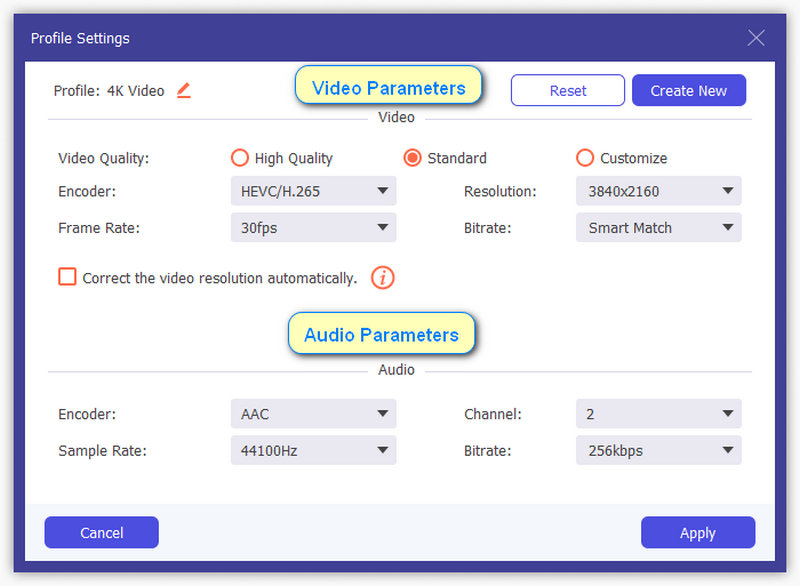
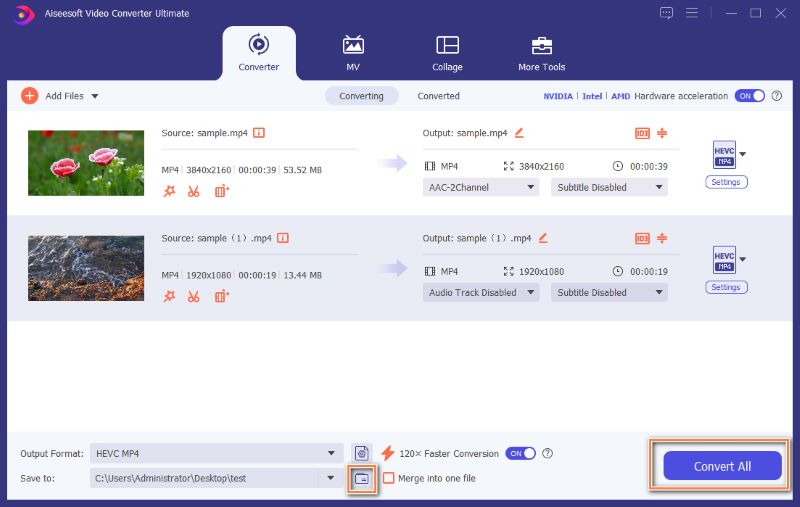
Convierta H.264 a MP4 con facilidad usando Aiseesoft Video Converter Ultimate. Es un programa de escritorio con un conversor avanzado para archivos de vídeo y audio. El convertidor, que admite una amplia gama de formatos, está configurado para cambiar la extensión del archivo a MP4, MOV, AVI, HEVC, etc. También tiene un perfil personalizado para editar la configuración de salida, como el códec de video, la resolución, la velocidad de fotogramas, la tasa de bits y más. Si desea recortar o cortar partes no deseadas, el conversor de vídeo prepara herramientas para la edición profesional.

Descargas
 100% Seguro. Sin anuncios.
100% Seguro. Sin anuncios.
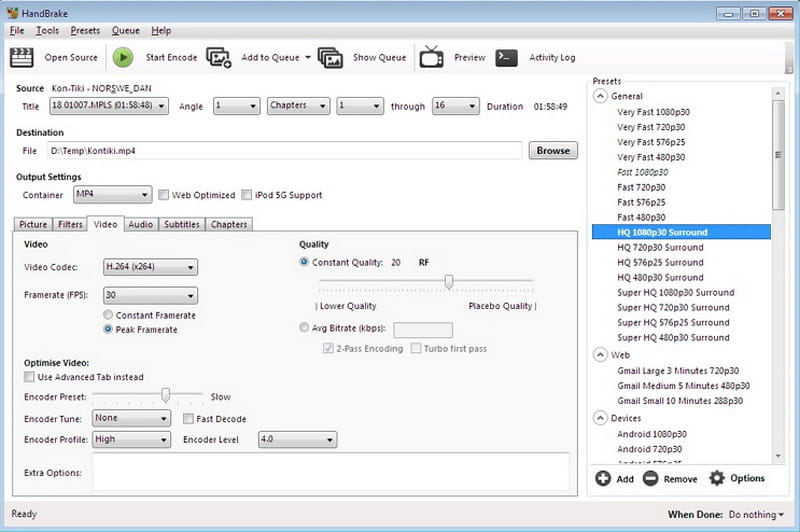
HandBrake es el conversor de H.264 a MP4 ideal que debes probar. Su uso principal es la transcodificación, lo que le permite cambiar todo el formato con sus herramientas avanzadas. Incluso tiene ajustes preestablecidos para hacer que los vídeos sean compatibles con tu iPhone, Windows, Android o Mac. Tú puedes descargar HandBrake para Mac y Windows de forma gratuita desde el sitio web oficial, luego siga los pasos a continuación sobre cómo usarlo:
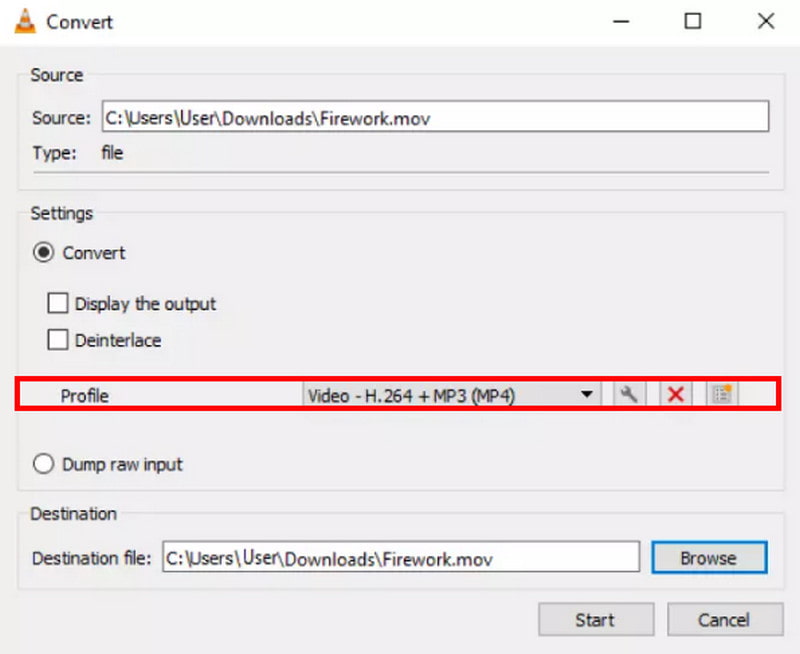
A pesar de que su objetivo principal es un reproductor de vídeo, VLC también es una herramienta ideal para la conversión. Es simple y gratuito, con opciones para agregar extensiones para más funciones. Puede obtener el reproductor multimedia de forma gratuita en cualquier plataforma compatible, como Windows, Mac, Linux y Android. Además, VLC convierte H.264 a MP4, así como otros formatos de vídeo y audio.
Si prefiere una forma rápida de convertir directamente H.264 a MP4 en línea, utilice los tres convertidores basados en la web que aparecen a continuación.
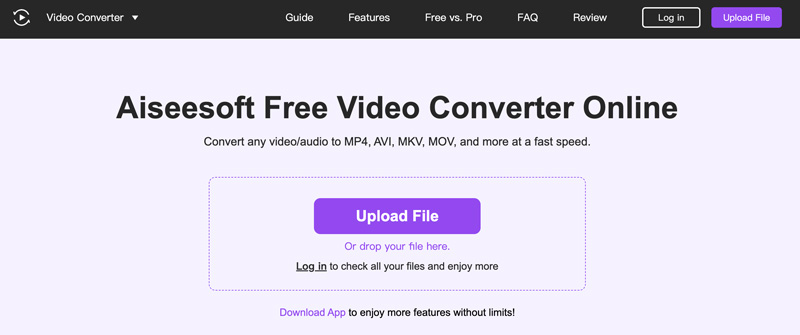
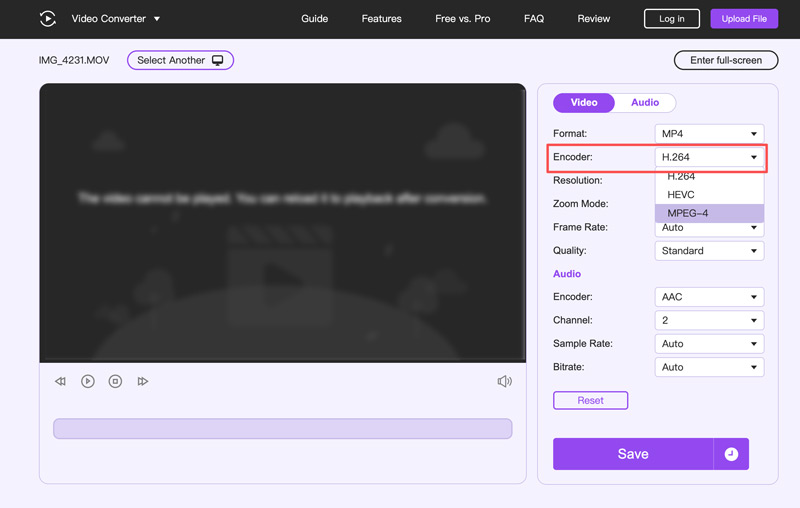
Aiseesoft Convertidor de video gratuito en línea Está especialmente diseñado para convertir cualquier video a MP4, MKV, MOV u otro formato con el códec correcto que necesitas. Es compatible con todos los formatos de video y audio más comunes. Simplemente carga tu video e inicia la conversión de H.264 a MP4 en línea.
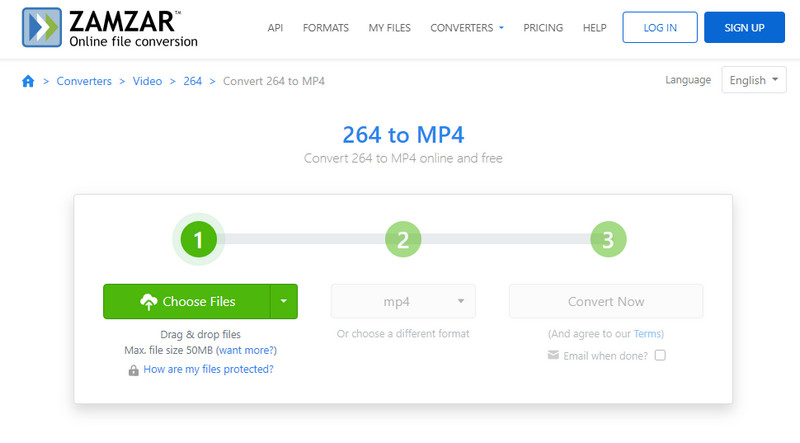
Con su interfaz limpia y sin publicidad, Zamzar Facilita la conversión de H.264 a MP4. Es una herramienta en línea gratuita a la que se puede acceder desde un navegador web, lo que permite cambiar la extensión del archivo con solo unos clics. Zamzar solo se recomienda para vídeos cortos, ya que solo puede convertir archivos de hasta 50 MB. Si te gusta esta solución, esta herramienta en línea ofrece versiones profesionales a precios asequibles.
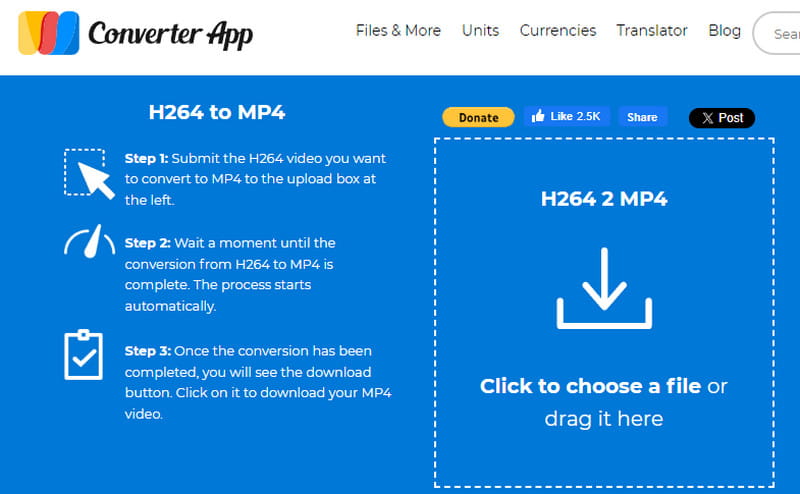
No te confundas con su nombre porque es un convertidor H.264 a MP4 en línea. Aplicación de conversión es un sitio web gratuito Convertidor de video MP4 Admite diversas conversiones de video, audio, imágenes y documentos. Sin embargo, al ser una herramienta accesible, podrías verte bombardeado con anuncios. Aun así, es uno de los mejores conversores que puedes probar en tu navegador. Aquí te explicamos cómo empezar:
¿H.264 es lo mismo que MP4?
No. MP4 es un contenedor de archivos de vídeo, mientras que H.264 es un códec de compresión de vídeo que se puede utilizar en otros formatos de vídeo. H.264 puede ser similar a MP4, pero también se puede usar en MKV, AVI, HEVC, WMV, MOV y otros.
¿Cuál tiene mejor calidad, H.264 o MP4?
H.264 proporciona una mejor calidad de vídeo con una relación de compresión adecuada. Incluso puedes usarlo como códec de compresión de video para MP4 y otros formatos de video para reproducción estándar en tiempo real.
¿Cómo puedo convertir H.264 a MP4 sin conexión?
La mejor manera de convertir H.264 a otros formatos de video es con Aiseesoft Video Converter Ultimate. Es la herramienta más recomendada porque permite convertir archivos sin conexión a una red wifi. Además, también es compatible con otras funciones, como compresión, edición, etc.
Conclusión
Ahora, no necesita preocuparse por qué convertidor utilizar con estas herramientas recomendadas. Convertir H.264 a MP4 con herramientas de escritorio gratuitas como VLC y HandBrake, o simplemente visite los convertidores en línea para un proceso simple. Pero si deseas un vídeo de alta calidad, Aiseesoft Video Converter Ultimate debería ser el mejor conversor para probar en Windows y Mac. Haga clic en Descargar para obtener la versión gratuita y descubra sus excelentes funciones.
 H.264 vs. H.265: ¿Qué codificación de video es la mejor para usar?
H.264 vs. H.265 son los códecs más utilizados hasta el momento, pero ¿cuáles son estas diferencias? ¿Cuál crees que gana? ¡Lee esto para saberlo!
 Cómo convertir HEVC a MP4 sin pérdida de calidad
El códec HEVC es incompatible con muchos dispositivos; por eso se crean los convertidores de HEVC a MP4. Haz clic aquí para ver el tutorial detallado.
 Convertir AVI/WMV a MP4 - Cómo convertir video a MP4
Convertir AVI/WMV a MP4: la guía muestra cómo convertir todos los formatos comunes (AVI, MPEG, WMV, etc.) al formato MP4 con MP4 Video Converter rápidamente. Descarga gratis este software de conversión de MP4 para convertir otros videos a MP4.
Video Converter Ultimate es un excelente conversor, editor y potenciador de video para convertir, mejorar y editar videos y música en 1000 formatos y más.
100% Seguro. Sin anuncios.
100% Seguro. Sin anuncios.

*Campo requerido
*Por favor ingrese un correo electrónico válido

