Primeros Pasos
Introducción
Aiseesoft Filmai, ahora conocido como VidHex, es el mejor software para mejorar videos. Es compatible con todos los formatos de video, tanto populares como menos comunes, incluyendo MP4, MOV, MKV, AVI, etc. Con él, puedes mejorar fácilmente tus videos para obtener imágenes más nítidas, claras y fluidas. También te permite aumentar la resolución de los videos hasta 2x, 4x y 8x sin perder calidad. Y si tu video no es fluido debido a la pérdida de fotogramas, te ayuda a interpolar fotogramas con tecnología de IA para obtener un video fluido y sin interrupciones. Para videos antiguos con mucho ruido de imagen, Filmai puede eliminarlo y ofrecer un efecto visual nítido. Si tus videos son en blanco y negro, también puedes usar esta herramienta para colorearlos y lograr imágenes más vívidas y coloridas. ¿Cómo usar esta excelente herramienta para lograr todo esto? En esta página te mostraremos cómo usar esta potente herramienta con una guía paso a paso.
Parte 1. Cómo actualizar Filmai a VidHex
Como se mencionó anteriormente, Filmai ahora se llama VidHex y ofrece una forma más avanzada de mejorar, aumentar la resolución y corregir videos borrosos. Disfruta de tecnología de IA de vanguardia, funciones potentes y un nuevo plan de membresía. Si antes estabas suscrito a Filmai y quieres transferir tus beneficios a VidHex, sigue los pasos a continuación para actualizar y sincronizar tu suscripción.
Paso 1 Haz clic en el botón de descarga de la barra de carga para descargar VidHex de forma fácil y rápida. Para completar la instalación, sigue las instrucciones en pantalla. A continuación, verás una interfaz como esta.
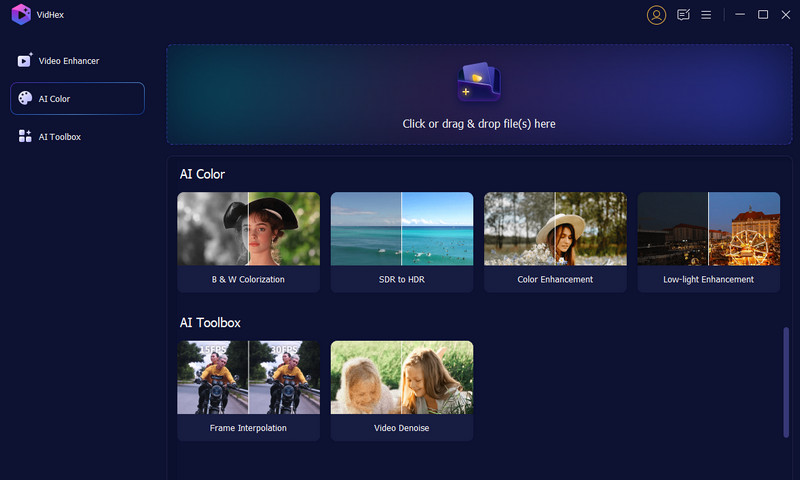
Paso 2 Haga clic en Iniciar sesión En la esquina superior derecha. Inicia sesión en VidHex con el correo electrónico que usaste para comprar Filmai. Revisa tu correo electrónico nuevamente y haz clic en Enviar para recibir un correo electrónico que incluye el código de verificación.
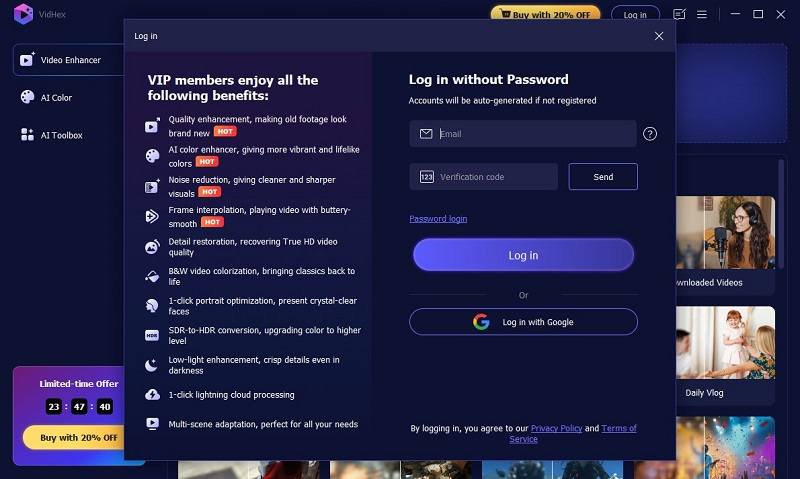
Introduce el código de verificación que recibiste y habrás creado tu cuenta de VidHex y activado tus beneficios. Como muestra de nuestro agradecimiento, te regalamos 50 créditos para procesamiento de video con IA. ¡Empieza a explorar VidHex hoy mismo!
Parte 2. Cómo mejorar vídeos en VidHex
Paso 1 Agregar archivos para procesamiento de video
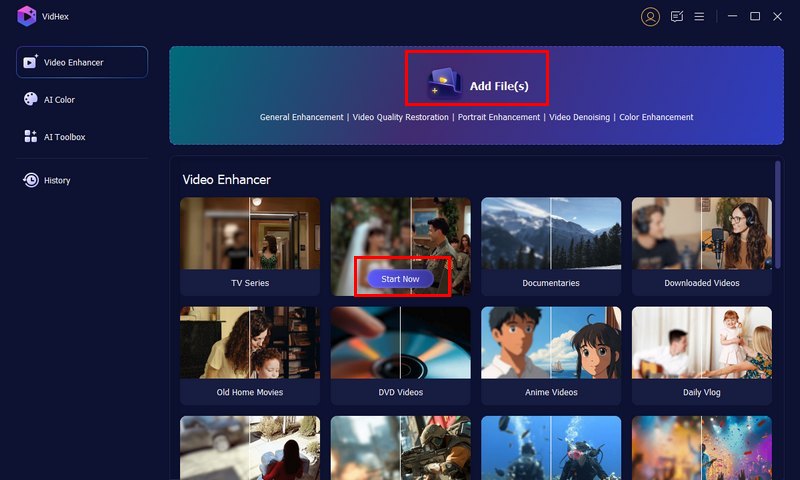
Descarga y abre VidHex, luego agrega los archivos que deseas procesar haciendo clic en “Agregar archivo(s)” o en el botón “Comenzar ahora”, que aparece al pasar el ratón sobre los escenarios en “Mejora de video”, “Color con IA” o “Caja de herramientas de IA”.
Paso 2 Seleccione un modelo de IA adecuado
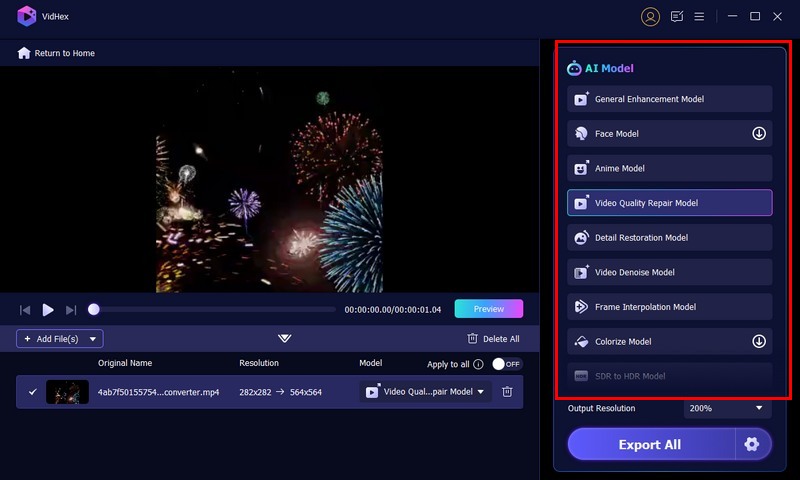
Si haces clic en el botón «Añadir archivo(s)» para agregar tu video, deberás seleccionar manualmente un modelo de IA. Aquí te ofrecemos 11 modelos de IA para que elijas el que mejor se adapte a tus necesidades.
Si añade sus archivos haciendo clic en el botón “Comenzar ahora” que aparece al pasar el cursor por encima, VidHex seleccionará automáticamente el modelo más apropiado según el escenario que se muestra en la pantalla de inicio.
Paso 3 Vista previa del efecto de renderizado
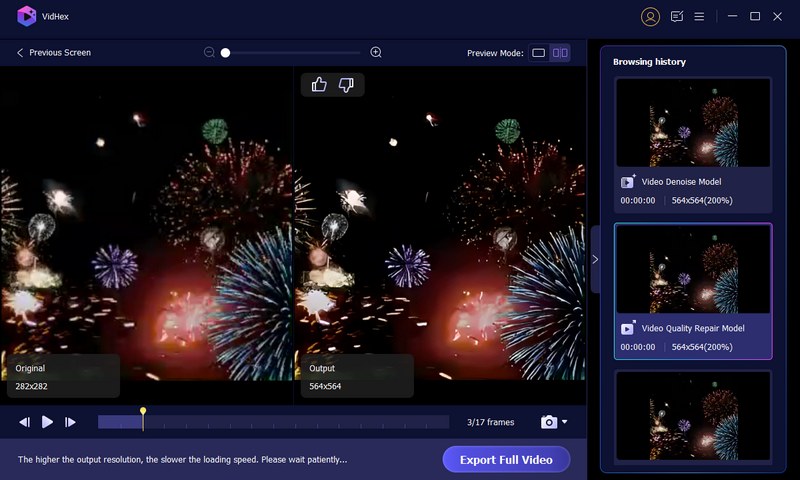
Tras seleccionar un modelo de IA, puede hacer clic en «Vista previa» para comprobar si el resultado cumple sus expectativas. De no ser así, puede probar con otro modelo de IA. Ofrecemos dos modos de vista previa y le permitimos previsualizar los efectos de varios modelos para compararlos. Si el resultado cumple con sus requisitos, haga clic directamente en «Exportar vídeo completo» en la ventana de vista previa para comenzar a procesar el vídeo con IA.
Paso 4 Ajusta la configuración de tu vídeo
Si quieres personalizar más ajustes, también puedes volver a la pantalla anterior, hacer clic en el botón de engranaje para seleccionar un formato de salida, un codificador de vídeo, una tasa de bits y una carpeta de salida.
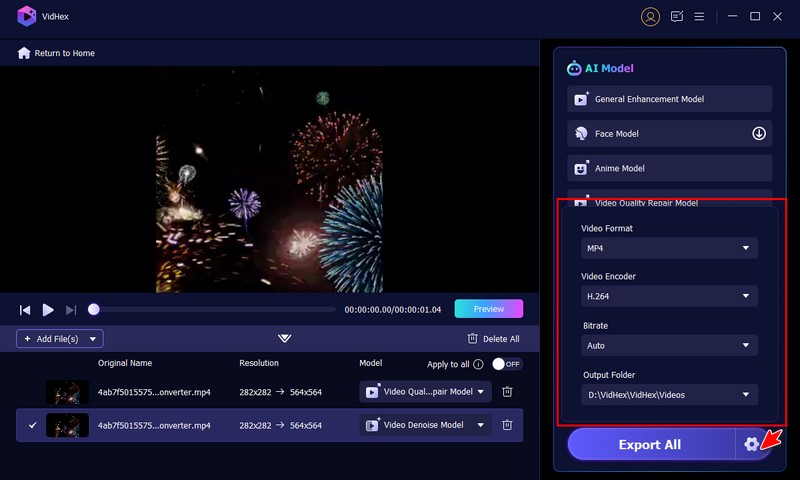
Ajuste la resolución de salida desde el menú desplegable junto a “Resolución de salida”. Para aumentar la resolución, seleccione el “Modelo de mejora general” y elija 4K, o establezca una resolución personalizada de 8K para ampliar el vídeo manteniendo la calidad original.
Paso 5 Exportar el video
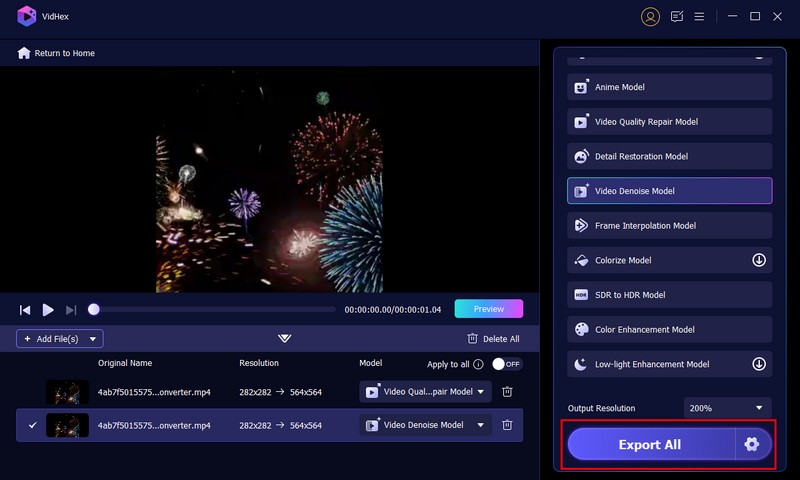
Una vez configurado todo, puede hacer clic en “Exportar todo” para obtener el resultado final.
Paso 6 Acelerar el procesamiento de vídeo
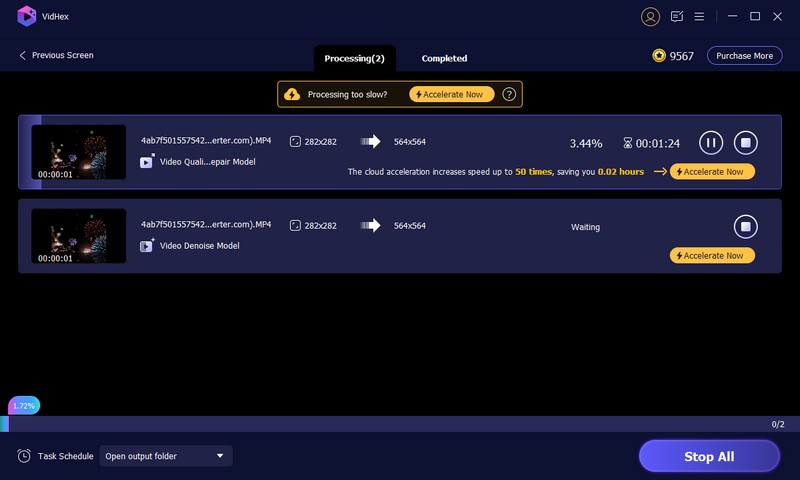
El tiempo de procesamiento del vídeo depende de los archivos de vídeo originales y del modelo de IA seleccionado. Si el procesamiento es demasiado lento, puede hacer clic en «Acelerar ahora» para agilizar el proceso.
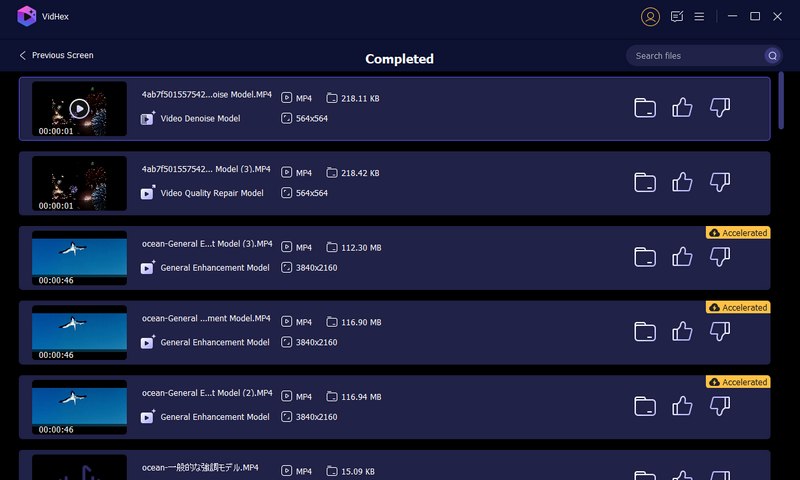
Paso 7 Comprobar la tarea completada
Una vez finalizado el procesamiento, VidHex le redirigirá a la pantalla «Completado». Aquí podrá ver todas las tareas procesadas. Puede visualizarlas o consultar la carpeta donde se guardaron.
Parte 3. Dentro de VidHex: Explicación de 11 modelos de IA
VidHex integra 11 modelos avanzados de IA, cada uno diseñado para gestionar tareas específicas de mejora de vídeo y ofrecer resultados de nivel profesional. A continuación, le presentaremos los modelos para ayudarle a elegir el más adecuado.
Modelo de mejora general
Diseñado para mejorar la calidad general del vídeo, este modelo optimiza la claridad, la nitidez y el detalle, a la vez que reduce el ruido y los artefactos. Además, permite reescalar vídeos a resoluciones HD, 4K o incluso 8K, conservando una apariencia natural sin sobreexponer las imágenes.
modelo de cara
El modelador facial se centra en sujetos humanos. Perfecciona las texturas faciales, los tonos de piel y las expresiones, garantizando una suavidad y viveza naturales. Perfecto para vloggers, vídeos de entrevistas y grabaciones con primeros planos de personas.
modelo animado
Este modelo, entrenado específicamente con conjuntos de datos de anime y dibujos animados, conserva contornos definidos, paletas de colores vibrantes y efectos visuales nítidos propios de la animación 2D. Mejora los clips de anime de baja resolución manteniendo el estilo artístico original.
Modelo de reparación de calidad de video
Este modelo está diseñado para mejorar la calidad visual de vídeos de baja calidad o comprimidos. Mejora la nitidez, reduce los artefactos y restaura la nitidez natural de las grabaciones que se ven borrosas o pixeladas debido a una compresión excesiva o a malas condiciones de grabación.
Modelo de restauración de detalle
Para las grabaciones que han perdido detalles finos debido a la compresión o a una iluminación deficiente, el modelo de restauración de detalles recupera de forma inteligente la textura, la definición de los bordes y los microdetalles, lo que da como resultado una imagen más nítida y realista.
Modelo de eliminación de ruido de vídeo
El modelo de reducción de ruido elimina el grano, el ruido y los artefactos de compresión de grabaciones con poca luz o ISO alto. Ofrece una imagen nítida y fluida sin perder detalle, ideal para escenas nocturnas o grabaciones de vigilancia.
Modelo de interpolación de cuadros
Al predecir e insertar fotogramas intermedios, este modelo aumenta la velocidad de fotogramas de tus vídeos a 60 fps o más, lo que da como resultado un movimiento ultrasuave. Es ideal para vídeos deportivos, grabaciones de videojuegos o efectos cinematográficos de cámara lenta.
Colorear modelo
Da vida a tus vídeos en blanco y negro o escala de grises con una colorización realista. El modelo Colorize utiliza inteligencia artificial avanzada para analizar escenas y aplicar automáticamente colores naturales a personas, paisajes y objetos.
Modelo SDR a HDR
Transforma vídeos de rango dinámico estándar (SDR) en alto rango dinámico (HDR). Este modelo mejora el brillo, el contraste y la profundidad de color, logrando imágenes más vibrantes e inmersivas en pantallas modernas.
Modelo de mejora del color
Este modelo ajusta con precisión el tono, la saturación y el equilibrio del color, logrando que los videos apagados o descoloridos se vean más vívidos y realistas. Es útil para creadores de contenido que buscan un estilo de color profesional y cinematográfico.
Modelo de mejora de baja luminosidad
Ideal para vídeos oscuros o subexpuestos, este modelo ilumina las escenas conservando el contraste natural. Reduce el ruido, recupera detalles ocultos y mejora la visibilidad sin sobreexponer.
Con estos 11 modelos impulsados por IA, VidHex ofrece una solución integral para cualquier tarea de restauración y mejora de vídeo, desde una sutil optimización de la calidad hasta una transformación visual completa. Cada modelo puede funcionar de forma independiente o combinada, garantizando así los mejores resultados posibles para cada vídeo.
- Las 7 mejores recomendaciones de mejora de vídeo con IA, en línea y sin conexión
¿Puede un mejorador de calidad de video en línea mejorar la resolución a 4K? ¿Cómo se mejora la calidad de video con IA de forma gratuita? Obtenga 7 mejoradores de video con IA para mejorar la calidad.
 Publicado por Ashley Mae | 23.08.2024
 - Convierte vídeos a 4K/1080p/720p HD: gratis, online o con herramientas de IA.
¿Tu vídeo se ve pixelado o granulado? ¡Consulta esta guía para eliminar la pixelación con herramientas de IA o software profesional como Adobe Premiere Pro o After Effects!
Publicado por Ashley Mae | 18.11.2025 - Las 7 mejores herramientas de eliminación de ruido de vídeo con IA para reducir el grano y el ruido
¿Cuál es la mejor herramienta para reducir el ruido y el parpadeo? ¿Cómo reducir el ruido con Topaz Video AI? En esta publicación, compartimos 7 herramientas de reducción de ruido de video con IA para que puedas reducir el ruido.
Publicado por Ashley Mae | 22.08.2024 - Los 5 mejores suavizadores de video para mejorar su experiencia visual
¿Cómo suavizar las imágenes movidas? ¿Cómo puedo lograr que mi video se reproduzca con más fluidez? Obtenga cinco excelentes herramientas para suavizar videos y estabilizarlos y mejorar la calidad.
Publicado por Ashley Mae | 23.08.2024 - Los 5 mejores mejoradores de calidad de video gratuitos en línea (Pros y contras)
¿Buscas los mejores optimizadores de video gratuitos para mejorar la calidad de tus videos? Aquí tienes 5 herramientas confiables para mejorar la claridad, la resolución y el color de tus videos en línea sin costo.
 Publicado por Andrew Miller | 15.10.2025
 - Mejore la calidad de sus videos en DaVinci Resolve con estos sencillos pasos
Una guía completa sobre cómo mejorar la calidad de video en DaVinci Resolve. Mejore la calidad de video rápidamente y descubra la mejor alternativa para obtener resultados impresionantes.
 Publicado por lucas hayes | 26.09.2025
 - Colorear GIF: Maneras fáciles de agregar colores vibrantes con diferentes herramientas
Aprende a colorear GIF fácilmente con 3 herramientas. Descubre métodos paso a paso para añadir colores vibrantes, mejorar la calidad y hacer que tus GIF destaquen.
Publicado por lucas hayes | 25.09.2025 - Cómo usar el desentrelazado FFMPEG: filtros, comandos y herramientas de IA
Corrige fácilmente los vídeos entrelazados con FFMPEG Deinterlace. Descubre los mejores filtros, comandos y alternativas de IA para una reproducción nítida y fluida.
Publicado por lucas hayes | 25.09.2025 - Cambie la resolución de video para aumentar o disminuir la resolución de video
¿Cómo aumento o reduzco la resolución de un vídeo? ¿Puedes cambiar el vídeo a una resolución más alta? Aprenda cinco formas de cambiar el tamaño y la resolución del video.
Publicado por Ashley Mae | 22.08.2025 - Aprende a estabilizar tu vídeo en Adobe Premiere Pro
¿Se puede estabilizar un vídeo en Premiere Pro? ¿Premiere Elements ofrece una buena estabilización? Consulta la guía detallada sobre cómo estabilizar vídeos en Premiere.
Publicado por Ashley Mae | 28.08.2024 - Aprenda a reducir el ruido y a eliminar el ruido de los vídeos en Premiere Pro
¿Premiere Pro tiene una función de eliminación de ruido? ¿Cómo se elimina el ruido de un vídeo granulado en Premiere? Consulta la guía sobre cómo eliminar el ruido de los vídeos en Premiere Pro.
Publicado por Ashley Mae | 28.08.2024 - Los 5 mejores convertidores de FPS de vídeo para cambiar la velocidad de fotogramas del vídeo
¿Se pueden cambiar y convertir los FPS de un vídeo? ¿Cómo se convierte un vídeo de 30 fps a 60 fps? En esta publicación se muestran 5 convertidores de FPS de vídeo para que puedas aumentar o disminuir los FPS.
Publicado por Ashley Mae | 27.08.2024 - Amplía el vídeo y mejora la calidad con la herramienta de ampliación de HandBrake
¿HandBrake puede mejorar la calidad de los vídeos? ¿Las dimensiones de HandBrake permiten mejorar la calidad? Esta publicación explica cómo mejorar la calidad con HandBrake Upscale.
Publicado por Ashley Mae | 27.08.2024 - Interpolación de cuadros y las mejores herramientas de interpolación de cuadros con IA
¿Qué es la interpolación de cuadros? ¿Puede Topaz interpolar cuadros para crear efectos de cámara lenta? Aprenda qué es la interpolación de cuadros y obtenga 3 herramientas de interpolación de cuadros con IA.
Publicado por Ashley Mae | 23.08.2024 - Revisión de expertos: Remini Video Enhancer | Funciones y Precio
Desbloquee la capacidad de Remini Video Enhancer para actualizar videos. Amplíe sus conocimientos con nuestra revisión completa del potenciador de vídeo y otras buenas alternativas.
Publicado por Ashley Mae | 14.08.2024