Video Converter Ultimate
 100% Seguro. Sin anuncios.
100% Seguro. Sin anuncios.
Contenido
Si buscas herramientas basadas en IA que puedan mejorar la calidad de las imágenes, probablemente ya te hayas enterado de... AI GigapixelLa principal causa del malentendido es que Gigapixel se utiliza principalmente para mejorar la resolución de imágenes. Sin embargo, últimamente, sus capacidades para vídeo han despertado un gran interés. Este tutorial es una guía completa sobre todo lo relacionado con la mejora de vídeo con Gigapixel. Aborda la viabilidad, el funcionamiento y una descripción realista de sus resultados. Además, lo compararemos con otros programas y presentaremos una alternativa superior para una mejora de vídeo más completa, para que, al final, puedas elegir la que mejor se adapte a tus necesidades.
Primero, permítanme aclarar un par de cosas. Topaz Gigapixel AI está diseñado para mejorar imágenes de forma eficaz, no para procesar directamente datos de vídeo. La aplicación de escritorio no puede procesar continuamente secuencias de vídeo completas como lo hacen las aplicaciones profesionales de escalado de vídeo con IA. En su lugar, ofrece algunas soluciones alternativas. En primer lugar, deberá separar el vídeo. Convertir MP4 a JPG Luego, ejecuta Gigapixel AI sobre estos fotogramas y vuelve a colocarlos. Ten en cuenta que no todas las herramientas en línea basadas en Gigapixel parecen funcionar directamente con vídeos. Esto difiere de la versión de escritorio, aunque esta sí funciona con fotogramas.
Este método se conoce comúnmente como escalado de vídeo Gigapixel. Pero la verdad es que debemos tener en cuenta que no es una solución de edición de vídeo sencilla disponible con un solo clic. Más bien, requiere más trabajo y tiempo, a diferencia de la edición de vídeo tradicional. Software de mejora de escala de video con IA que acepta el archivo de vídeo completo como entrada para generar una salida.
Por último, ten en cuenta que si usas la versión de escritorio de Gigapixel AI, debes saber que no procesa vídeos directamente. Su efecto se logra analizando el vídeo fotograma a fotograma como una imagen fija, lo que implica algunos pasos adicionales, pero un buen escalado.
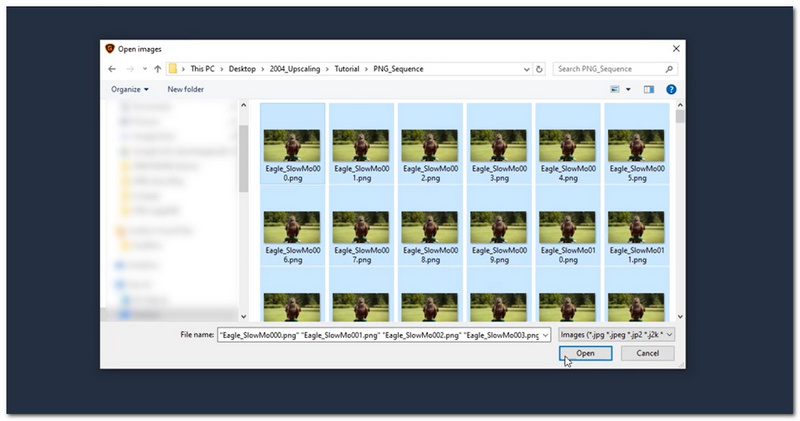
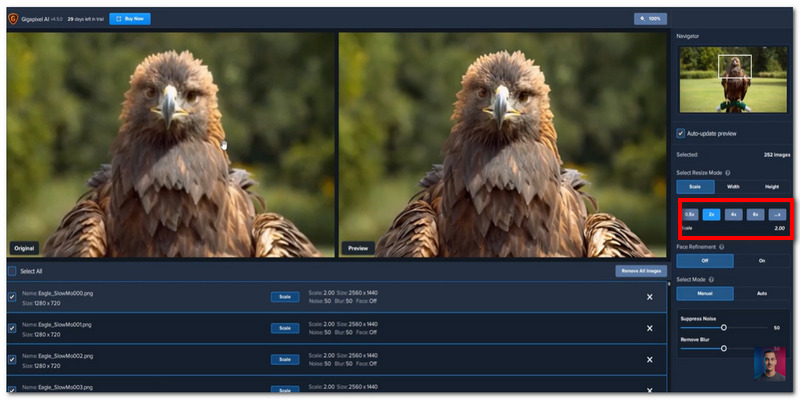
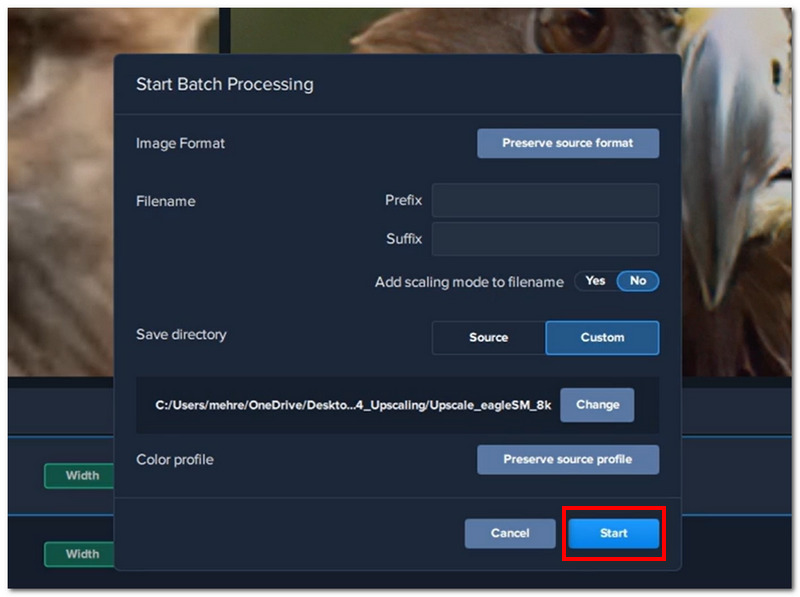
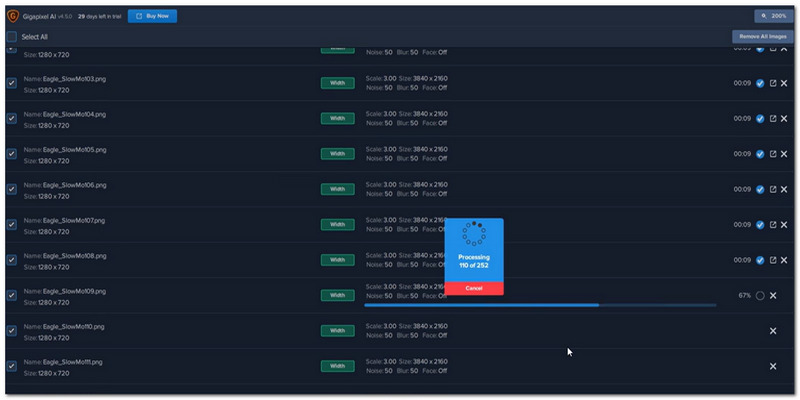
Aquí tienes una comparación lado a lado de Topaz Video AI, diseñado para el procesamiento directo de vídeo, y Gigapixel AI, utilizado para vídeo a través de fotogramas, para ayudarte a comprender las diferencias:
| Categoría | Vídeo de gigapíxeles (método de fotogramas) | Topacio Video IA |
| Software | Gigapixel AI (herramienta basada en imágenes) | Software especializado para el escalado de vídeo |
| Método de procesamiento | Fotograma a fotograma (extracción → escalado → reconstrucción) | Procesamiento directo de vídeo (un único flujo de trabajo) |
| Estabilidad del movimiento | No se permite el control del movimiento (puede provocar parpadeo). | Optimizado para un movimiento suave y una consistencia uniforme. |
| Tiempo de renderizado | Muy largo (depende del número de fotogramas) | Más rápido (canal de IA optimizado) |
| Notas | Alta calidad de imagen, pero manual y laborioso. | Más eficiente y preciso para vídeos completos |
Si buscas control manual y técnicas avanzadas de mejora de fotogramas, Gigapixel podría ser una buena opción, pero básicamente no admite vídeo. En cambio, existen herramientas específicas que te ofrecen una reproducción más fluida y un flujo de trabajo más sencillo.
Este experimento ilustra a la perfección la razón principal por la que muchas personas que buscan en Google "Topaz Gigapixel video upscale" terminan convirtiéndose en usuarios del software diseñado específicamente para vídeo.
Como alternativa más práctica y sencilla para los recién llegados, Aiseesoft Video Converter Ultimate Es una buena opción si crees que el método de Gigapixel, fotograma a fotograma, es demasiado lento. De hecho, lo recomiendo, ya que se trata de un escalado directo de vídeos y no tendrás que extraer fotogramas ni reconstruir clips manualmente.
Descarga
100% Seguro. Sin anuncios.
100% Seguro. Sin anuncios.
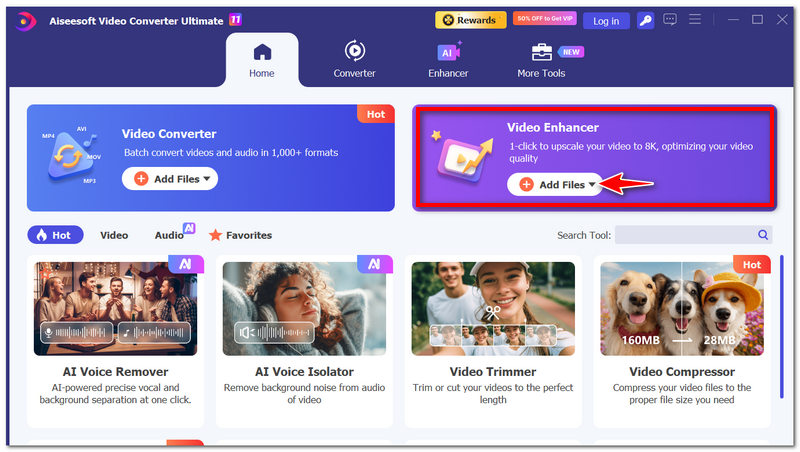
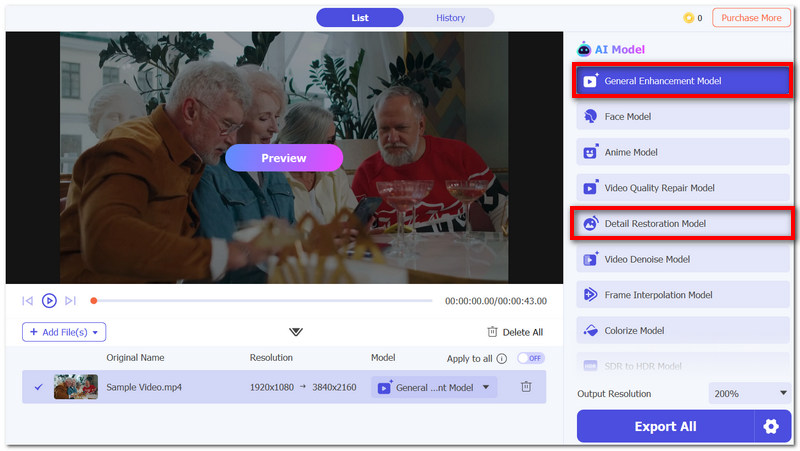
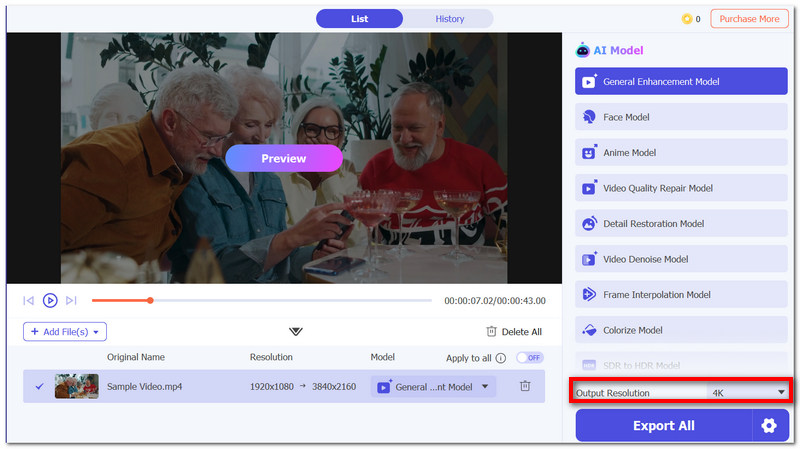
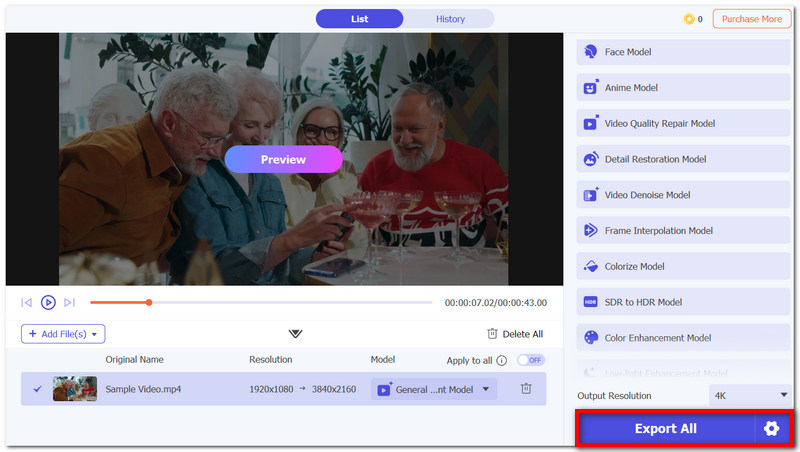
En mi experiencia, esta herramienta es mucho más fácil de usar que la interfaz de Gigapixel, que requiere intervención manual. Lo mejor es que ni siquiera necesitas otras herramientas ni pasos técnicos complicados. Lo hace todo automáticamente en un solo lugar y, además, produce resultados increíbles.
¿Puede Gigapixel AI mejorar la calidad del vídeo sin aumentar la resolución?
En realidad no. Dado que está diseñado para imágenes, las únicas mejoras que puede realizar, como el enfoque y la reducción de ruido, se harán mediante el escalado de los fotogramas extraídos.
¿Puede la IA de Gigapixel corregir por completo los vídeos borrosos?
Va a hacer que el video sea más nítidopero no podrá recrear detalles que no estaban en el vídeo original.
¿Puedo ampliar solo una parte de un vídeo usando Gigapixel?
Sí, si extraes y trabajas solo con los fotogramas o clips seleccionados en lugar de con el vídeo completo.
¿Existe riesgo de pérdida de calidad tras reconstruir el vídeo?
Sí, especialmente si se seleccionan configuraciones de exportación o formatos de compresión incorrectos durante el reensamblaje.
¿Puede la IA de Gigapixel corregir los rostros pixelados en los vídeos?
Puede mejorarlas ligeramente, pero no puede reconstruir por completo los detalles faciales que faltan.
Conclusión
AI Gigapixel Si bien permite mejorar la calidad del contenido de video, esto se logra únicamente mediante el método fotograma a fotograma, que requiere tiempo y trabajo adicional. Si busca mayor control, es una excelente opción. Sin embargo, si desea resultados rápidos, es la menos conveniente. La mayoría de los usuarios eligen software de escalado de video por su rapidez y comodidad.
En general, ese es el mensaje clave en el debate sobre el escalado de vídeo a gigapíxeles.
 ¿Por qué Topaz Photo AI falla constantemente y cómo solucionarlo?
¿Cuánta RAM necesitas para Topaz Photo AI? ¿Por qué Topaz Photo AI se bloquea constantemente en mi PC? Aprende a solucionar el problema de Topaz Photo AI.
 5 Mejores Soluciones para Reparar Videos [Varias Plataformas]
¿Cómo reparar videos? En este artículo, te enseñaremos a usar la aplicación más popular para reparar videos dañados en Windows, Mac, en línea y Android.
 Guía de software de grabación de vídeo: Los 8 mejores grabadores de 2026
¿Cuál es el mejor software para Mac para grabar vídeo? ¿Es gratuito el software de grabación de vídeo OBS? Consulta la reseña completa de los 8 mejores programas para grabar vídeo.
Video Converter Ultimate es un excelente conversor, editor y potenciador de video para convertir, mejorar y editar videos y música en 1000 formatos y más.
100% Seguro. Sin anuncios.
100% Seguro. Sin anuncios.

*Campo requerido
*Por favor ingrese un correo electrónico válido

