¿Alguna vez tuviste que restablecer de fábrica tu teléfono OnePlus, pero no sabías la contraseña? ¡No eres el único! De hecho, muchas personas no saben que los teléfonos OnePlus se pueden restablecer sin contraseña. En este artículo, analizaremos los sencillos pasos y consejos para hacerlo. Restablecimiento de fábrica de OnePlus sin contraseñaEsto hace que sea más fácil restablecer rápidamente su teléfono OnePlus sin saber la contraseña. Por lo tanto, si está atascado y desea evitar la molestia de descifrar una contraseña que olvidó, ha llegado al lugar correcto.
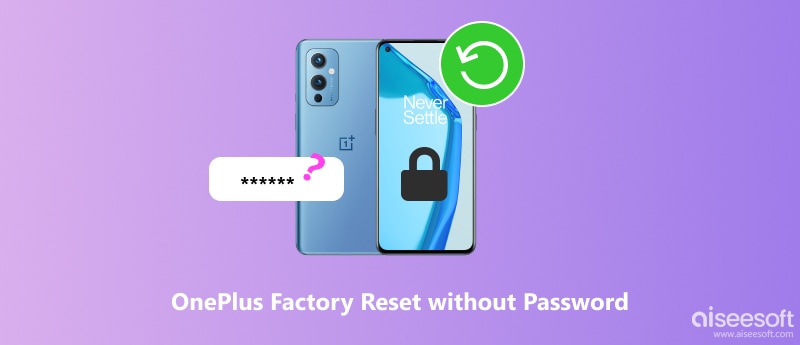
Desbloqueador de Android Aiseesoft es una potente herramienta de desbloqueo que te ayuda a eliminar el bloqueo de pantalla de Android y recuperar el acceso a tu teléfono Android. Por lo tanto, si tu teléfono OnePlus está bloqueado, puedes usar este producto para lograr un restablecimiento de fábrica sin una contraseña. Mientras tanto, dentro de este programa de desbloqueo, tenemos una interfaz intuitiva e instrucciones fáciles de seguir. Estos factores garantizan un entorno amigable en el que eliminar cualquier bloqueo de pantalla de Android sin esfuerzo.

Descarga
 100% Seguro. Sin anuncios.
100% Seguro. Sin anuncios.
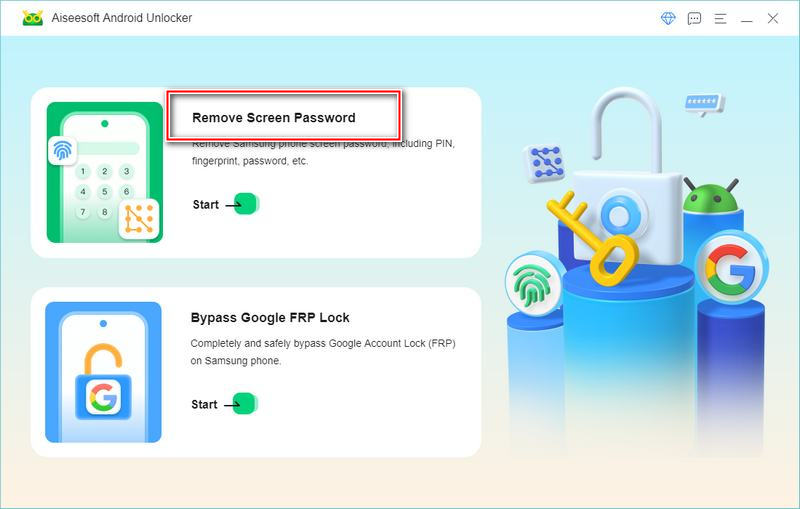
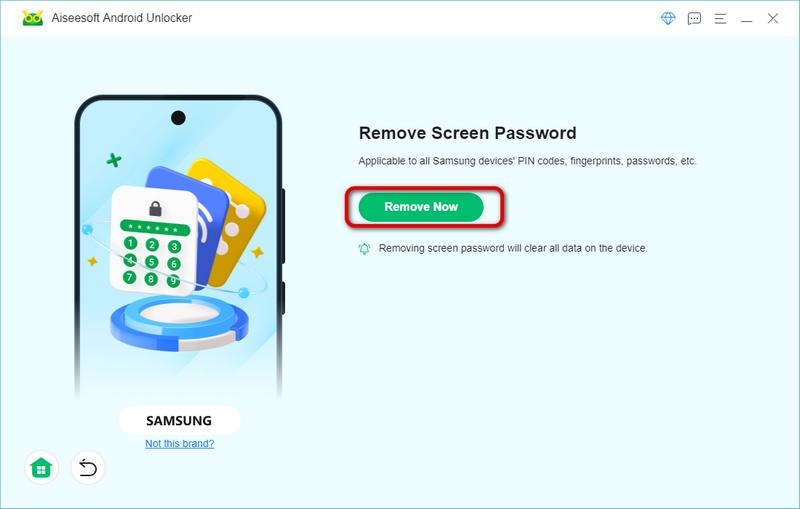
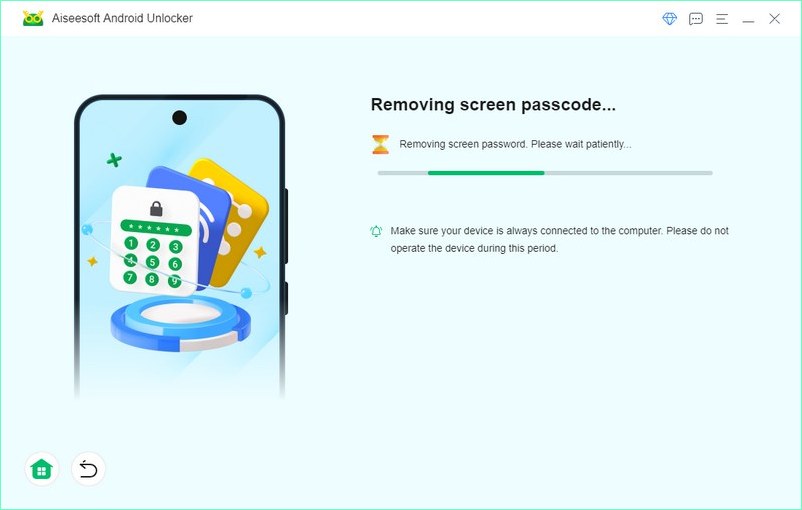
Todo el proceso de restablecimiento de fábrica de OnePlus sin contraseña con Aiseesoft Android Unlocker es rápido y fácil, por eso se recomienda en primer lugar.
Si quieres empezar de cero y borrar todos los datos de tu dispositivo OnePlus, restablecer el sistema es una opción rápida y confiable. Este método se puede implementar directamente en el Configuración en el teléfono. Es más adecuado para personas que pueden desbloquear el teléfono, por lo que no es necesario considerar la contraseña. Aquí hay una breve descripción de cómo presionar los botones en su teléfono.
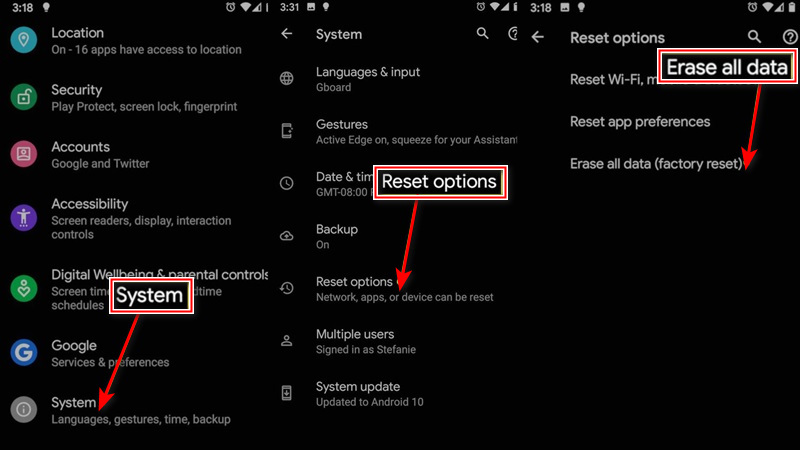
Obviamente, tu teléfono OnePlus debe estar desbloqueado para usar este método, por lo que aún habrá ocasiones en las que no sea apropiado. En ese caso, se borrarán los datos de tu teléfono y deberás recupera tus datos después de restablecer la configuración de fábrica.
Find My Device de Google es una red de dispositivos Android que ayuda a los usuarios a localizar dispositivos perdidos, incluso si no tienen conexión. Si has perdido tu teléfono OnePlus, has olvidado tu contraseña o alguien te lo ha robado, puedes restablecer tu OnePlus a los valores de fábrica sin contraseña de forma remota con este método. Aquí tienes una guía detallada paso a paso sobre cómo desbloquear el OnePlus Nord con Find My Device de Google:
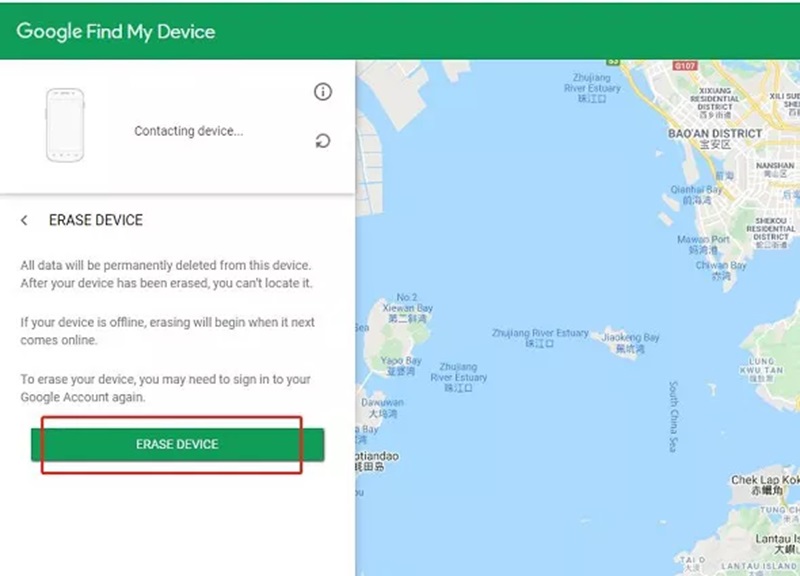
El problema con este método es que es mejor tener una computadora cerca, ya que necesitarás encontrar tu teléfono en un mapa antes de poder restablecerlo a la configuración de fábrica. Por lo tanto, debes cumplir con el dispositivo que realiza esta serie de operaciones para restablecer con éxito la configuración de fábrica de tu teléfono OnePlus.
El modo de recuperación es una función que te permite solucionar problemas con tu teléfono OnePlus. Puede instalar actualizaciones, borrar datos y realizar restablecimientos completos. El modo de recuperación puede ser especialmente útil si tu teléfono no se enciende o no recuerdas tu contraseña y deseas borrar datos.
¿Qué es un reinicio suave?
Un reinicio suave es un reinicio de un dispositivo, como un teléfono inteligente, una tableta, una computadora portátil o una computadora personal (PC). La acción cierra aplicaciones y borra datos en la memoria de acceso aleatorio (RAM). Los datos no guardados pueden perderse, pero los datos almacenados en el disco duro, las aplicaciones y otras configuraciones no se verán afectados.
¿Se puede hacer un restablecimiento completo en los teléfonos OnePlus?
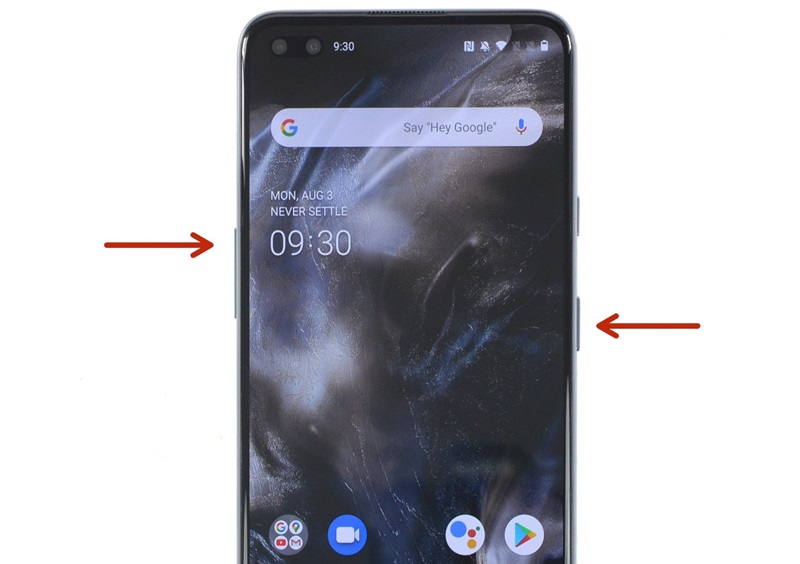
Sí, puedes hacer una restablecimiento completo en un teléfono OnePlus. Sin embargo, debes hacer una copia de seguridad de tus datos con anticipación si no quieres perderlos. Apaga tu teléfono y presiona los botones para bajar el volumen y de encendido al mismo tiempo hasta que tu teléfono vibre y aparezca Android Recovery en la pantalla. Después de seleccionar las opciones, espera unos minutos para que se complete el proceso de reinicio.
¿Cómo restablecer de fábrica OnePlus con botones?
Apaga el teléfono. Luego, mantén presionados el botón de encendido y el de subir el volumen durante unos 20 segundos hasta que el teléfono arranque en el cargador de arranque. Una vez allí, selecciona reiniciar el teléfono usando el botón de volumen para navegar y el botón de encendido para seleccionar.
Conclusión
Eso es todo sobre el Restablecimiento de fábrica de OnePlus sin contraseñaSi olvidó su contraseña de OnePlus y desea desbloquear y restablecer de fábrica su teléfono sin contraseña, descargue Aiseesoft Android Unclocker de forma gratuita. Si restableció su teléfono OnePlus con la ayuda de los procesos mencionados anteriormente, comente a continuación y comparta su experiencia. Nos encantaría saberlo.
 La forma más fácil de recuperar datos de Android después del restablecimiento de fábrica
¿Presionó el botón de restablecimiento de fábrica sin precaución? ¿Quiere recuperar los contactos del teléfono Android después del restablecimiento de fábrica? No se preocupe, pruebe la forma en esta publicación para obtener la respuesta más fácil.
 Cómo restablecer la configuración de fábrica del teléfono/tableta Android
¿Quieres saber cómo restablecer de fábrica el teléfono Android? Lea esta publicación y aprenda la manera fácil y rápida de restablecer el teléfono Android cuando está bloqueado/congelado o sin contraseña.
 Cómo hacer un restablecimiento completo o un restablecimiento de fábrica de un teléfono Android
¿Cómo hacer un restablecimiento completo de un teléfono Android? Este artículo le presenta qué es un restablecimiento completo en Android y cómo restablecer un teléfono Android.
Compatible con todas las versiones del sistema operativo Android, este desbloqueador proporciona una manera fácil y segura de eliminar bloqueos de pantalla de cualquier tipo y evitar FRP rápidamente.
100% Seguro. Sin anuncios.
100% Seguro. Sin anuncios.

*Campo requerido
*Por favor ingrese un correo electrónico válido

