Cualquiera
 100% Seguro. Sin anuncios.
100% Seguro. Sin anuncios.
Contenido
El ecosistema digital en torno al iPhone sigue progresando, así que espere ver más avances tecnológicos en el futuro. A pesar de las innovaciones que se infunden en la tecnología del iPhone, aún necesita ayuda con la precisión de los servicios de ubicación. ¿No es irónico? De hecho, es un verdadero rascador de cabeza cuando se encuentra con un problema de este tipo. Afortunadamente, hay maneras de arreglar el no se encontró ninguna ubicación en el iPhone, y los enumeramos a continuación.
¿Qué significa No se encontró ninguna ubicación? Se muestra un error en la aplicación Find My cuando el servicio de ubicación no puede ubicar el dispositivo de la persona con éxito. Ya hay miles de razones por las que la aplicación no puede detectar la ubicación del dispositivo o de los usuarios, pero si no sabe cuál podría ser, estas son las razones.
La zona horaria juega un papel esencial en la detección de dónde se encuentra el usuario o el dispositivo. Es un criterio que utiliza la aplicación. Al ajustarlo, puede ayudar rápidamente a la aplicación a detectar su ubicación o la de alguien con precisión.
La conectividad a Internet es el corazón de la aplicación Find My y los usuarios necesitan una conexión estable y sólida. Si los otros usuarios que desea detectar no están conectados a Internet, no podrá ubicar a esa persona con precisión o nunca la detectará.
La aplicación permite que alguien detecte tu ubicación actual o hacia dónde te diriges en cualquier momento. Sin embargo, también tiene el poder de apagar la ubicación para que nadie pueda ver dónde está el dispositivo o el usuario.
Si el dispositivo que desea ubicar se queda sin batería o lo apaga, recibirá una notificación que sugiere que no se encontró ninguna ubicación. Incluso con iPhone, hay una barra de vida en su batería donde puede encender el dispositivo; sin él, el iPhone se volverá inútil.
Falsificación de GPS Las aplicaciones podrían ser la razón principal por la que no puede detectar o compartir la ubicación en la que se encuentra porque está utilizando una ubicación GPS falsa. Fingir no generará la ubicación del usuario de iOS.
Antes de acostumbrarse a la aplicación Share My Location o Find My, debe iniciar sesión en su cuenta de iCloud en su iPhone. Por lo tanto, si se ha cerrado la sesión en dicho dispositivo, la aplicación no rastreará dónde se encuentra ni dónde se encuentra el dispositivo.
¿Cuál es la diferencia entre ninguna ubicación encontrada y ubicación no disponible? Una cosa es segura: estos son errores cuando se trata de la inaccesibilidad de la ubicación. Aunque tienen similitudes, sus diferencias los hacen únicos. Determinar cuál es su problema es vital para que pueda solucionar el problema en un instante.
| Característica | No se encontró ninguna ubicación | Ubicación no disponible | ||
| Causa primaria | El dispositivo está apagado, no tiene alimentación o no tiene conexión a internet. | El dispositivo está encendido y recibe energía, pero su ubicación no se puede determinar en ese momento. | ||
| Visualización en el mapa | El icono de ubicación del dispositivo aparece en blanco o atenuado (sin color). | El icono de ubicación del iPhone muestra un punto de color, pero la ubicación no es precisa ni actual. | ||
| Estado del dispositivo/servicio | La función de localización "Buscar mi" no está activa en el dispositivo. | Los servicios de localización y la función "Compartir mi ubicación" están activos en el dispositivo. | ||
| Actualizaciones de ubicación | La ubicación se ha quedado fija en el último punto conocido y no se producen actualizaciones. | La ubicación se actualizará automáticamente en cuanto se restablezca la conexión a Internet. | ||
| Escenario de usuario | El dispositivo que intenta localizar está desconectado (por ejemplo, apagado, con la batería agotada o en modo avión). | El dispositivo está conectado a internet, pero no se puede obtener su ubicación precisa (por ejemplo, debido a un GPS deficiente o a un problema temporal de red). |
Si su problema es una conexión a Internet, sería mejor conectarse a una conexión a Internet más fuerte. Puede abrir la aplicación de configuración, hacer clic en WLAN y buscar el WiFi disponible al que puede conectarse. Si no hay disponibles, active sus datos móviles en su lugar, pero asegúrese de estar registrado para localizar su dispositivo.
¿Por qué dice que no se encontró ninguna ubicación? Puede activar el modo avión en su iOS. Muchas publicaciones ya dijeron que el modo avión ayuda a que el teléfono se cargue más rápido. Si ha activado ese modo, deberá desactivarlo desactivando el Modo avión adyacente.
Dado que la zona horaria afecta las funciones de localización, mejor actualice o corrija la hora y la fecha correctas de su dispositivo. Puede hacerlo tocando Configuración y desplazándose hacia abajo hasta General. Busque la opción Fecha y hora y haga clic en Establecer automáticamente. Esta función solo funciona si tiene una conexión a Internet; si no lo hace, cambie la zona horaria en la región en la que se encuentra en este momento.
Con un buen reinicio, podrías solucionar este problema. Aparecerá una nueva pantalla en su pantalla manteniendo presionado el botón de encendido en el costado, luego manteniendo presionado y deslizando el botón para apagarlo. Después de eso, vuelva a abrir su dispositivo e intente ver si funciona.
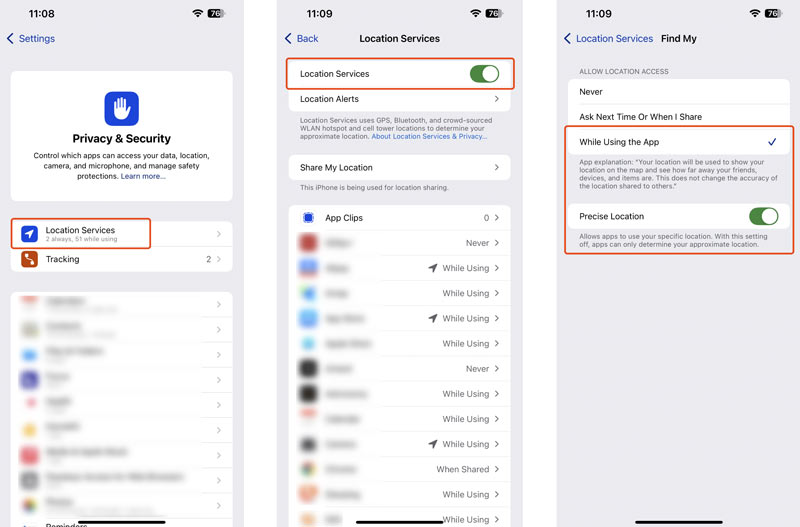
Cuando los servicios de ubicación no están abiertos, espere recibir una notificación de no ubicación en el iPhone. Pero puede ir a Configuración, luego a Privacidad y seguridad, para abrir los Servicios de ubicación preinstalados en su iPhone. Después de eso, regrese a la Configuración principal y haga clic en Privacidad y seguridad, pero ahora deberá abrir la aplicación Buscar mi. Cuando aparezca el acceso a la ubicación y otras opciones, toque Mientras usa la aplicación y active la ubicación precisa.
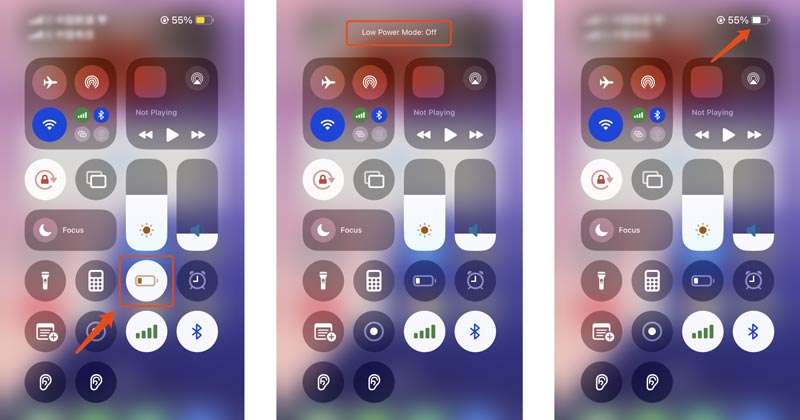
Si Modo de Bajo Consumo Si la función de ubicación está activada en tu iPhone, algunas actividades y funciones podrían estar limitadas para ahorrar energía, incluidos los servicios de ubicación. Intenta desactivarla para solucionar el error "No se encontró ninguna ubicación" en tu iPhone.
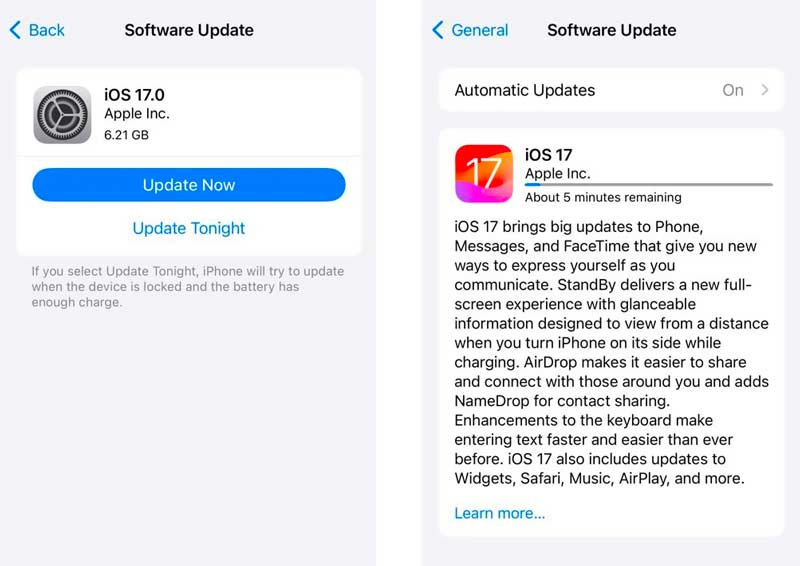
Si tu iPhone ejecuta una versión obsoleta de iOS, eso puede causar errores de ubicación relacionados. Puedes abrir el Configuración aplicación y toque General> Actualización de software para instalar la actualización del sistema disponible.
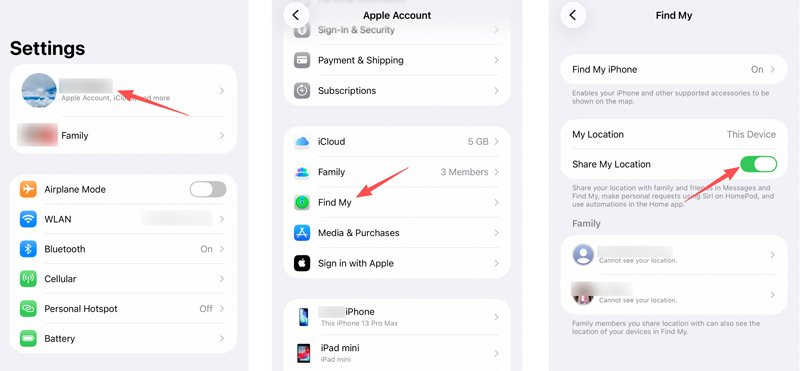
Puedes intentar activar “Compartir mi ubicación” en tu iPhone para comprobar si se soluciona el problema de ubicación. Ve a Ajustes, toca tu cuenta de Apple, elige Encontrar miy luego cambie el Compartir mi ubicación Opción para ENCENDIDO.
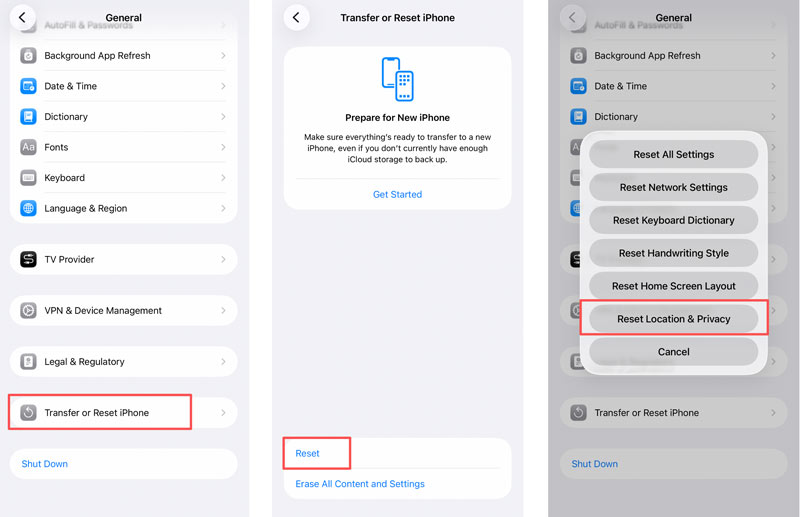
Si ninguna de las soluciones anteriores funciona, puede intentar restablecer la configuración de ubicación en su iPhone. Toque General en la aplicación Ajustes y luego toque Transferir o restablecer iPhone > Restablecer > Restablecer ubicación y privacidad.
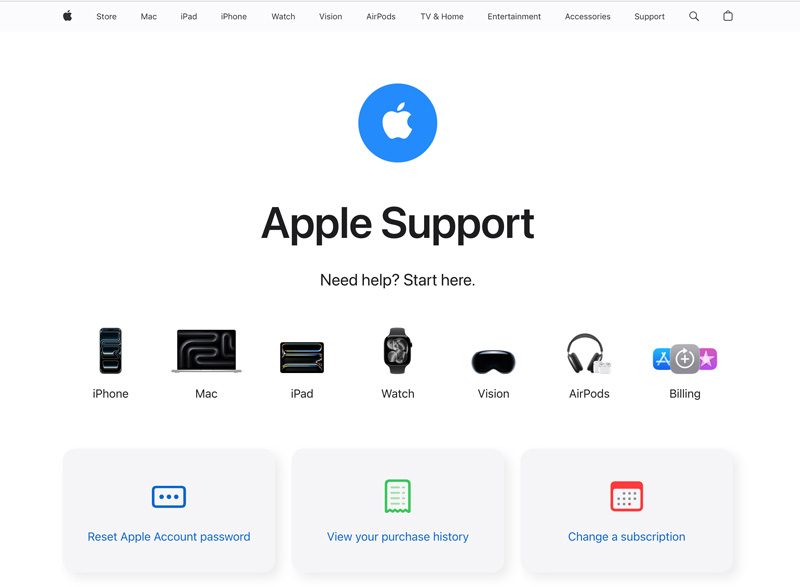
Hay varias maneras de contactar fácilmente con el soporte. Puedes ir a la página web oficial o la aplicación de Soporte de Apple preinstalada. Inicia sesión con tu cuenta de Apple, selecciona tu iPhone y describe el problema de ubicación.
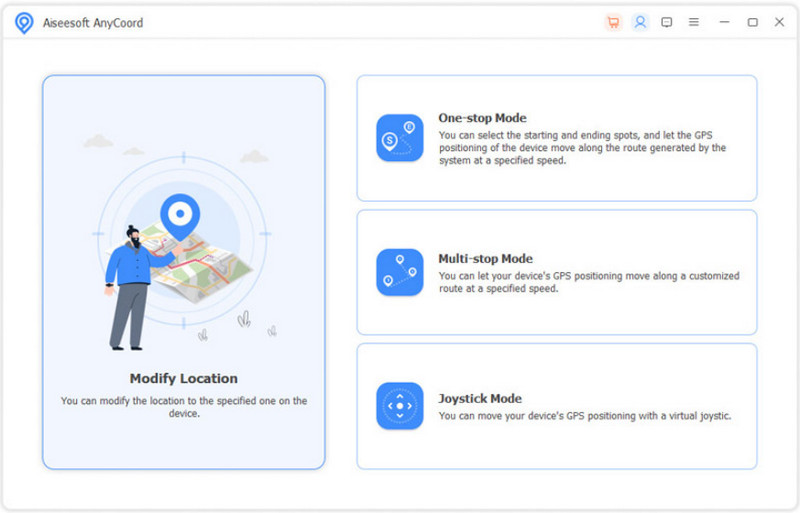
¿Por qué dice que no se encontró ninguna ubicación? Debido a que no puede detectar su conexión automáticamente, ahora puede reubicar la ubicación de su dispositivo manualmente a través de Aiseesoft AnyCoord. Es una aplicación de libra por libra que puede usar para establecer una ubicación virtual de su dispositivo para reubicarse y crear un GPS falso. Con esta aplicación, también puede calcular la distancia desde la que se encuentra hasta la distancia a la que desea ir en Windows PC y Mac.
100% Seguro. Sin anuncios.
100% Seguro. Sin anuncios.
Además, esta aplicación es interesante porque ofrece diferentes modos, como el modo One-stop, el modo Multi-stop y el modo Joystick, pero ¿cuáles son estos? Si desea saber cuáles son, lea la información a continuación mientras explicamos estos modos que admite la aplicación.
¿Puedo actualizar manualmente mi ubicación en Buscar mi?
Sí, puedes actualizar manualmente la ubicación en la app Buscar. La actualización manual te permite obtener la información más reciente antes. Toca el nombre de la persona o dispositivo que deseas localizar para ver su información de ubicación. La hora de la última conexión se actualizará debajo de la dirección. Sin embargo, si el dispositivo está sin conexión, probablemente verás "Ubicación no encontrada" hasta que se vuelva a conectar.
¿Es legal cambiar de ubicación en iOS?
Es perfectamente legal cambiar la ubicación en iOS principalmente si usa una aplicación de terceros como Aiseesoft Anycoord. Pero algunas aplicaciones detectan que los usuarios cambian de ubicación y, en ocasiones, el desarrollador o el regulador de la aplicación los prohíbe.
¿Cómo enviar una ubicación GPS falsa en iPhone?
La forma más eficiente de enviar una ubicación GPS falsa en iPhone es con la ayuda de una aplicación porque Apple no ha presentado una aplicación que pueda usar para esto. Elija una aplicación de descarga segura para enviar una ubicación GPS falsa.
Conclusión
No se encontró ninguna ubicación frente a Ubicación no disponible, las razones por las que no se encontró la ubicación y cómo resolverlo ya se encuentran en este artículo. Te hemos mostrado toda la información que necesitas sobre este tema, entonces, ¿qué te parece este artículo?
 5 soluciones para arreglar la ubicación no encontrada en Find My Friends
¿Buscar mi aplicación en mi iPhone dice que no se encontró ninguna ubicación? ¿Qué significa que no se encontró ninguna ubicación en Find My Friends? Obtenga 5 formas de corregir que no se encuentre ninguna ubicación en Find My Friends.
 [Resuelto] Cómo restablecer la ubicación en iPhone
¿La ubicación del iPhone no es precisa? ¿Qué sucede cuando restableces la ubicación y la privacidad en el iPhone? ¿Cómo cambiar o restablecer la ubicación en iPhone? Esta publicación muestra pasos detallados para mostrarle cómo restablecer la ubicación actual de su iPhone y obtener el control total de la ubicación de su iPhone.
 Formas prácticas de desactivar el servicio de ubicación en iPhone y iPad
Para desactivar la ubicación en el iPhone para proteger la privacidad u otros fines, puede leer nuestra guía completa y seguir los pasos para obtenerla correctamente.

Aiseesoft AnyCoord puede ayudarlo a ocultar, falsificar o cambiar su ubicación GPS a cualquier otro lugar con facilidad. Incluso puede planificar una ruta móvil si es necesario.
100% Seguro. Sin anuncios.
100% Seguro. Sin anuncios.

*Campo requerido
*Por favor ingrese un correo electrónico válido

