¿Alguna vez has intentado hacer una copia de seguridad de tu iPhone o iPad y te has encontrado con el mensaje "El iPhone necesita que los archivos de respaldo estén cifradosEs frustrante, ¿verdad? Quizás te preguntes por qué de repente te obliga a usar cifrado, qué significa eso y cómo evitarlo. ¡No te quedes atascado! En esta guía, te lo explicaremos todo de forma sencilla, te mostraremos cómo desactivar el cifrado incluso si has olvidado tu contraseña y cómo activarlo cuando lo necesites. Cuando termines de leer, sabrás exactamente qué ocurre y cómo gestionarlo, como un auténtico experto.
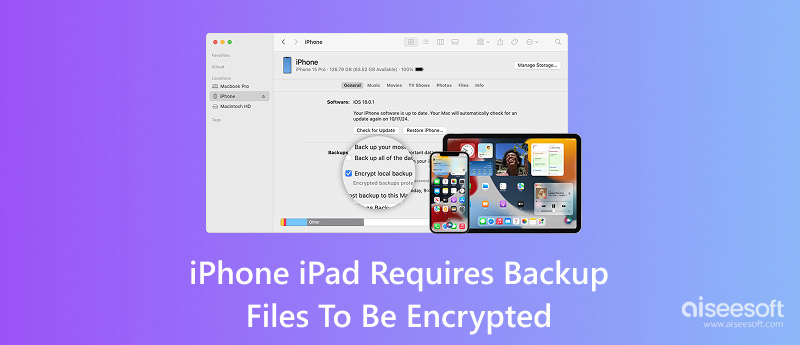
Si te encuentras atascado porque sigue apareciendo el mensaje "Este iPhone requiere que las copias de seguridad estén cifradas", la buena noticia es que hay maneras de desactivarlo. No necesitas ser un experto en tecnología. Te guiaremos con dos métodos sencillos. Primero, veremos cómo desactivar el cifrado de iTunes incluso si has olvidado la contraseña con Aiseesoft iPhone Unlocker. Luego, veremos cómo descifrar tu copia de seguridad de iTunes si aún tienes la contraseña a mano. Elige el método que mejor se adapte a tu situación y podrás realizar copias de seguridad sin ese problema de cifrado en un abrir y cerrar de ojos.
Si has olvidado por completo tu contraseña de copia de seguridad de iTunes, puede que sientas que has llegado a un punto muerto, sobre todo con los requisitos de cifrado de la contraseña de copia de seguridad del iPhone. Por suerte, no tienes que restablecer todo tu iPhone para solucionarlo. La forma más fácil de eliminar el cifrado de iTunes sin la contraseña es usando Desbloqueo iPhone Aiseesoft, una herramienta diseñada para ayudarte a borrar la configuración de cifrado para que puedas realizar nuevamente una copia de seguridad de tu dispositivo sin restricciones.

108,329Descarga
Características principales de Aiseesoft iPhone Unlocker
 100% Seguro. Sin anuncios.
100% Seguro. Sin anuncios.
Pasos para eliminar el cifrado de iTunes sin contraseña
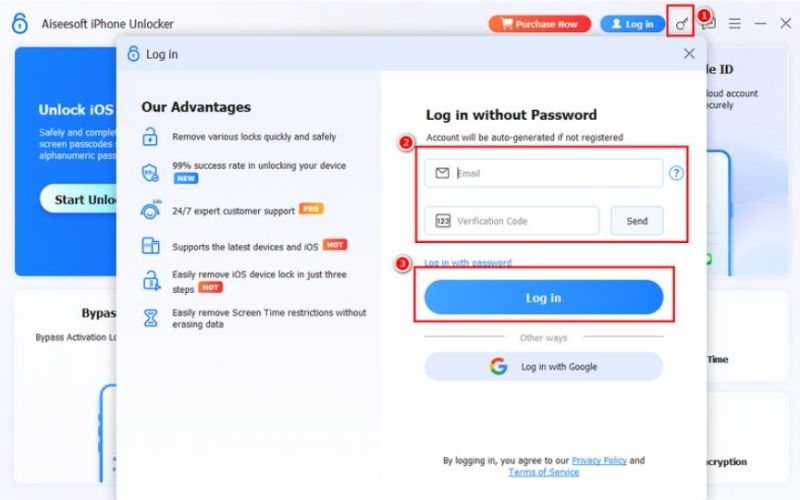
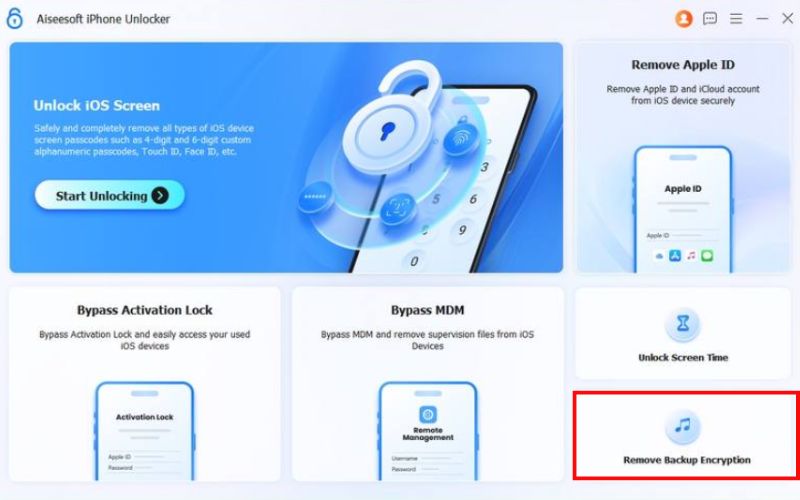
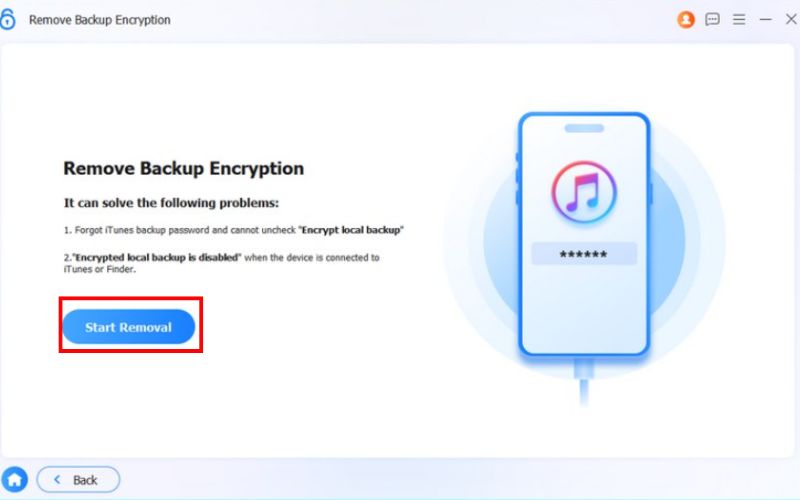
Nota: :Para desactivar Buscar mi iPhone en Configuración, siga las instrucciones si está habilitado.
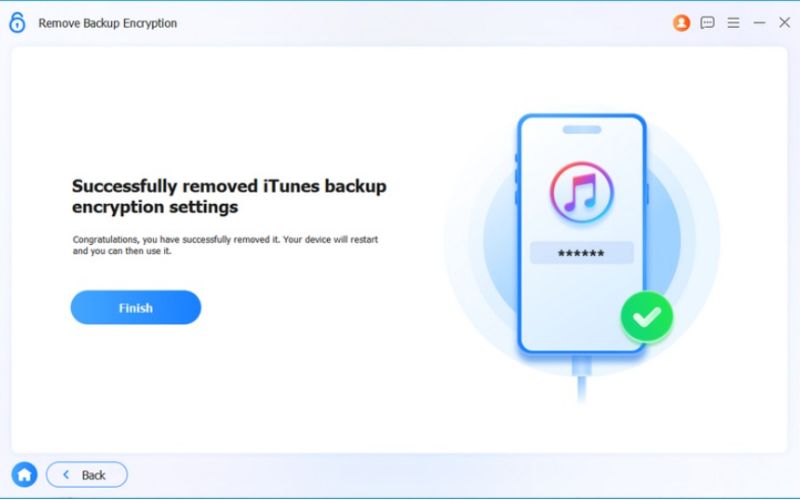
Con este método, puede evitar la contraseña olvidada y finalmente hacer una copia de seguridad de su dispositivo sin preocuparse de que los requisitos de cifrado lo bloqueen.
Si aún recuerdas la contraseña que usaste para tu copia de seguridad cifrada, ¡qué buena noticia! Desactivar el cifrado es muy fácil. Para ello, simplemente desactiva la opción de cifrado en iTunes (o en Finder, en el caso de macOS Catalina o posterior). Una vez desactivada, tu futuro... iTunes Backup No estarán cifrados y tendrás más opciones con tus archivos.
Pasos para desencriptar la copia de seguridad de iTunes con contraseña
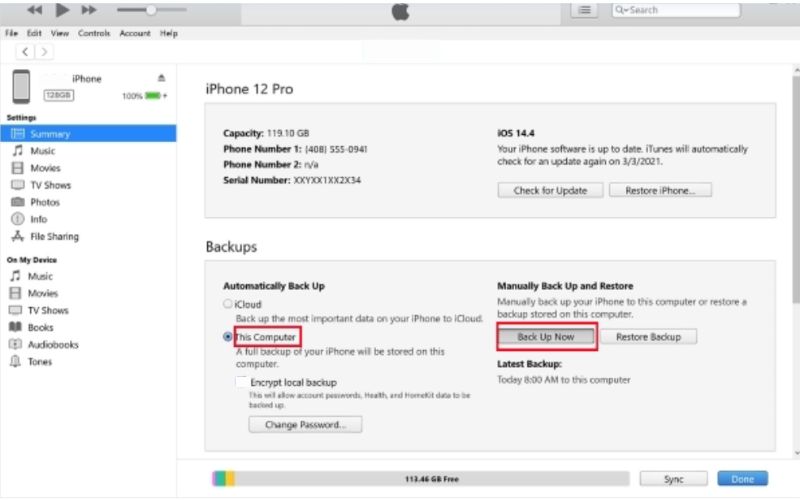
Este método es el más sencillo, ya que usas tu contraseña original. Sin embargo, si la has perdido u olvidado, necesitarás una herramienta para eliminar contraseñas como Aiseesoft iPhone Unlocker para continuar.
Cifrar las copias de seguridad de tu iPhone añade una capa adicional de seguridad al proteger datos confidenciales como contraseñas guardadas, ajustes de Wi-Fi, datos de salud e historial de sitios web. Al activar esta función en iTunes o Finder, toda la información se almacena en un formato seguro que solo tú puedes desbloquear con una contraseña. Si quieres asegurarte de que tus copias de seguridad estén protegidas contra accesos no autorizados, aquí te explicamos cómo configurarla:
Pasos para cifrar la copia de seguridad del iPhone con iTunes
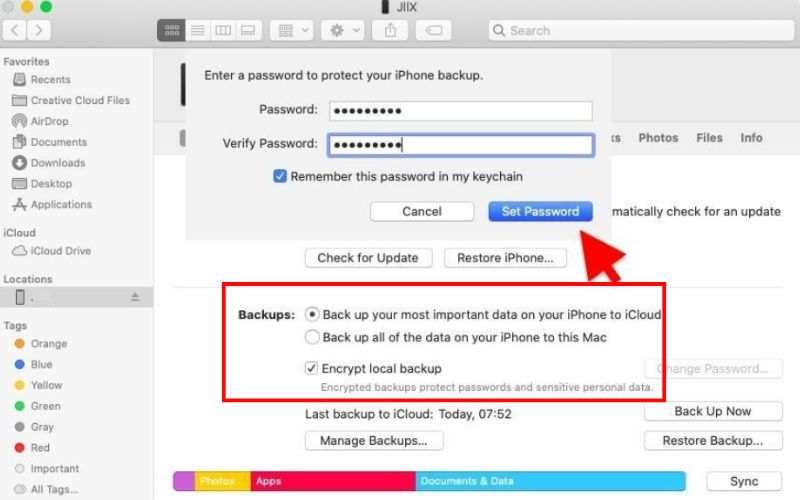
TipAsegúrate de guardar tu contraseña en un lugar seguro. Sin ella, no podrás restaurar tus copias de seguridad cifradas.
¿Deshabilitar el cifrado eliminará mis copias de seguridad antiguas?
No, tus copias de seguridad antiguas se conservarán, pero no podrás restaurarlas a menos que tengas la contraseña original. Las nuevas copias de seguridad seguirán la configuración de cifrado actualizada.
¿Es mejor mantener mis copias de seguridad de iTunes cifradas?
Si almacena datos confidenciales, como contraseñas, información de salud y detalles de Wi-Fi, se recomienda encarecidamente el cifrado tanto por motivos de privacidad como de seguridad.
¿Qué sucede si olvido mi contraseña de respaldo cifrada?
No podrás restaurar copias de seguridad cifradas sin él. Deberás restablecer la configuración de cifrado o usar una herramienta para eliminar contraseñas, pero tus copias de seguridad cifradas antiguas permanecerán bloqueadas.
¿Por qué sigue apareciendo el mensaje “Este iPhone requiere que los archivos de respaldo estén cifrados” incluso después de desmarcar la casilla?
Esto puede suceder si una organización administra su iPhone, tiene un perfil de configuración instalado o si ciertas aplicaciones imponen el cifrado.
¿Puedo usar Face ID o Touch ID para desbloquear una copia de seguridad cifrada?
No, debes ingresar la contraseña de respaldo. La biometría solo funciona para desbloquear tu dispositivo, no la copia de seguridad de iTunes.
Conclusión
Lidiando con el mensaje “Este iPhone requiere que los archivos de respaldo estén cifradosPuede resultar frustrante, sobre todo si no fuiste tú quien lo activó. Pero, como ya hemos visto, puedes desactivar el cifrado con o sin contraseña, o configurarlo correctamente en iTunes si quieres una capa adicional de seguridad. Ya sea que quieras eliminar restricciones, solucionar problemas de sincronización o proteger tus copias de seguridad, saber cómo funciona el cifrado te da el control.
 Guía detallada sobre cómo extraer la copia de seguridad del teléfono
¿Cómo se extrae la copia de seguridad de Android de Google Drive? ¿Puedo extraer fotos de la copia de seguridad de mi iPhone? Compruebe cómo extraer las copias de seguridad de su teléfono iPhone y Android.
 Cómo hacer una copia de seguridad del teléfono Android con el método más simple
¿Cómo hago una copia de seguridad de mi teléfono? Aprenda cómo hacer una copia de seguridad de Android y una copia de seguridad de Android en una PC/computadora portátil/teléfono nuevo en esta publicación.
 Una guía sencilla sobre cómo detener la copia de seguridad de WhatsApp
¿Puedo detener una copia de seguridad de WhatsApp en curso en mi iPhone? ¿Cómo se elimina una copia de seguridad de WhatsApp? Aprenda a desactivar la copia de seguridad de WhatsApp en su teléfono Android o iPhone.
Cifrado de copias de seguridad de iOS
Omitir el cifrado de copia de seguridad
Omitir el bloqueo de activación de iOS
Respaldo de datos iOS
Para reparar la pantalla del iPhone bloqueada, la función de borrado de contraseña puede ayudarlo mucho. Y también puede borrar fácilmente la ID de Apple o la contraseña de Screen Time.
100% Seguro. Sin anuncios.
100% Seguro. Sin anuncios.

*Campo requerido
*Por favor ingrese un correo electrónico válido

