¿Su Desbloqueo de Google Pixel 6Muchas personas tienen problemas para acceder a sus teléfonos, ya sea porque olvidaron su contraseña, patrón de bloqueo o PIN. Esta guía te mostrará cómo acceder fácilmente a tu teléfono Google Pixel, pase lo que pase. Analizaremos cinco formas diferentes de hacerlo, desde usar tu cuenta de Google hasta herramientas especiales como Aiseesoft Android Unlocker. Ya sea que solo estés lidiando con una pantalla de bloqueo básica o algo más complicado, comienza a desbloquear tu Google Pixel para que puedas volver a usarlo sin preocupaciones.
Si no puedes acceder a tu Google Pixel porque olvidaste tus códigos de acceso, PIN, patrones o tienes problemas con tu cuenta de Google, desbloquearlo puede ser muy importante. Hay muchas formas sólidas de volver a acceder a tu teléfono o tableta sin perder ningún archivo ni estropearlo para siempre.
Estos trucos incluyen el uso de cosas que tu teléfono ya tiene, como Buscar mi dispositivo de Google, o cosas más complicadas como el modo de recuperación o aplicaciones de terceros como Aiseesoft Android Unlocker.
Cada truco tiene un nivel de dificultad diferente, por lo que puedes elegir el que mejor se adapte a lo que te esté costando. Aquí tienes las cinco soluciones sobre cómo desbloquear Google Pixel sin perder datos.
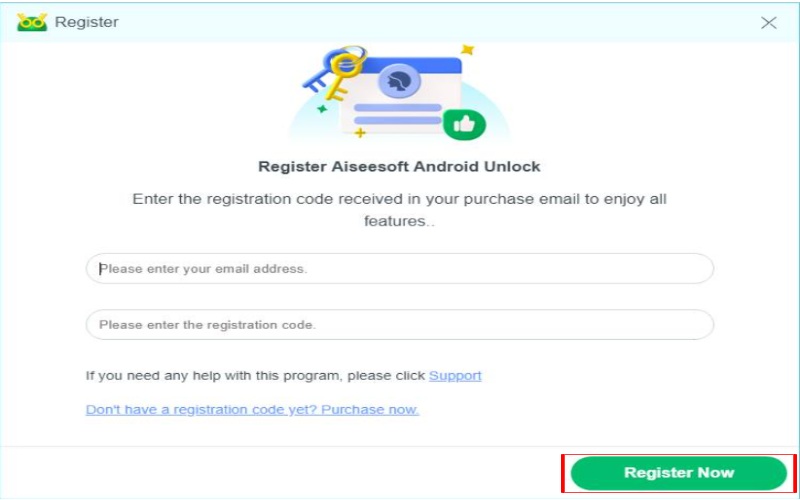
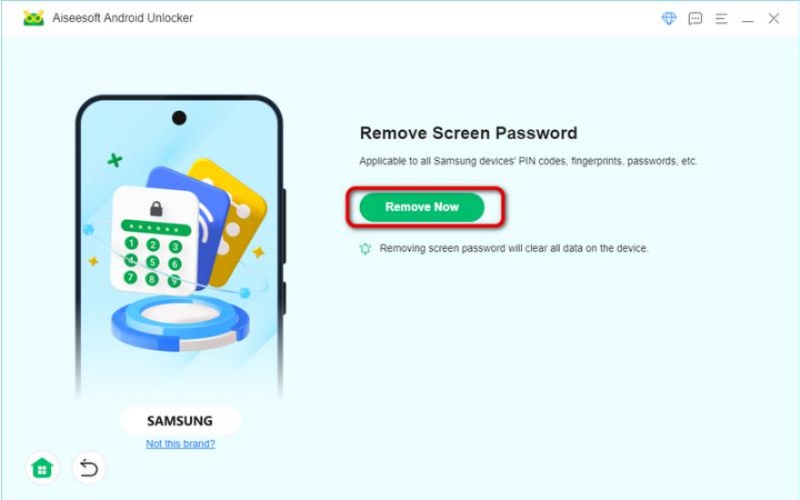
Desbloqueador de Android Aiseesoft Elimina bloqueos de pantalla, verifica cuentas de Google (FRP) y descifra códigos de acceso olvidados en teléfonos y tabletas Android. Funciona con varias marcas de Android, incluido Google Pixel. La aplicación hace bien su trabajo, incluso si no sabes mucho sobre tecnología, lo que facilita que las personas desbloqueen sus dispositivos directamente desde sus salas de estar.
Características principales
• Te permite volver a ingresar sin necesidad de verificarlo.
• Incluso al eliminar tu FRP de Google, todos tus datos estarán sanos y salvos.
• Este software es fácil de utilizar y cuenta con pasos sencillos a seguir para desbloquearlo.
• Puedes desbloquear rápidamente tu teléfono Google Pixel en solo unos minutos.
Pasos para desbloquear un teléfono Pixel
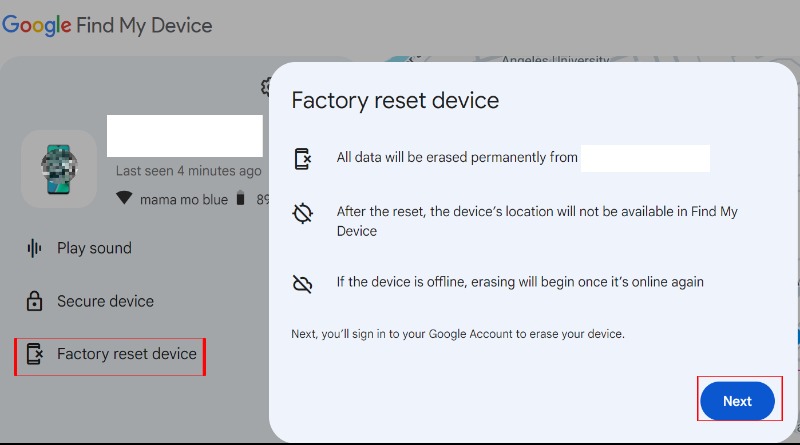
Si Google Pixel se conecta a una cuenta de Google, puedes usar la función Buscar mi dispositivo para desbloquear tu teléfono a distancia o restablecerlo a la configuración de fábrica. Aquí te explicamos cómo desbloquear Google Pixel sin contraseña.
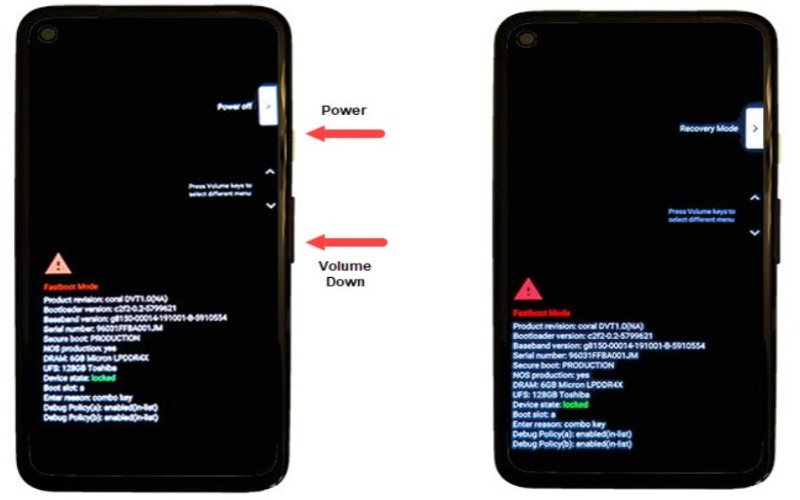
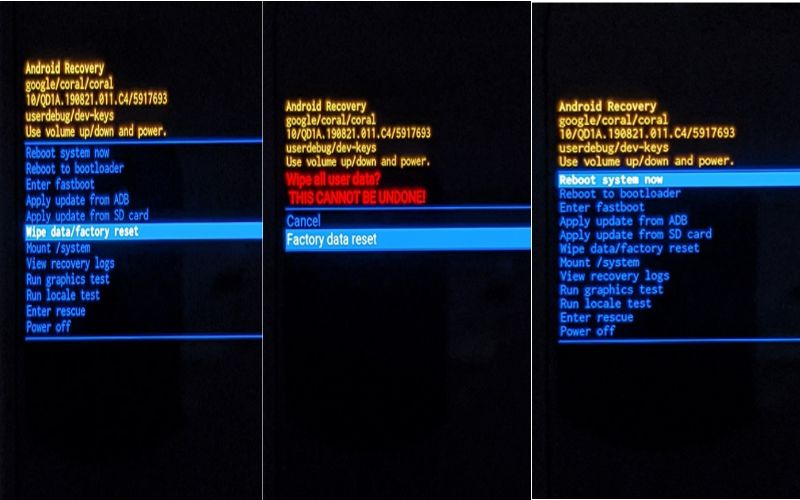
Si no puedes acceder a la configuración del teléfono y no tienes acceso a él, puedes restablecerlo a los valores de fábrica mediante el modo de recuperación, eliminando así la pantalla de bloqueo. A continuación, se detallan los pasos para desbloquear el Google Pixel sin PIN.
Smart Lock utiliza funciones como detección de cuerpo, lugares de confianza, dispositivos de confianza y Voice Match para desbloquear automáticamente el teléfono. Es perfecto para situaciones en las que se te olvidó la contraseña, el PIN o el patrón que te proporcionaron.
Opciones de bloqueo inteligente
• Detección de cuerpo: mantiene tu teléfono desbloqueado mientras lo tienes encima.
• Lugares de confianza: desbloquea tu teléfono cuando estás en ubicaciones específicas, como tu casa.
• Dispositivos confiables: esto desbloquea automáticamente su teléfono cuando se conecta a un dispositivo Bluetooth confiable (por ejemplo, un reloj inteligente o un estéreo de automóvil).
• Coincidencia de voz: desbloquea tu teléfono usando tu voz.
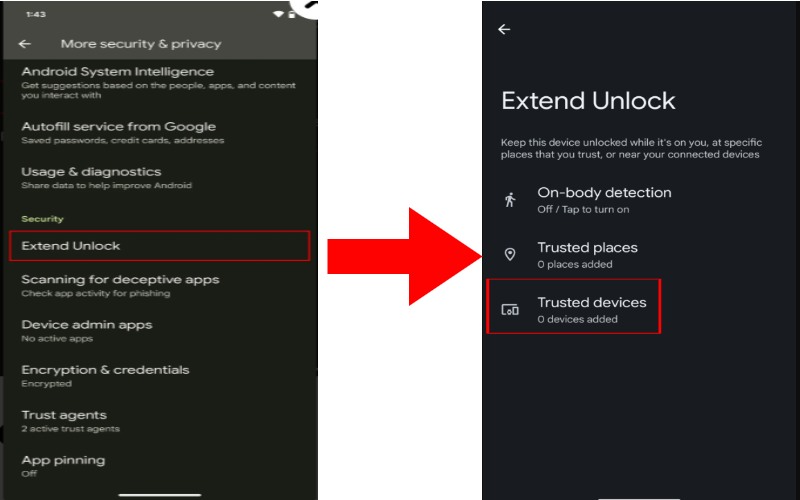
Nota: Esto requiere la configuración previa de Smart Lock.
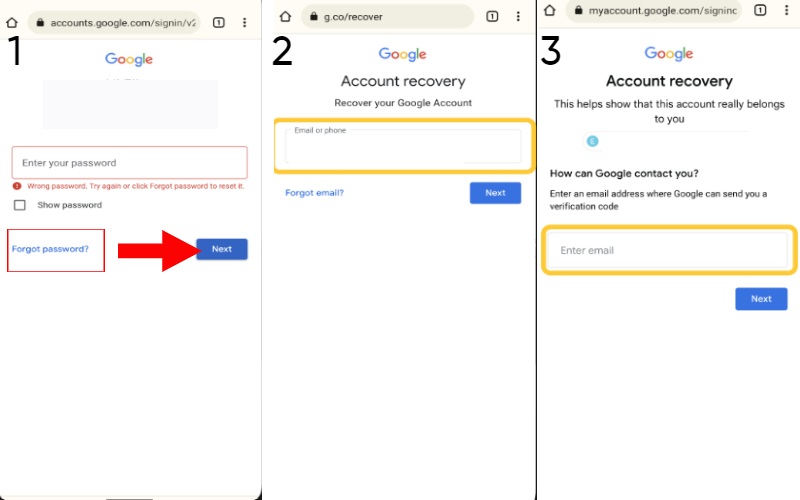
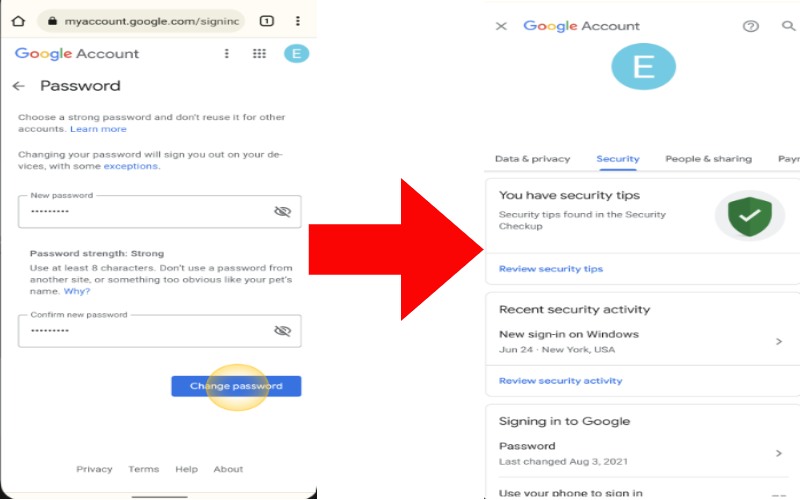
Si experimentas el desbloqueo de Google Pixel 6, puedes seguir los pasos de recuperación de la cuenta de Google para cambiar la contraseña de tu cuenta de Google o confirmar quién eres. Puedes usar la nueva información para desbloquea tu teléfono Android Después de recuperar tu cuenta o cambiar tu contraseña, deberás estar en línea y tener tu correo electrónico o número de teléfono de recuperación conectado a tu cuenta de Google.
¿Por qué no funciona el desbloqueo facial del Pixel?
Si tu teléfono Google Pixel no funciona con el desbloqueo facial, estos son algunos problemas comunes: cámara sucia u objeto en el camino, poca luz, configuraciones incorrectas, errores de software, problemas de reconocimiento facial, nuevas apariencias, problemas con el teléfono, bloqueo seguro y conflictos de aplicaciones.
¿Cómo desactivar el bloqueo de pantalla del Pixel?
A Desactivar el bloqueo de pantalla en tu Google Pixel, Abra Configuración, seleccione Seguridad, toque Bloqueo de pantalla, ingrese su PIN, contraseña o patrón, seleccione Ninguno para eliminar por completo el bloqueo o Deslice para desbloquear con un patrón y acepte su elección. Desbloqueará su teléfono sin necesidad de PIN, contraseña o patrón.
¿Qué teléfonos Pixel admiten el desbloqueo por huella dactilar?
Los teléfonos Google Pixel con desbloqueo por huella dactilar incluyen los Pixel 3, 3 XL, 3a, 3a XL, Pixel 4a, Pixel 5, Pixel 6, 6 Pro, 6a, 7 y 7 Pro. El Pixel 3 y los modelos anteriores tienen un sensor de huella dactilar en la parte posterior, mientras que los modelos más nuevos usan un sensor en la pantalla, comenzando con el Pixel 6. Google cambió a sensores en pantalla con la serie Pixel 6.
Conclusión
En resumen, este artículo trata sobre cómo desbloquear Google Pixel sin perder datos y restablecerlo a la configuración de fábrica para desbloquearlo. Todos los métodos funcionan bien para problemas como contraseñas perdidas o dispositivos dañados. Los usuarios tienen muchas formas de reparar sus teléfonos.
 3 formas comprobadas de cómo desbloquear su teléfono móvil sin contraseña
¿Cómo desbloquear códigos para tarjeta SIM en celulares como Samsung, LG, Nokia, iPhone, etc. gratis? Lea esta publicación para desbloquear SIM con códigos gratuitos para su teléfono.
 Copia de seguridad de Android: cómo hacer una copia de seguridad de Android antes de desbloquear el cargador de arranque
¿Quiere desbloquear el cargador de arranque en Android para instalar un software de sistema operativo personalizado? Será mejor que haga una copia de seguridad del dispositivo Android antes de desbloquear el gestor de arranque.
 [Actualizado en 2024] Cómo desbloquear un teléfono/tableta Android sin perder datos
¿Cómo desbloquear un teléfono Android? Este tutorial puede ayudarlo a evitar la contraseña, el PIN o el patrón de pantalla de bloqueo de Android olvidados.
Compatible con todas las versiones del sistema operativo Android, este desbloqueador proporciona una manera fácil y segura de eliminar bloqueos de pantalla de cualquier tipo y evitar FRP rápidamente.
 100% Seguro. Sin anuncios.
100% Seguro. Sin anuncios.

*Campo requerido
*Por favor ingrese un correo electrónico válido

