Samsung es una empresa de tecnología líder que ofrece muchos dispositivos que se adaptan a nuestra vida cotidiana, desde teléfonos hasta electrodomésticos inteligentes, y ayuda a mejorar nuestras vidas con nueva tecnología. Tu cuenta Samsung es un centro para todas tus cosas de Samsung. Almacena su información personal, preferencias y datos. Facilita el uso de sus dispositivos Samsung. Pero, si necesita recordar la contraseña de su cuenta Samsung, puede ser un gran problema. Este artículo le mostrará cómo prevenir “Olvidé la contraseña de mi cuenta Samsung" asuntos. Perder su cuenta Samsung puede causar muchos problemas, como la imposibilidad de descargar aplicaciones, acceder a su almacenamiento en la nube o sincronizar sus dispositivos. Le mostraremos cómo solucionar este problema restableciendo su contraseña y volviendo al uso normal de Samsung.
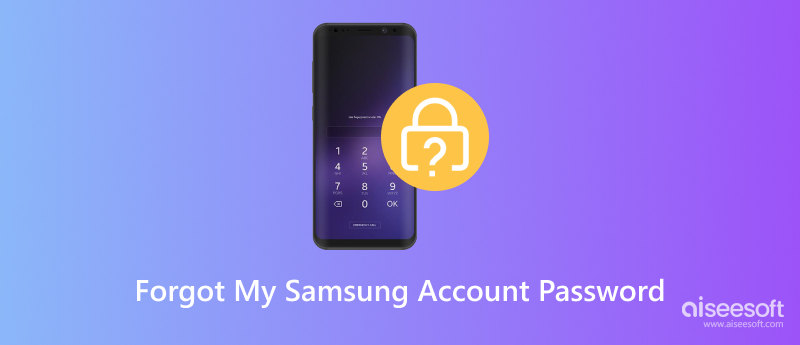
Perder el acceso a su cuenta Samsung puede ser increíblemente frustrante, especialmente si es algo en lo que confía para servicios esenciales. Afortunadamente, recuperar una contraseña olvidada suele ser un proceso sencillo. Este artículo lo ayudará a seguir los pasos para eliminar la cuenta Samsung sin iniciar sesión y sin necesidad de aplicaciones de terceros. Le proporcionaremos instrucciones y consejos claros para ayudarle a recuperar rápidamente el control de su cuenta. Comencemos a desbloquear tu mundo Samsung.
Si accede regularmente a su cuenta de correo electrónico, restablecer su contraseña de Samsung es sencillo. Este método se basa en la dirección de correo electrónico vinculada a su cuenta Samsung para su verificación.
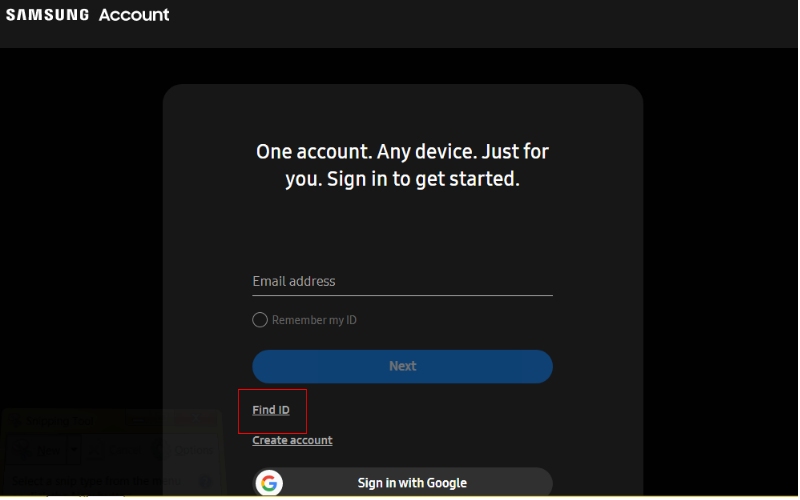
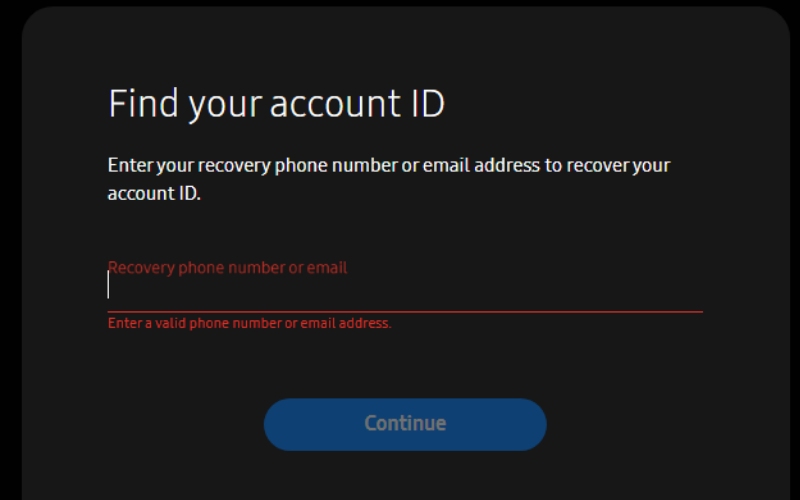
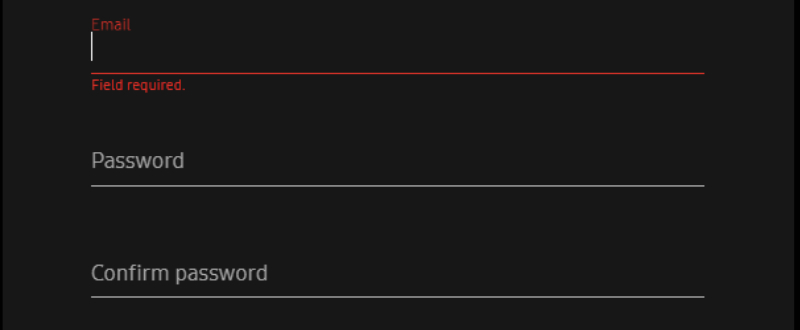
Si ninguno de los métodos anteriores puede eliminar su cuenta Samsung, comuníquese con el Soporte de Samsung. Poseen los recursos y herramientas necesarios para ayudarle a recuperar su contraseña.
• Reúna detalles de su cuenta Samsung, información del dispositivo y cualquier recibo de compra que pueda tener a mano.
• Utilice las opciones de contacto disponibles en el sitio web de Samsung, ya sea por teléfono, correo electrónico o chat en vivo.
• Esté preparado para responder cualquier pregunta que el representante de soporte pueda tener sobre la verificación de su identidad.
• Asegúrese de seguir cada paso que le indique el representante de soporte para restablecer su contraseña.

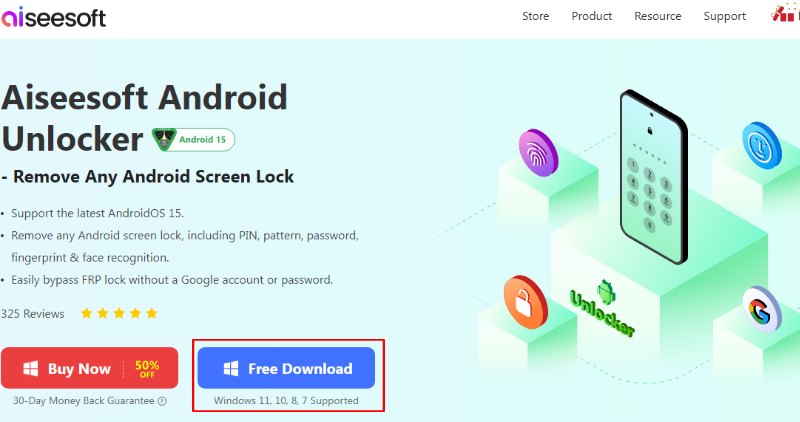
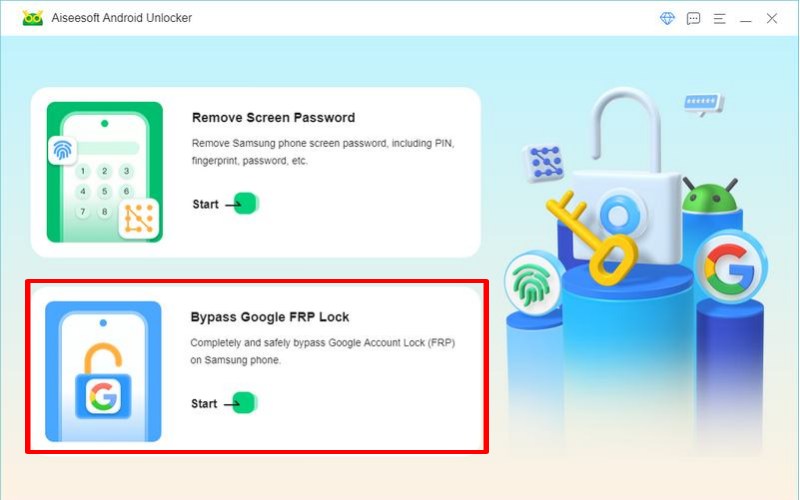
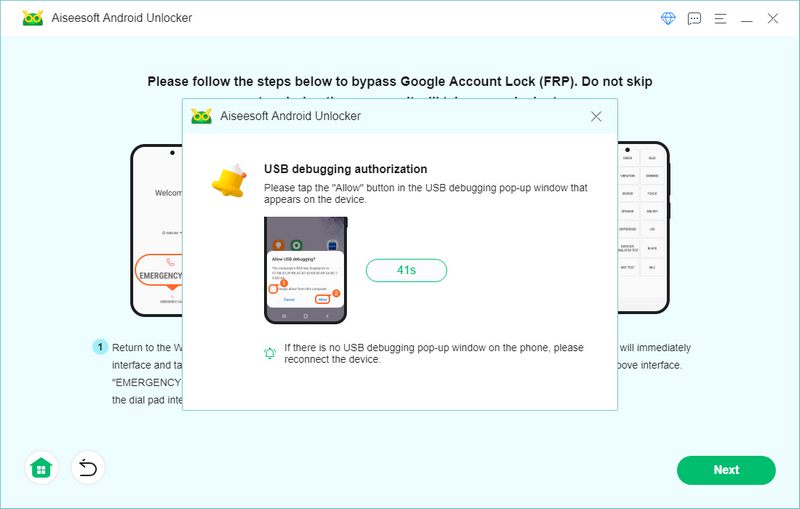
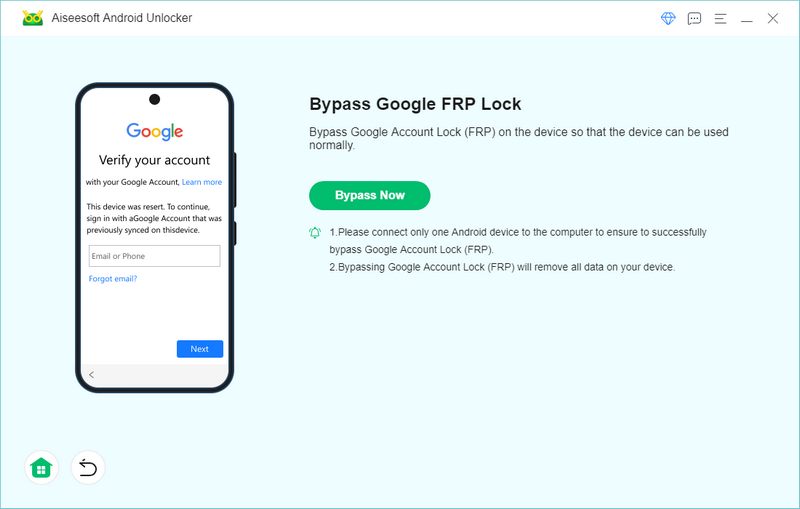
Perder la contraseña de la pantalla de bloqueo de Samsung puede ser frustrante, especialmente cuando tienes prisa por acceder a tu dispositivo. Agradecidamente, Desbloqueador de Android Aiseesoft llega al rescate como una herramienta versátil y fácil de usar diseñada para abordar varios tipos de pantallas de bloqueo, desde contraseñas simples hasta PIN, patrones y escaneos de huellas dactilares más complejos. Ya sea que haya perdido sus datos de inicio de sesión o que su teléfono esté bloqueado por otros motivos, Aiseesoft Android Unlocker ofrece una solución confiable para volver a ingresar sin problemas.
• Facilidad de uso: Aiseesoft Android Unlocker es fácil de usar. Le guía a través de los pasos para desbloquear su teléfono, incluso si no es un experto en tecnología.
• Versatilidad: Puede eliminar contraseñas, PIN, patrones y huellas dactilares y funciona en muchos teléfonos Samsung.
• Seguridad: Mantiene sus datos seguros mientras desbloquea su teléfono.
• Eficiencia: Desbloquear tu teléfono de forma rápida y sencilla lleva sólo unos minutos.
• Soporte Integral: Ofrece guías detalladas para ayudarle a solucionar fácilmente cualquier problema con la pantalla de bloqueo.
Al utilizar Aiseesoft Android Unlocker, puede omitir fácilmente contraseñas olvidadas y recuperar el acceso a su dispositivo Samsung, lo que la convierte en una herramienta imprescindible para cualquiera que experimente problemas con la pantalla de bloqueo.
¿Cómo renuevo la contraseña de mi cuenta Samsung?
En realidad, no se renueva la contraseña de una cuenta Samsung. Lo que puedes hacer es resetearlo o cambiarlo. Para cambiar la contraseña de su cuenta Samsung, deberá iniciar sesión en su cuenta en el sitio web de Samsung o mediante su dispositivo Samsung. Una vez que haya iniciado sesión, navegue hasta la configuración de la cuenta y busque la opción para cambia tu contraseña. Siga las instrucciones digitales proporcionadas para generar una contraseña nueva.
¿Cómo encuentro la contraseña de mi cuenta Samsung?
Lamentablemente, no existe una forma directa de encontrar la contraseña de su cuenta Samsung. Si lo has olvidado, tendrás que restablecerlo. Para restablecer su contraseña, vaya al sitio web de la cuenta Samsung o utilice el ¿Ha olvidado su contraseña? opción en su dispositivo Samsung. Por lo general, se le pedirá que proporcione su correo electrónico o número de teléfono asociado con la cuenta y luego continúe con el proceso para configurar una nueva contraseña.
¿Cómo fuerzo la desactivación de la cuenta Samsung?
¿Un restablecimiento de fábrica elimina la cuenta Samsung? No puedes forzar completamente la eliminación de una cuenta Samsung de tu dispositivo. Sin embargo, puede eliminarlo para que no pueda acceder a funciones o datos específicos. Para eliminar su cuenta Samsung de su dispositivo, vaya a Configuración -> Cuentas -> Cuenta Samsung. Desde allí, puede eliminar su cuenta o desmarcar opciones de sincronización específicas. Eliminar su cuenta Samsung puede afectar algunos servicios y funciones de su dispositivo.
Conclusión
Administrar la contraseña de su cuenta Samsung es esencial para salvaguardar la seguridad y la facilidad de acceso a sus dispositivos y servicios Samsung. Si bien no puedes renovar una contraseña directamente, puedes eliminar cuenta Samsung sin iniciar sesión. Desafortunadamente, es imposible recuperar una contraseña perdida sin restablecerla. Además, si bien no puede eliminar por completo su cuenta Samsung de un dispositivo, puede restringir su acceso a funciones o datos específicos. Para problemas o inquietudes más complejas, es recomendable comunicarse con el Soporte de Samsung para obtener ayuda.
 Tutorial completo para convertir JPG a EPS con unos pocos clics [Top Choice]
¿Cómo convertir JPG a EPS? En este artículo, compilamos las mejores herramientas de conversión que puede usar para cambiar el formato de su JPG a EPS rápidamente.
 Edición 2024| Cómo rootear un teléfono Android sin computadora/PC
¿Cómo rootear un teléfono Android sin PC? Aquí está la guía detallada para rootear un teléfono Android con Kingo Root sin computadora, y otros 3 APK de root para descargar gratis.
 Cómo restaurar un iPad deshabilitado sin iTunes
¿Cómo puedo restaurar mi iPad sin iTunes? ¿Hay alguna otra forma de recuperar el iPad a su estado anterior después de reiniciar? Esta guía le indicará cómo restaurar un iPad deshabilitado sin iTunes.
Compatible con todas las versiones del sistema operativo Android, este desbloqueador proporciona una manera fácil y segura de eliminar bloqueos de pantalla de cualquier tipo y evitar FRP rápidamente.
 100% Seguro. Sin anuncios.
100% Seguro. Sin anuncios.

*Campo requerido
*Por favor ingrese un correo electrónico válido

