Primeros pasos
Introducción
Aiseesoft UltPDF es un editor de archivos PDF profesional para ayudar a
Aiseesoft UltPDF es una solución potente y completa diseñada para que la gestión de documentos sea sencilla. Proporciona una experiencia fluida para Modificar texto, imágenes y páginas. dentro de sus archivos PDF, ofreciendo una interfaz tan intuitiva como la de un procesador de textos estándar. Productividad digital.
Parte 1. Abrir archivo PDF
Existen 3 métodos para cargar su archivo PDF antes de editarlo.
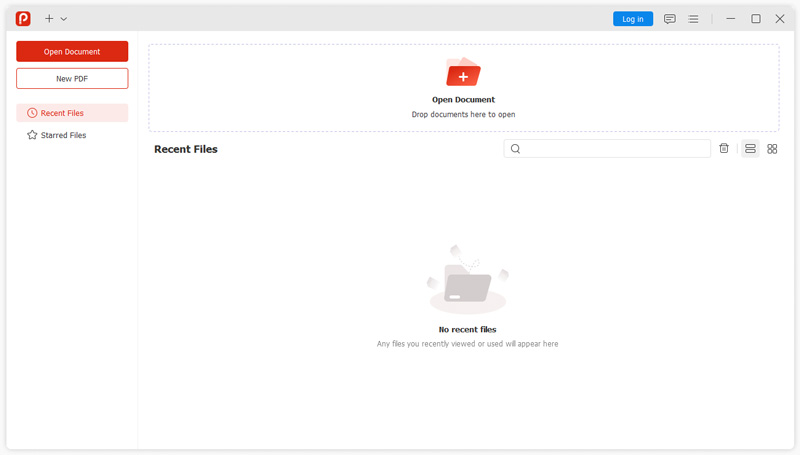
Método 1. Haz clic en Abrir documento y selecciona el archivo PDF que deseas cargar.
Método 2. También puede arrastrar y soltar el archivo PDF en la interfaz de inicio de Aiseesoft UltPDF y el archivo PDF se cargará automáticamente.
Método 3. Haz clic en el botón + del menú superior. Esto es mejor para editar y abrir varios archivos.
También puede hacer clic en Nuevo PDF para crear un nuevo archivo PDF vacío.
Parte 2. Editar PDF
Aiseesoft UltPDF ofrece múltiples herramientas de edición para que puedas editar tus archivos PDF libremente. Primero, abre tu archivo PDF o crea uno nuevo; luego, podrás ver las diferentes funciones de edición en el menú superior.
Transformar texto/imagen de PDF
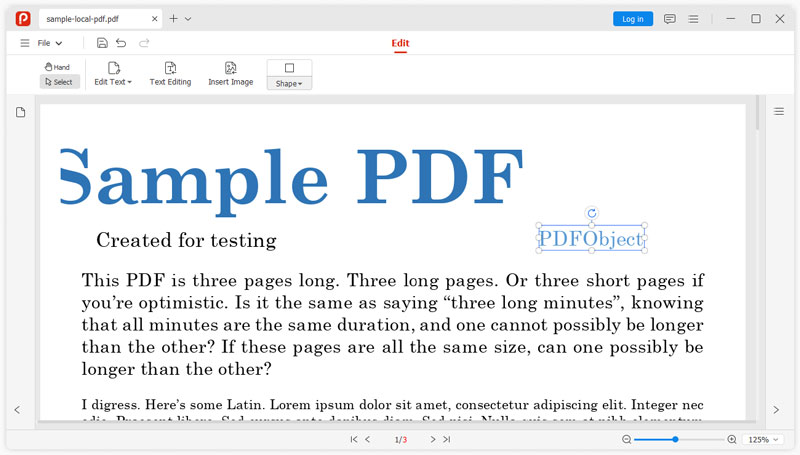
Aiseesoft UltPDF le permite reorganizar, mover, disminuir y aumentar el tamaño de los textos, imágenes y otros elementos de su archivo PDF.
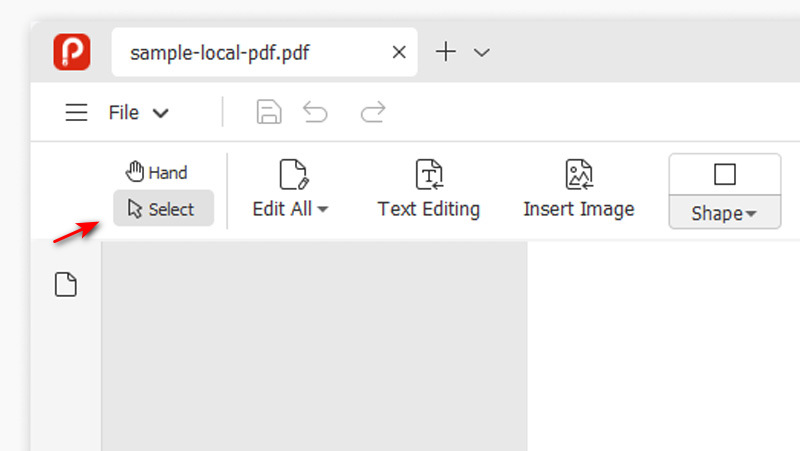
Paso 1: Abra su archivo PDF y haga clic en la herramienta Seleccionar.
Paso 2: Haz clic para seleccionar una línea de texto e imágenes; también puedes arrastrar para seleccionar un área completa.
Paso 3: Haz clic y arrastra los puntos blancos del borde seleccionado para cambiar el tamaño de la imagen.
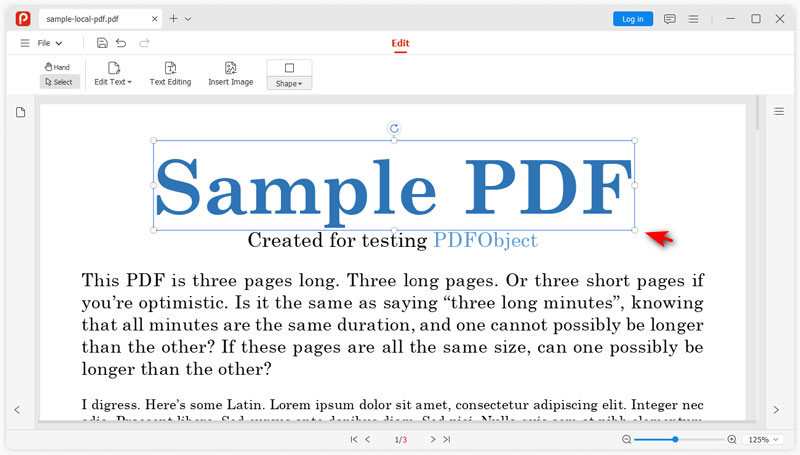
Paso 4: Haz clic y arrastra el botón de rotación para girar el área seleccionada hasta 360 grados.
Paso 5: Mantén el cursor dentro del área seleccionada, haz clic y arrástralo para moverlo a cualquier parte del archivo PDF.
Agregar texto nuevo al PDF
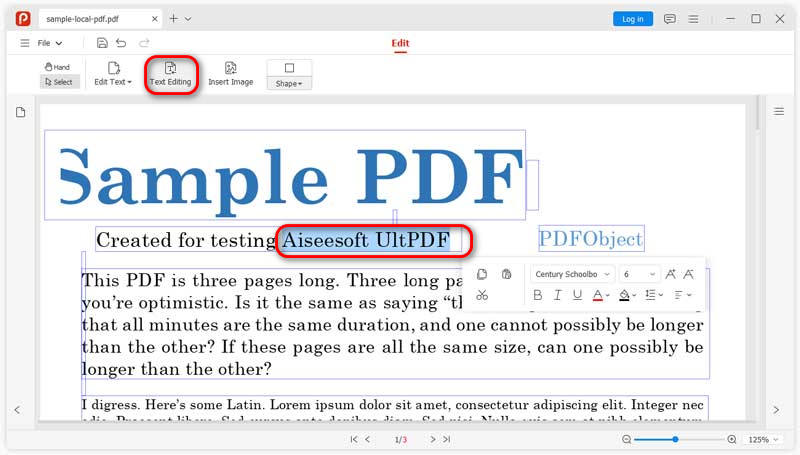
Escribe y añade texto nuevo a tu PDF, cambia el color, el tamaño y la fuente del texto en tu archivo PDF.
Paso 1: Abra el PDF con Aiseesoft UltPDF; detectará y seleccionará automáticamente todo el texto.
Paso 2: Haz clic para mover la etiqueta donde quieras añadir texto. Escribe con el teclado y el texto se añadirá automáticamente al PDF, conservando el formato original.
Editar formato de texto
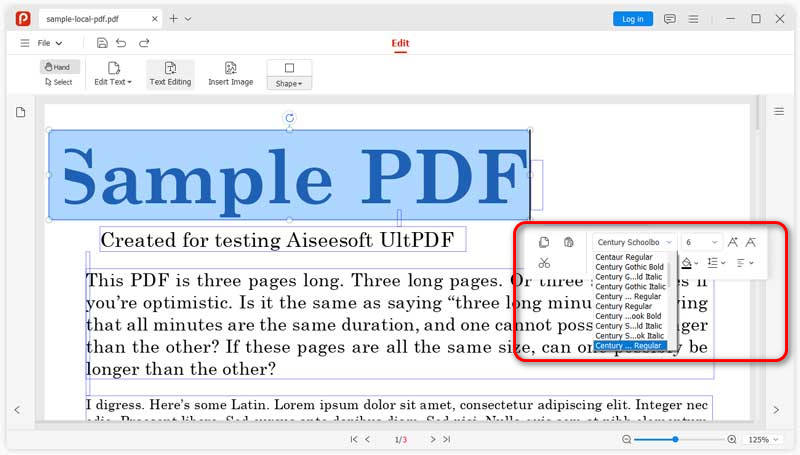
Con la herramienta Seleccionar, puede editar la fuente, el tamaño, el color y otras configuraciones del texto, al igual que en Microsoft Word.
Paso 1: Active la herramienta de edición de texto después de abrir el PDF.
Paso 2: Arrastra para seleccionar el texto que deseas editar.
Paso 3: Aparecerá un menú de edición donde podrá personalizar el formato del texto, incluyendo color, tamaño, negrita, cursiva, etc.
Insertar imagen en PDF
Inserta imágenes en tu PDF para mayor claridad o úsalas como fondo.
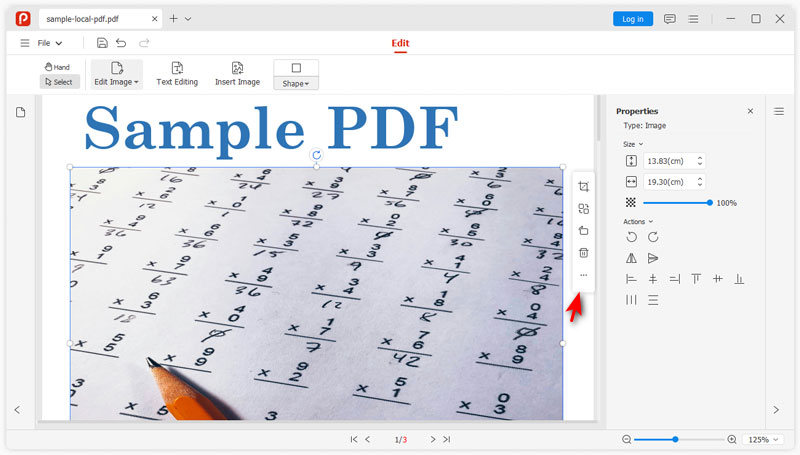
Paso 3: Haz clic en el botón Propiedades para acceder a la configuración avanzada. Podrás editar el tamaño de la imagen con precisión, ajustar la transparencia, etc.