Recuperación de datos iPhone
 100% Seguro. Sin anuncios.
100% Seguro. Sin anuncios.
Contenido
Si estás acostumbrado a escuchar música o tomar fotos con tu iPod, comprenderás la frustración que genera cuando tu iPod se bloquea o se desactiva por razones desconocidas. Para solucionar este problema, puedes intentar reiniciarlo por completo o restablecerlo a la configuración de fábrica. Sin embargo, surge otro problema: la música y las fotos del iPod se pierden después de reiniciarlo. Para ello, debes restaurar tu iPod desde la copia de seguridad de iTunes o iCloud. De eso hablaremos aquí: Cómo restablecer el iPod y restaurar el iPod desde iTunes y la copia de seguridad de iCloud y una herramienta de recuperación de datos.
| Método | Soporte del dispositivo | Requisito de copia de seguridad | Requisito de internet | Estado del dispositivo | Velocidad |
| Carpeta eliminada recientemente | iPod Touch 1-7 | No | No | El iPod debe funcionar | Rápido |
| Software de recuperación de datos | Todos los iPods, incluidos el iPod Classic, el iPod Nano y el iPod Touch. | No | No | Sin restricción | Rápido |
| iTunes Backup | iPod Classic, iPod Nano y iPod Touch | copia de seguridad de iTunes | Sí | El iPod no necesita funcionar | Rápido |
| icloud de copia de seguridad | iPod Touch | copia de seguridad de iCloud | Sí | El iPod debe funcionar | Medio con reinicio |
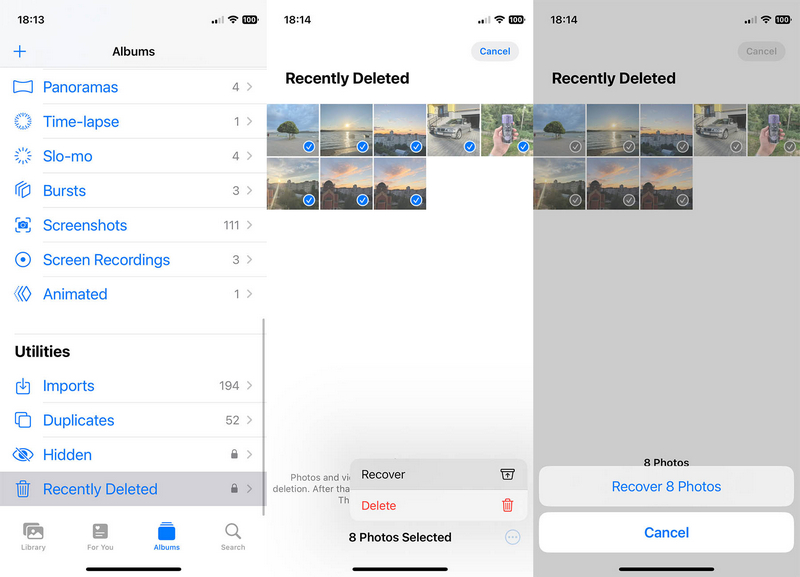
Los nuevos iPods que ejecutan iOS, como el iPod Touch, tienen y Recientemente eliminado Carpeta. Los archivos y fotos eliminados se guardarán en esta carpeta durante 30 días por defecto. Podrás consultarlos y restaurarlos dentro de ese plazo.
Los archivos y documentos eliminados en los iPods también se almacenan temporalmente en el archivo correspondiente. Recientemente eliminado .
¿Borraste accidentalmente tu música, fotos o notas de tu iPod Touch y no tienes una copia de seguridad? No te preocupes, esto pasa con mucha más frecuencia de lo que crees. Lo bueno es que podrás recuperar tus archivos, incluso si no tienes una copia de seguridad de iCloud o iTunes.
Recuperación de datos de iPhone de Aiseesoft Esto lo hace súper fácil. Escanea directamente tu iPod Touch y te ayuda a recuperar archivos perdidos como fotos, mensajes, historial de llamadas y más. Así que si de repente perdiste datos y pensaste que se habían perdido para siempre, al intentar averiguar cómo recuperar fotos borradas de un iPod Touch 6 o iPod Touch 7, esta herramienta puede ser de gran ayuda.
Descarga
FoneLab - Recuperación de datos del iPhone
100% Seguro. Sin anuncios.
100% Seguro. Sin anuncios.
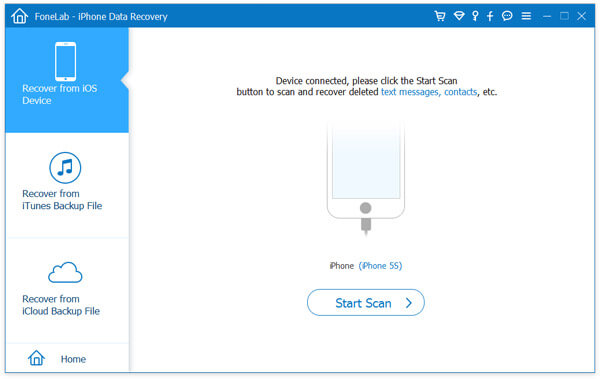
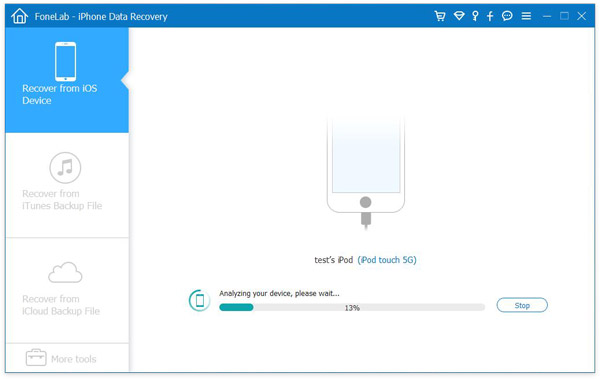
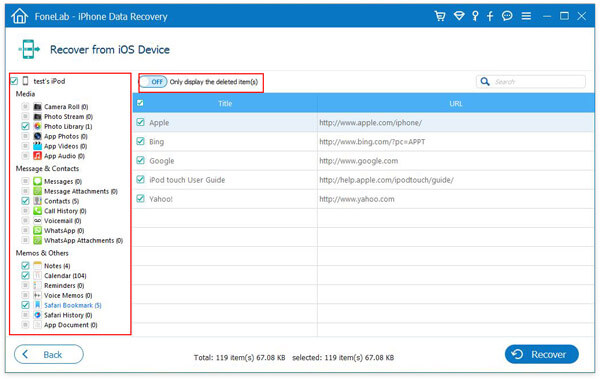
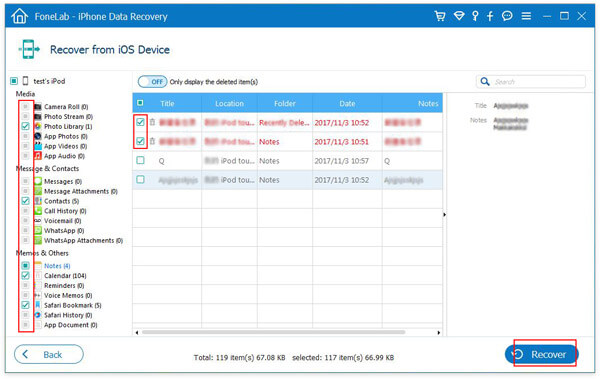
Para recuperar los datos de su iPod Touch directamente desde el dispositivo, siga estos pasos:
Si sincronizaste tu iPod Touch con iTunes antes de perder tus archivos, restaurar desde una copia de seguridad de iTunes es una de las maneras más fáciles de recuperarlos. Este método es perfecto si tu iPod se reinicia repentinamente, tiene un problema de sistema o borraste fotos o canciones importantes por error. Ya sea que intentes restaurar música, mensajes o recuperar fotos borradas del iPod Touch 4, iTunes puede ayudarte a recuperar tus archivos; solo asegúrate de tener una copia de seguridad previamente.
Pasos para restaurar datos del iPod desde una copia de seguridad de iTunes mediante Recuperación de datos
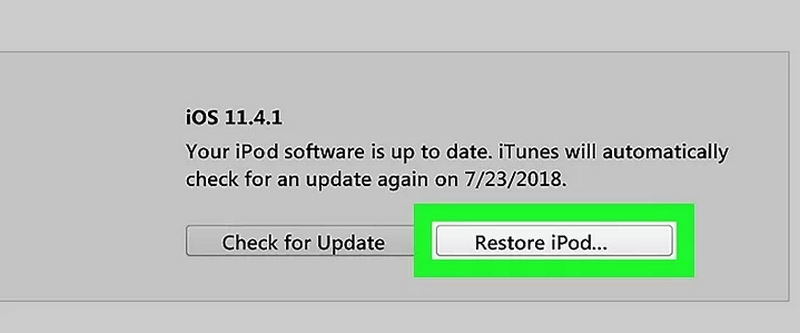
Si configuras la copia de seguridad de iCloud en tus iPods, podrás recuperar tus fotos, mensajes e incluso videos Tras el restablecimiento, iCloud puede restaurar todo lo que hayas respaldado en tan solo unos pasos.

¿Cómo veo archivos en mi iPod?
Para conectar el iPod a una computadora, use un cable USB. Después de seleccionar Inicio, seleccione Mi PC. Haga doble clic en la unidad que contiene su iPod. Seleccione Opciones de carpeta en el menú Herramientas. Haga clic en la pestaña Ver. Haga clic en el círculo para Mostrar archivos y carpetas ocultos. La carpeta iPod_Control estará disponible y podrá ver los archivos del iPod.
¿Restaurar un iPod borra todo?
Sí, al restaurar tu iPod se borrará toda la música. Solo puedes configurar un nuevo iPod o restaurar desde una copia de seguridad si previamente sincronizaste los archivos con iTunes.
¿Cómo recupero mensajes borrados en un iPod?
Descargue e inicie Aiseesoft iPod Data Recovery. Conecte su iPod a la computadora con un cable USB. Seleccione el modo "Recuperar desde dispositivo iOS" y presione el botón "Iniciar escaneo" para escanear todos los archivos eliminados del iPod. Haga clic en "Mensajes" en la lista de la izquierda y seleccione los mensajes eliminados que desea restaurar. Presione el botón "Recuperar" para... recuperar los mensajes eliminados en el iPod.
Conclusión
Perder archivos en tu iPod Touch es una experiencia muy desagradable, especialmente cuando desaparece una foto, un video o una nota preciada. Existen opciones confiables para recuperar todo lo perdido, ya sea que uses una copia de seguridad o no. Puedes recuperar archivos directamente desde tu iPod Touch, recuperar archivos desde una copia de seguridad de iTunes o, después de restablecer tu iPod Touch, recuperar todo desde iCloud. Simplemente elige la opción que mejor se adapte a tu situación, sigue los pasos y ten la seguridad de que tus archivos se recuperarán en la mayoría de los casos. Así que la próxima vez que te preocupes por... Cómo recuperar fotos eliminadas de un iPod Touch u otros archivos importantes, estas opciones de recuperación lo respaldan.
 Cómo agregar música a iPod sin iTunes
¿Puedo transferir música al iPod sin iTunes? Sí, puede copiar fácilmente música de Mac o computadora a iPod, incluso sin iTunes.
 Cómo borrar música del iPod
¿Cómo borrar música del iPod para liberar espacio en el iPod, en lugar de reiniciar el iPod? Lea este artículo para borrar canciones de su iPod touch/Nano/Shuffle/Classic.
 iMessage fuera de servicio en iPhone: aquí hay 7 métodos verificados
Cuando actualice el iPhone a la última versión de iOS, es posible que encuentre el iMessage fuera de servicio en el iPhone. Solo aprenda más sobre 7 métodos efectivos del artículo.
El mejor software de recuperación de datos de iPhone de todos los tiempos, que permite a los usuarios recuperar de forma segura los datos perdidos de iPhone/iPad/iPod desde un dispositivo iOS, copia de seguridad de iTunes/iCloud.
100% Seguro. Sin anuncios.
100% Seguro. Sin anuncios.

*Campo requerido
*Por favor ingrese un correo electrónico válido

