Video Converter Ultimate
 100% Seguro. Sin anuncios.
100% Seguro. Sin anuncios.
En cuanto al redimensionamiento y la mejora de la calidad de vídeo, Adobe After Effects ofrece herramientas más sofisticadas que Adobe Premiere Pro. Si bien Premiere Pro es muy capaz de editar y realizar ajustes rápidos, After Effects se centra más en la precisión, los efectos visuales y el procesamiento de imágenes complejo. Esto lo convierte en una opción preferible para el escalado, especialmente si se desea conservar detalles intrincados, reducir la borrosidad y obtener resultados más nítidos.
Una de las principales ventajas de After Effects es su herramienta de escalado con preservación de detalles, diseñada para mantener la nitidez de la imagen al aumentar la resolución. A diferencia del simple escalado de Premiere Pro, esta herramienta analiza la imagen y reduce la pérdida de calidad. Por lo tanto, es la opción ideal para artistas de efectos visuales y diseñadores de movimiento que trabajan con producciones de alta resolución.
Este artículo le mostrará Cómo mejorar la resolución de un vídeo en After Effects mediante el uso de las funciones nativas, así como con la ayuda de técnicas avanzadas para obtener la mejor calidad de imagen posible.
El efecto de escalado con conservación de detalles en Adobe After Effects es una herramienta especializada que no solo amplía el vídeo, sino que también conserva los detalles finos en gran medida. Esta técnica se diferencia del simple redimensionamiento, ya que controla eficazmente la borrosidad y mantiene la nitidez de los bordes, lo que la convierte en una opción fiable para mejorar la calidad del vídeo en After Effects.
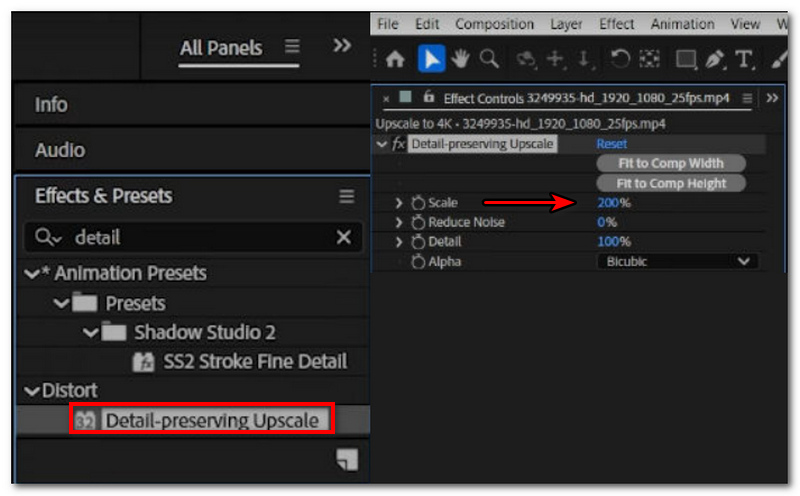
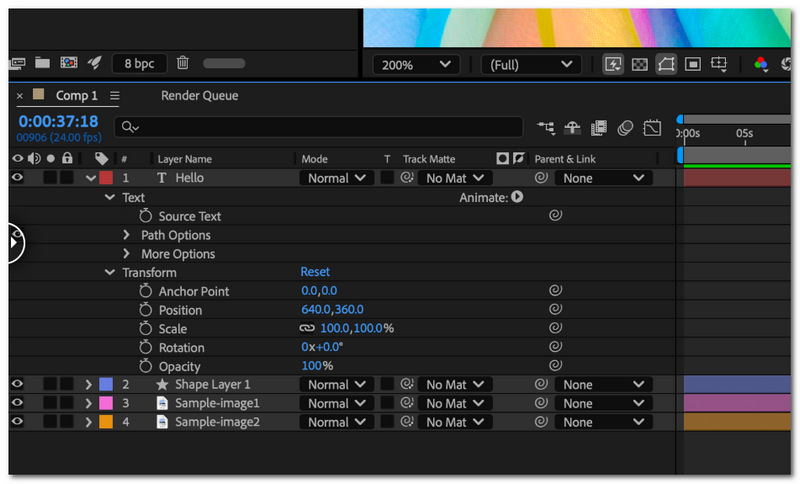
Siguiendo estas instrucciones, no tendrás ningún problema para mejorar la resolución de tus vídeos con After Effects. Además, podrás conservar mayor nitidez y detalle.
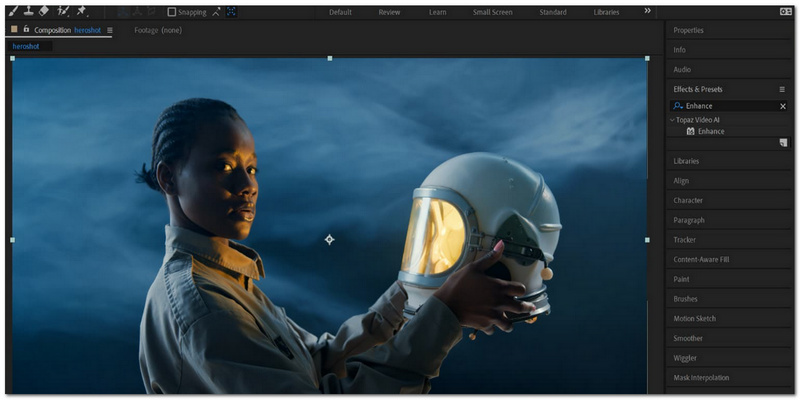
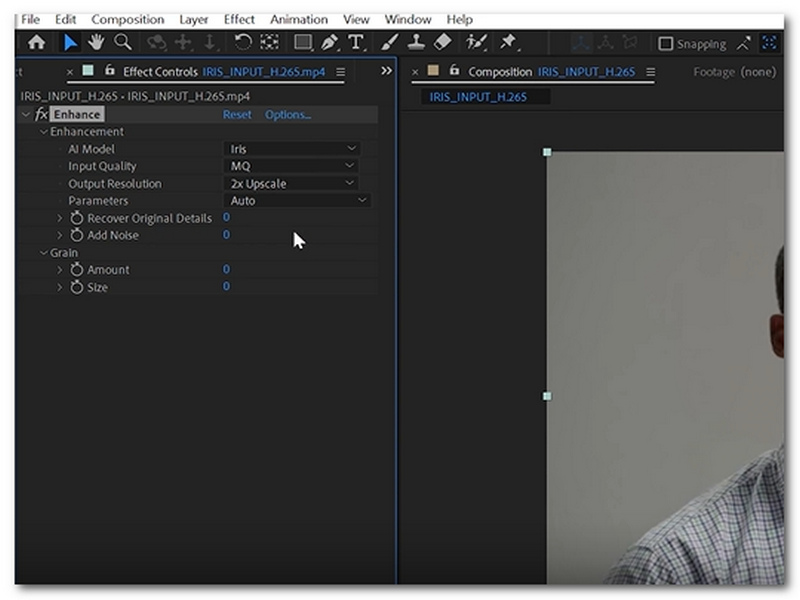
Topaz Video AI se encuentra entre los más potentes. Mejoradores de video de IA Disponible en el mercado. Recientemente se ha lanzado como plugin para After Effects, lo que permite mejorar la calidad del vídeo directamente en el programa sin necesidad de exportarlo a otro software. Utiliza aprendizaje automático para restaurar detalles, eliminar ruido y mejorar la nitidez del vídeo mucho más que los métodos de escalado estándar.
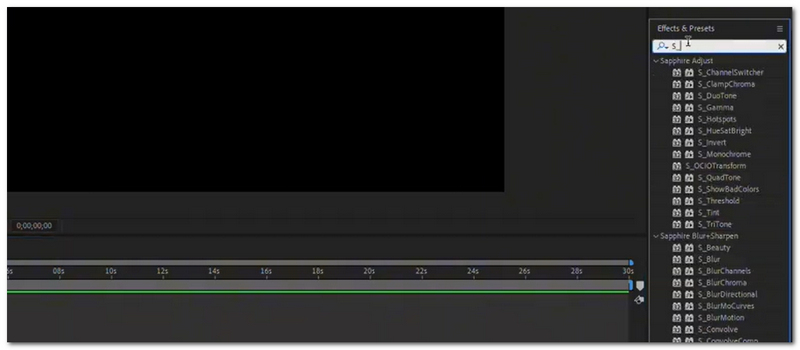
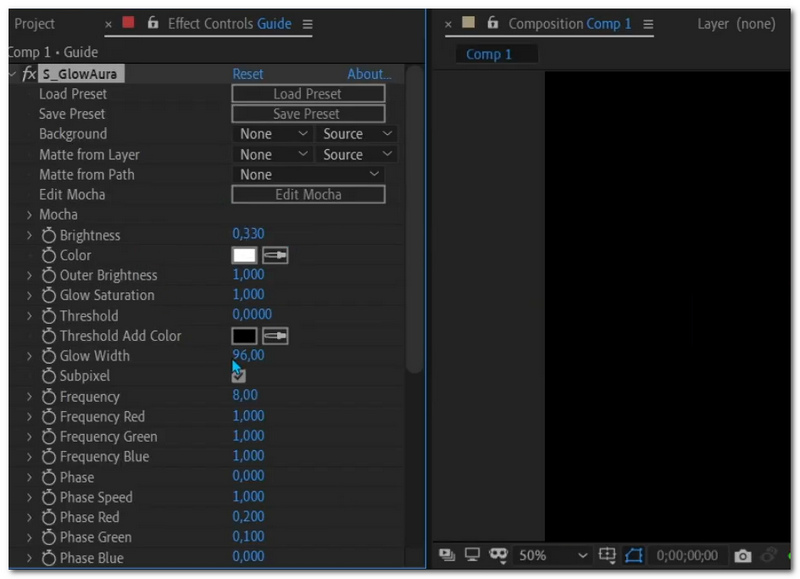
Boris FX Sapphire es un conjunto de plugins profesionales que incluye más de 250 efectos y herramientas de mejora de imagen, utilizados principalmente en la industria del cine y los efectos visuales (VFX).
Aunque no funciona únicamente como un escalador de imagen, aumenta considerablemente la calidad percibida mediante el uso de técnicas como el enfoque, la mejora del brillo de los bordes y herramientas de composición de alto nivel.
Si Adobe After Effects te resulta demasiado complejo o requiere mucho tiempo para escalar imágenes, aquí tienes una potente alternativa basada en IA que puede realizar el trabajo muy bien y ofrecer resultados de alta calidad con un mínimo esfuerzo manual: Aiseesoft Video Converter UltimateA diferencia de After Effects, que requiere ajustes manuales y retoques, Aiseesoft genera mejoras, optimizaciones y restauraciones de vídeo mediante modelos de IA automatizados, con tan solo unos clics. Este programa es ideal para quienes buscan resultados rápidos, nítidos y de aspecto profesional, sin necesidad de flujos de trabajo complejos.
Descarga
100% seguro. Sin anuncios.
100% seguro. Sin anuncios.
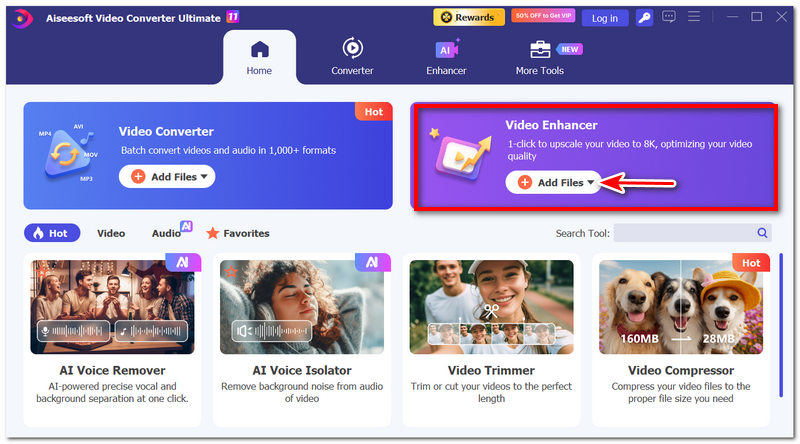
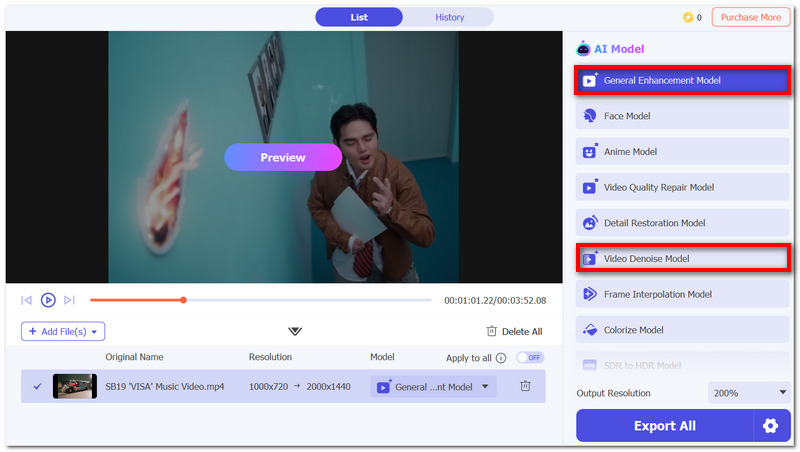
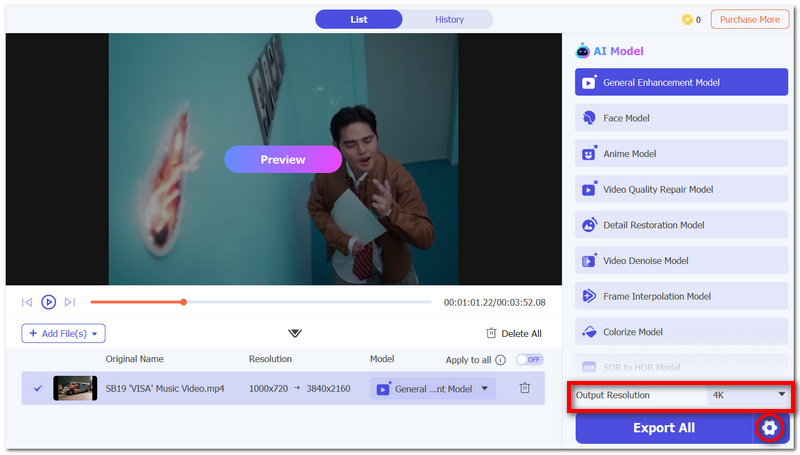
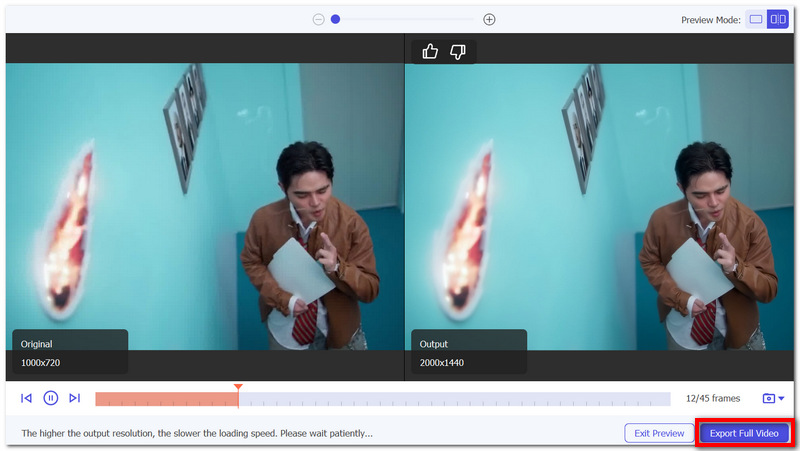
Mediante esta herramienta, podrá lograr una mejora de nivel profesional sin flujos de trabajo complicados, lo que la convierte en una solución eficaz para las necesidades de escalado de vídeo en After Effects.
¿Afecta el tamaño de la composición a los resultados del escalado en After Effects?
Sí, al fin y al cabo, la resolución de la composición es lo que escala el metraje. Por lo tanto, si la configuración de la composición es superior a la del archivo original, After Effects lo escalará automáticamente. En ese caso, la nitidez podría verse afectada.
¿Debo realizar una precomposición antes de aplicar la mejora de escalado que conserva los detalles?
A veces, sí. Aislar los efectos y escalarlos mediante la precomposición, especialmente cuando el clip tiene varios efectos, puede ser una de las ventajas que hará que el escalado sea más limpio y con un mejor control.
¿Por qué mi vista previa se ve de baja calidad incluso después de ampliarla?
Por motivos de rendimiento, After Effects podría estar renderizando las previsualizaciones con una resolución inferior (la mitad o un cuarto). Para obtener la calidad real, debe configurar la previsualización en "Completa".
Conclusión
Mejorar la resolución de un vídeo en After Effects es una excelente manera de optimizar una imagen de baja resolución, ya que la herramienta realza los detalles mediante una mayor nitidez y claridad gracias a sus funciones integradas y ajustes adecuados. Si se realiza correctamente, se pueden obtener resultados naturales y de alta calidad, incluso aptos para uso profesional.
Adquirir habilidades para mejorar la calidad de vídeo en After Effects no solo mejorará enormemente tu flujo de trabajo de edición, sino que también elevará la calidad general de tu resultado final.
 Cómo invertir clips de video en After Effects y alternativa
En este tutorial, aprenderá cómo revertir un clip de video en Adobe After Effects y encontrará una alternativa para revertir un clip fácilmente.
 Tres métodos para hacer videos en cámara lenta en After Effects
¿Tiene dificultad para hacer videos en cámara lenta con After Effects? Este artículo ofrecerá tres formas que son la extensión del tiempo, la distorsión del tiempo y la reasignación del tiempo para usted.
 2 formas fáciles de exportar videos de After Effects sin pérdida de calidad
Esta práctica guía le enseñará cómo exportar videos de manera eficiente desde After Effects utilizando Adobe Media Encoder o Render Queue en el menú Exportar sin perder calidad.
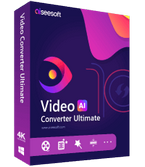
Video Converter Ultimate es un excelente conversor, editor y potenciador de video para convertir, mejorar y editar videos y música en 1000 formatos y más.
100% Seguro. Sin anuncios.
100% Seguro. Sin anuncios.

*Campo requerido
*Por favor ingrese un correo electrónico válido

