Olvidar la contraseña, el patrón o el PIN de su tableta Samsung puede resultar increíblemente molesto. Estos dispositivos almacenan información importante, brindan entretenimiento y ofrecen herramientas para el trabajo, por lo que no poder acceder a ellos puede ser una gran molestia. Afortunadamente, existen varias formas de volver a acceder a su tableta sin tomar medidas extremas. Esta guía detallada cubrirá cuatro estrategias principales sobre cómo desbloquear tabletas Samsung. Analizaremos herramientas de desbloqueo profesionales que utilizan las funciones del dispositivo, su cuenta Samsung y la configuración de su dispositivo, y software creado para descifrar bloqueos de pantalla, que podrían ofrecer una forma de desbloquear su tableta sin perder ningún dato. Cuando termines esta guía, conocerás todas tus opciones y estarás listo para elegir la mejor manera de desbloquear tu tableta Samsung. ¡Empecemos!
Una forma posible de liberar su tableta Samsung sin perder datos es emplear herramientas de desbloqueo especializadas. Desbloqueador de Android Aiseesoft Destaca entre estas opciones. Promete eliminar diferentes tipos de bloqueos de pantalla, como códigos de acceso, patrones y huellas dactilares, sin un restablecimiento de fábrica, lo que garantiza la seguridad de su información importante.
Características principales
• Elimina diversas medidas de seguridad: nombres de usuario, códigos, números secretos y huellas de manos únicas.
• Afirma la capacidad de desbloquear sin perder ninguna información.
• Se adapta a numerosos modelos de tabletas Samsung.
• Diseño fácil de usar.
 100% Seguro. Sin anuncios.
100% Seguro. Sin anuncios.
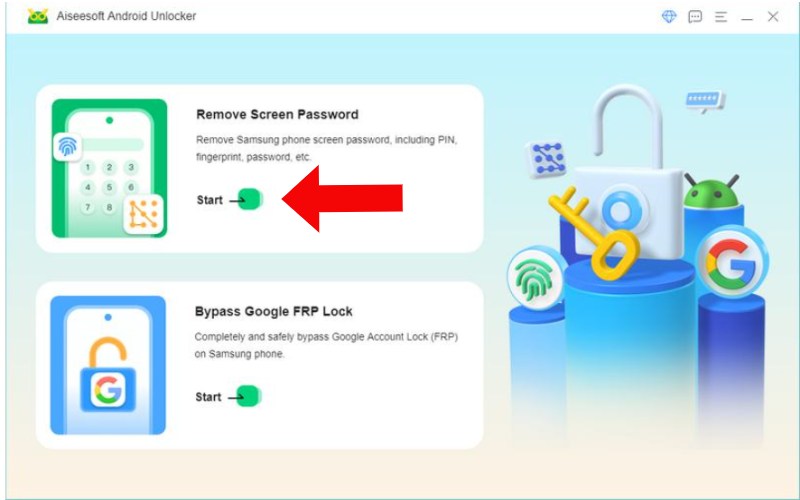
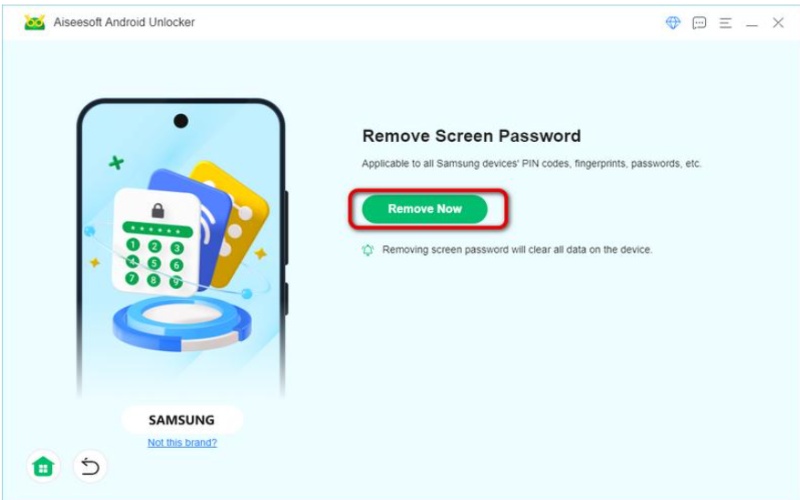
Entrar en una tableta Samsung sin contraseña puede parecer intimidante, especialmente si estás tratando de evitar un restablecimiento de fábrica que borraría toda tu información. Aquí hay un resumen de cómo esta herramienta puede ayudarlo a desbloquear su tableta Samsung y una guía detallada sobre cómo usarla. Estos son los pasos completos sobre cómo desbloquear una tableta Samsung sin contraseña.
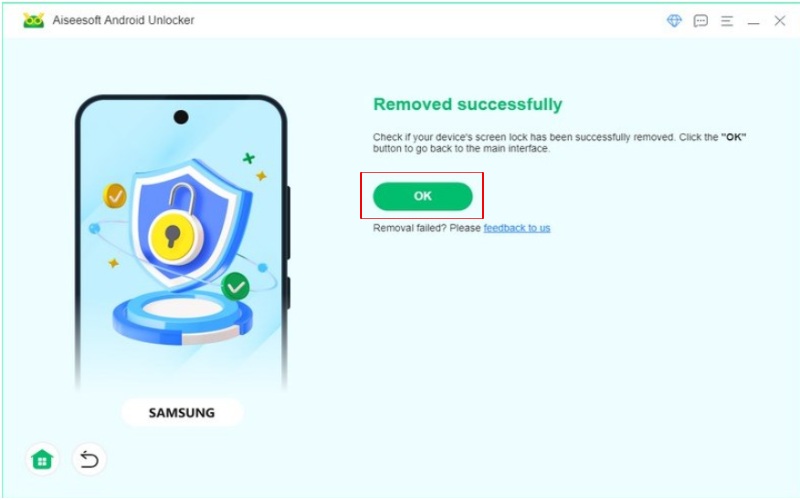
Si lo hace, le notificará que su dispositivo está desbloqueado. Desconecta tu tableta Samsung de la computadora. Ahora debería poder utilizar su tableta.
Las herramientas de desbloqueo profesionales pueden funcionar, pero también vienen con capacidades integradas que pueden ayudarte a volver a acceder a tu tableta Samsung. Esta parte analizará tres enfoques diferentes para desbloquear la contraseña olvidada de una tableta Samsung: usar su cuenta de Google, emplear la aplicación Find My Mobile de Samsung y usar Smart Lock. Estos enfoques proporcionan posibles soluciones sin depender de software externo. Exploremos más a fondo.
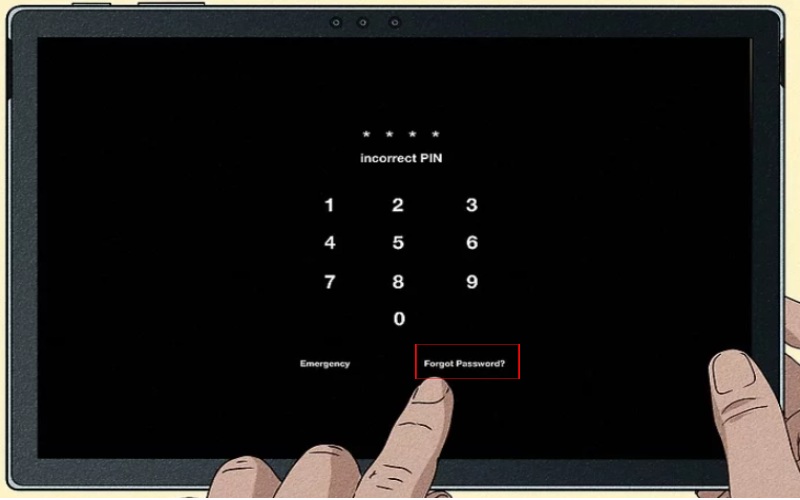
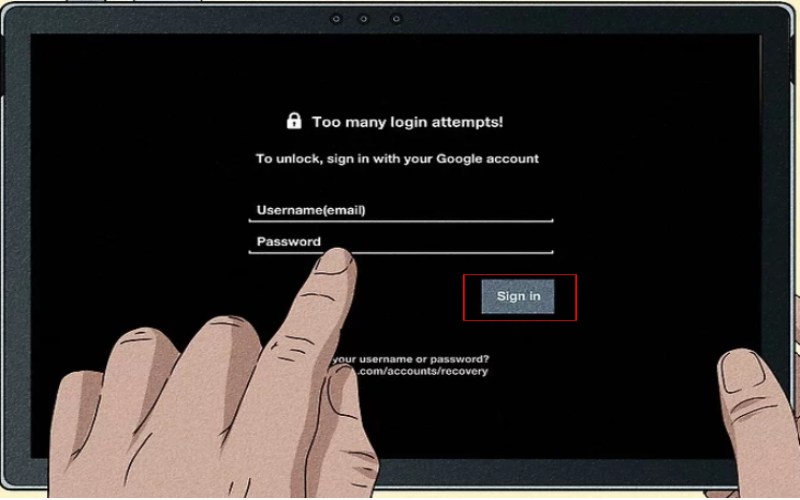
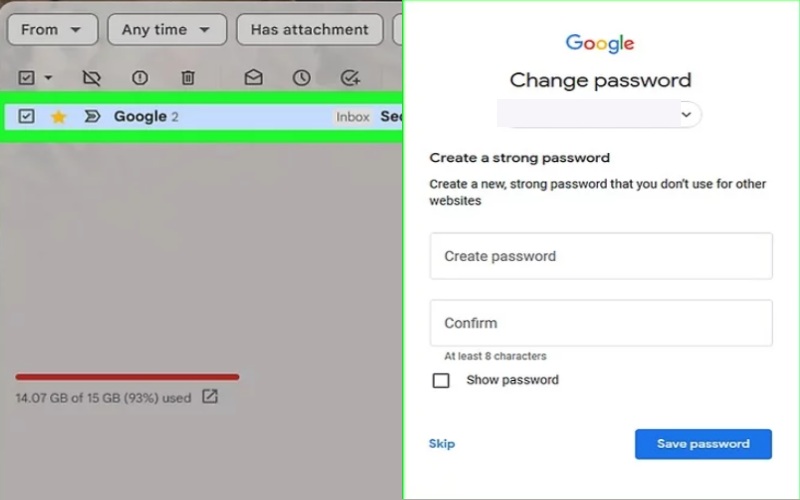
Una técnica ampliamente utilizada para desbloquear una tableta Samsung bloqueada debido a una pantalla olvidada implica aprovechar su cuenta de Google. Este enfoque es generalmente fácil de seguir y puede funcionar bien en casos específicos. Estos son los pasos para desbloquear el patrón olvidado de la tableta Samsung.
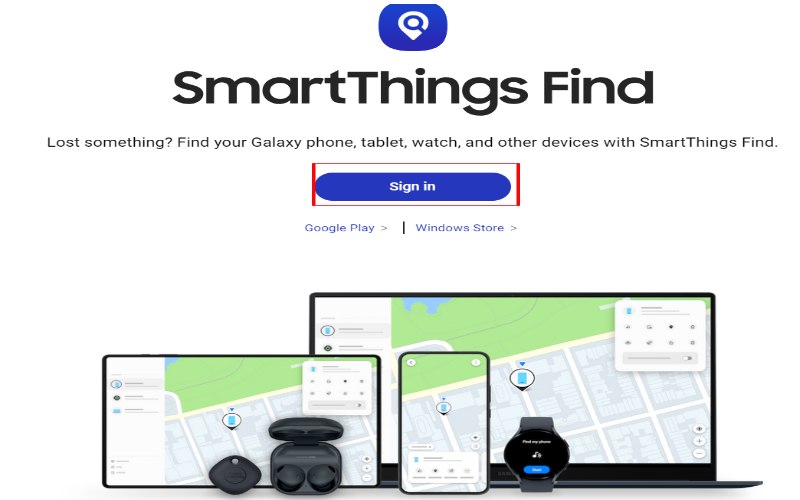
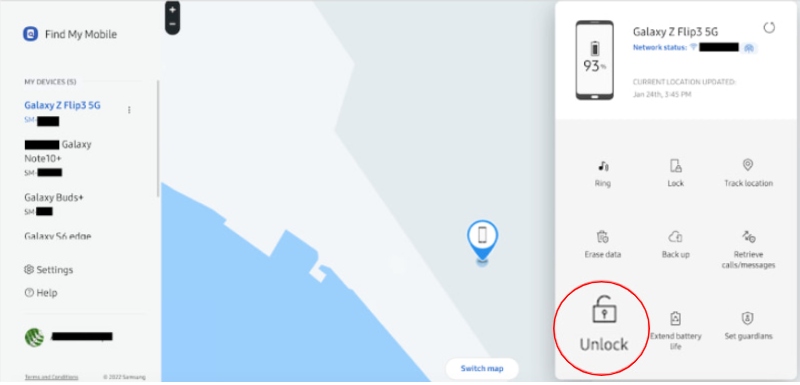
Samsung Find My Mobile es una herramienta importante que le permite olvidarse de dibujar un patrón para desbloquear una tableta Samsung o buscarla, protegerla o incluso desactivarla de forma remota. Si ya configuró esta función anteriormente, es posible que tenga la opción de omitir la pantalla de bloqueo de su tableta.
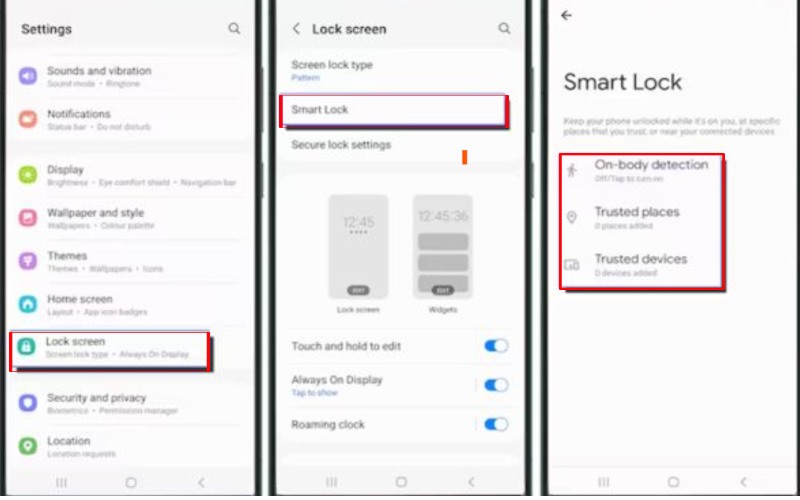
Smart Lock es una función útil que mantiene abierta su tableta Samsung en determinadas circunstancias. Si previamente configuró Smart Lock, podría ser beneficioso para eludir la pantalla de bloqueo. Aquí se explica cómo desbloquear la tableta Samsung.
¿Puedo desbloquear mi tableta Samsung sin perder datos?
De hecho, es posible desbloquear su tableta Samsung sin perder ningún dato, pero el resultado depende de la situación particular y del método que seleccione. Aquí hay algunas técnicas que podrían ayudarlo a desbloquear su tableta Samsung mientras mantiene sus datos intactos: Samsung Find My Mobile, Aiseesoft Android Unlocker y cerradura inteligente.
¿Qué debo hacer si olvido los datos de mi cuenta de Google?
Para restablecer una cuenta de Google perdida, utilice sus funciones de recuperación. Luego, siga sus instrucciones para confirmar su identidad. Mantenga actualizados los detalles de su recuperación y adopte hábitos seguros. Esto reducirá la posibilidad de perder el acceso a su cuenta más adelante.
¿Es posible desbloquear una tableta Samsung sin contraseña?
Varias técnicas, como Aiseesoft Android Unlocker, Samsung Find My Mobile y Smart Lock, le permiten desbloquear tu tableta Android sin contraseña. Es vital mantener actualizados los detalles de su recuperación. Además, utilice medidas de seguridad para evitar que lo bloqueen nuevamente.
Conclusión
En resumen, hay varias maneras de desbloquear una tableta Samsung sin contraseña. Aiseesoft Android Unlocker es una herramienta fácil de usar y completa, que garantiza que los datos permanezcan intactos. Funciones como Samsung Find My Mobile y Google Account son confiables si se configuran correctamente. La función Smart Lock es una protección que ofrece un acceso fácil y seguro en condiciones específicas. Estos enfoques brindan varias soluciones para que los propietarios de tabletas Samsung recuperen el acceso a sus dispositivos mientras mantienen seguros sus datos.
 4 formas infalibles de desbloquear la contraseña del teléfono Android con un restablecimiento de fábrica
Encuentre los métodos más convenientes y eficientes para desbloquear las contraseñas de teléfonos Android sin restablecer los valores de fábrica. Los pasos detallados están aquí.
 [Resuelto] ¿El iPhone está deshabilitado? Las 5 mejores formas simples de desbloquear iPhone
¿Cómo se desbloquea un iPhone deshabilitado? La publicación comparte los 5 métodos principales para reparar un iPhone deshabilitado sin perder datos con o sin iTunes, incluido el iPhone 15.
 Actualización de iOS y cómo actualizar su iPhone a iOS 18/17/16/15/14
¿Cuánto tiempo tarda la actualización de iOS? ¿Por qué mi iPhone 15 se atasca al preparar una actualización? Consulta consejos útiles sobre actualizaciones de iOS y aprende a actualizar el iPhone a iOS 18/17.
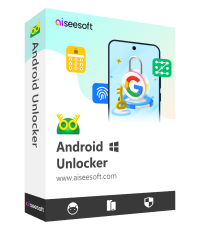
Compatible con todas las versiones del sistema operativo Android, este desbloqueador proporciona una manera fácil y segura de eliminar bloqueos de pantalla de cualquier tipo y evitar FRP rápidamente.
100% Seguro. Sin anuncios.
100% Seguro. Sin anuncios.

*Campo requerido
*Por favor ingrese un correo electrónico válido

