¿Alguna vez te has encontrado mirando un teléfono Samsung bloqueado y no puedes recordar tu contraseña? Es muy molesto, pero la buena noticia es que hay una solución sencilla: usar tu cuenta de Google. Te permite desbloquear tu teléfono Samsung incluso si has olvidado tu contraseña. Este truco es especialmente útil si has perdido tu teléfono o si la pantalla está rota. En esta guía, te explicaremos cómo hacerlo. Cómo desbloquear un teléfono Samsung si olvidó su contraseña usando una cuenta de GoogleAdemás, cubriremos opciones de respaldo como Samsung Find My Mobile y Aiseesoft Android Unlocker si desbloquear su teléfono con una cuenta de Google no funciona.
El desbloqueo de la cuenta de Google es una función muy práctica que te permite acceder y controlar tus dispositivos vinculados a Google, como tu teléfono Samsung, incluso cuando no estás físicamente cerca de ellos. Esta función puede ser un salvavidas si has olvidado la contraseña de tu teléfono, ya que te proporciona alivio y tranquilidad. Con tu cuenta de Google, puedes realizar diversas tareas, entre ellas:
• Cómo encontrar tu teléfono: si lo pierdes o te lo roban, puedes usar la herramienta Encontrar mi dispositivo de Google para ver dónde está.
• Hacer que tu teléfono suene: si no puedes encontrar tu teléfono, puedes hacer que suene fuerte para ayudarte a localizarlo.
• Protege tu teléfono: si no puedes acceder a él porque olvidaste tu contraseña, puedes bloquearlo a distancia para mantenerlo seguro.
• Borrar tu teléfono: si has perdido tu teléfono y estás preocupado por tus datos, puedes borrar de forma remota todo lo que contiene.
En las siguientes partes, entraremos en más detalle sobre la cuenta de Google para desbloquear el teléfono Samsung.
Si has perdido la contraseña, el patrón o el PIN de tu teléfono Samsung y tienes una cuenta de Google, puedes usarla para desbloquear tu teléfono. Solo funciona si tu teléfono tiene activada la protección de restablecimiento de fábrica (FRP) y está conectado a tu cuenta de Google. Aquí te explicamos cómo desbloquear una tableta Samsung con una cuenta de Google.
Simplemente haz clic en él, introduce tu correo electrónico y contraseña. Una vez que hayas ingresado, puedes cambiar el código o PIN de tu pantalla de bloqueo.
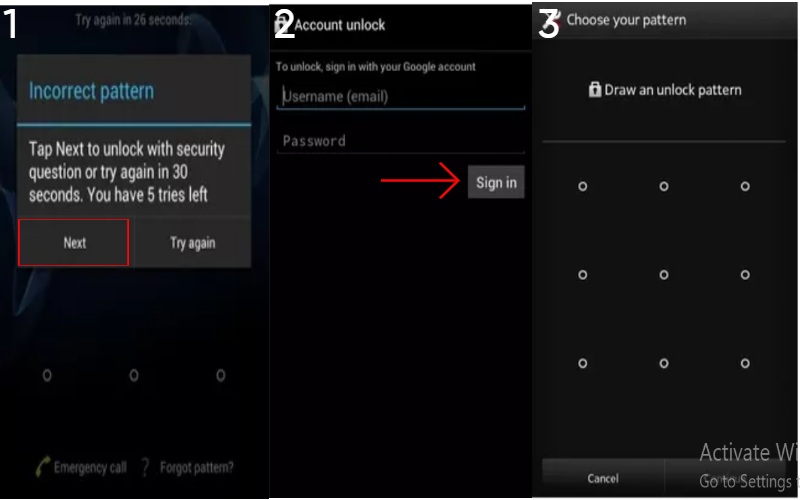
Esta opción solo funciona en teléfonos Android con la versión 4.4 o anterior. Si te cambiaste a un teléfono más nuevo, sigue leyendo para descubrir cómo acceder a Samsung con tu cuenta de Google.
Si no puedes acceder a tu teléfono Samsung con tu cuenta de Google, no te preocupes. Hay otras formas de hacerlo. En esta sección, analizaremos dos opciones conocidas: Samsung Find My Mobile y Aiseesoft Android Unlocker. Estas opciones utilizan diferentes trucos para superar la pantalla de bloqueo, por lo que es una buena idea probarlas si tu cuenta de Google no funciona.
La aplicación Find My Mobile de Samsung, o SmartThings Find, tiene muchas funciones interesantes que te permiten encontrar, bloquear e incluso borrar tu teléfono desde lejos. A veces, incluso puede desbloquear tu teléfono sin que tengas que hacer nada. A continuación, se indican los pasos para desbloquear un Samsung Galaxy con una cuenta de Google.
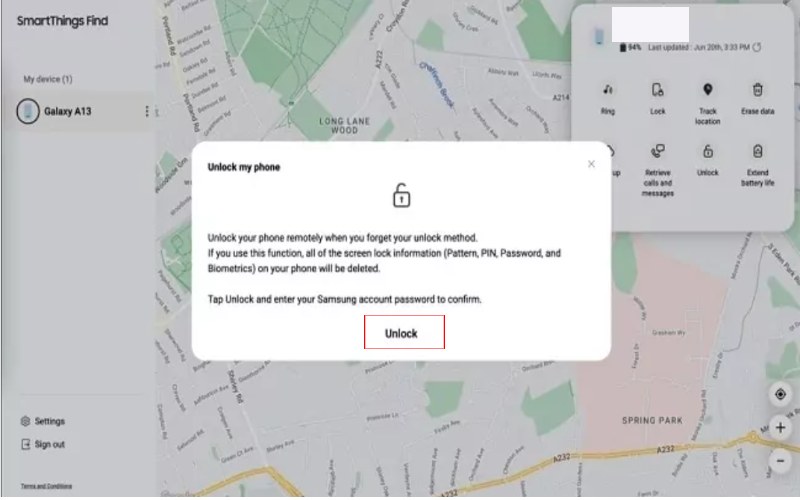
Nota: Si está utilizando Samsung Find My Mobile para desbloquear su dispositivo, primero debe activar la función de desbloqueo remoto.
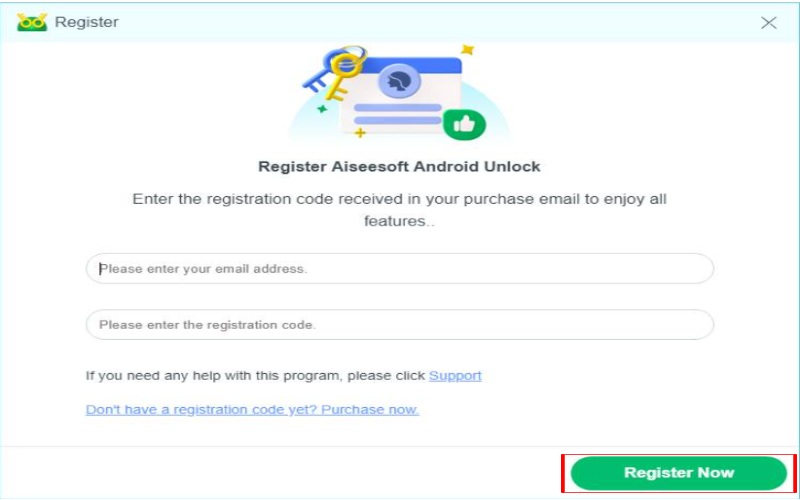
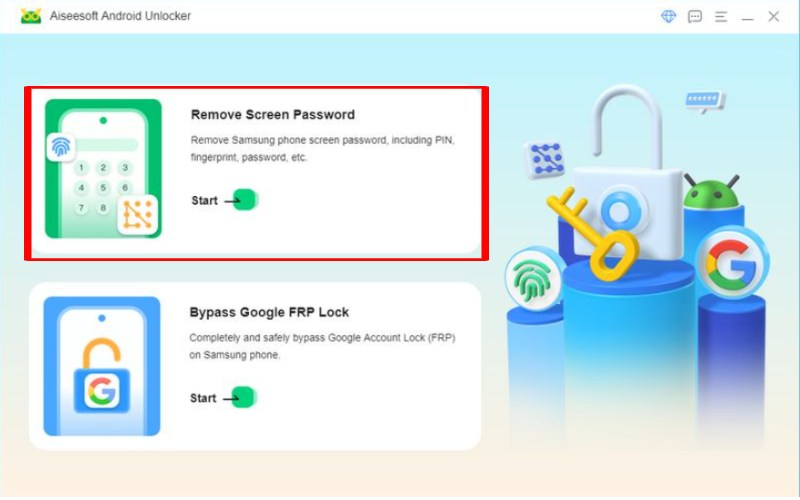
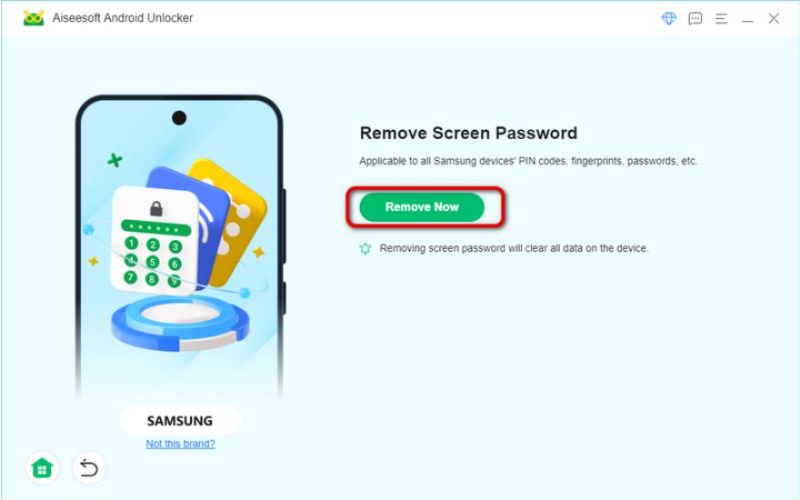
Desbloqueador de Android Aiseesoft es una aplicación versátil que te permite desbloquear tu teléfono o tableta Android si necesitas ayuda para recordar tu código de acceso, PIN o huella digital. Es una solución ideal para cualquier persona que no pueda acceder a su dispositivo y necesite ayuda para recuperar el control.
Qué puede hacer Aiseesoft Android Unlocker:
• Puede abrir cerraduras como códigos de acceso, patrones, contraseñas y huellas dactilares.
• Te cubre para muchos teléfonos y tabletas Android de varias marcas.
• Se trata de acceder a tu dispositivo sin borrar todo tu contenido.
• Tiene una configuración sencilla y fácil de navegar.
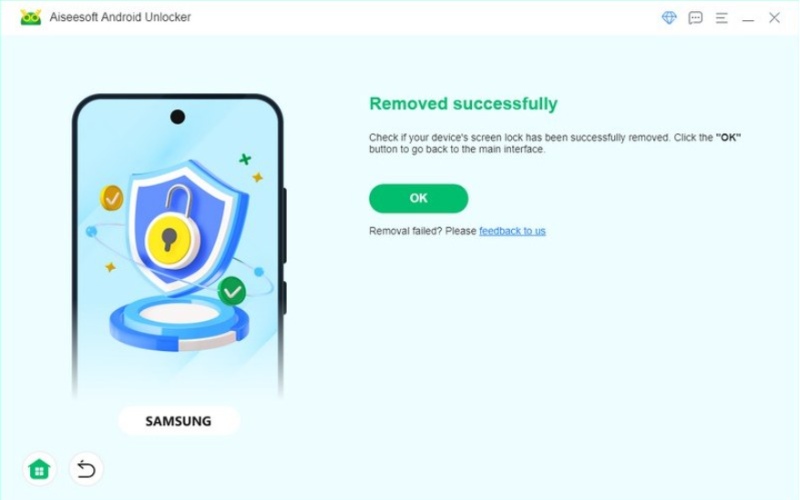
Cómo desbloquear una tableta Samsung con cuenta de Google
¿Puedo ingresar a mi teléfono Samsung sin una cuenta de Google?
Sí, puedes acceder a tu teléfono Samsung incluso sin una cuenta de Google. Existen métodos alternativos que pueden resultar útiles si has perdido los datos de tu cuenta de Google o prefieres no utilizarlos. Puedes utilizar el software Aiseeosoft Android Unlocker y Samsung Find My Mobile o SmartThings Find, que ofrecen opciones y asistencia.
¿Qué debo hacer si olvido la contraseña de mi cuenta de Google?
Para recuperar su cuenta de Google perdida, diríjase a la página de Recuperación de cuenta de Google.
Escribe tu correo electrónico de Google y haz clic en "¿Olvidaste tu contraseña?". Luego, usa las opciones de recuperación (correo electrónico, teléfono o preguntas de seguridad) para demostrar quién eres. Una vez que estés seguro, elige una nueva contraseña.
Inicie sesión con su nueva contraseña. Asegúrese de que su información de recuperación esté actualizada y considere usar una administrador de contraseñas y activar la verificación en dos pasos para mayor seguridad.
¿Desbloquear mi teléfono borrará mis datos?
Sí, si desbloqueas tu teléfono, puedes perder todos tus datos, dependiendo de cómo lo hagas. Esto es lo que necesitas saber: Si usas Find My Mobile de Samsung o Find My Device de Google, estos suelen desbloquear tu teléfono sin borrar tus datos. Algunas aplicaciones como Aiseesoft Android Unlocker pueden desbloquear tu teléfono sin perder datos, pero depende de la aplicación que uses y del tipo de teléfono que tengas. Para asegurarte de no perder ningún dato, asegúrate de tener una cuenta de usuario de forma regular. Copia de seguridad de datos.
Conclusión
Puede Desbloquear una tableta Samsung con una cuenta de Google Utilizar la función de contraseña olvidada para establecer una nueva contraseña o desbloquear el teléfono de forma remota. Find My Mobile de Samsung te permite desbloquear el teléfono desde una computadora sin perder los datos proporcionados por tu cuenta Samsung. También puedes probar Aiseesoft Android Unlocker, que podría funcionar. Estos métodos pueden ayudarte a acceder a tu teléfono Samsung, según lo que tengas y la configuración de tu cuenta.
 Las 10 mejores alternativas de Clean Master de 2024
¿Cómo usar Clean Master para limpiar teléfonos Android? En este artículo, presentaremos Clean Master para Android y las 10 mejores alternativas.
 Textos eliminados - Cómo recuperar textos eliminados
¿Eliminó accidentalmente algunos mensajes de texto importantes? ¿Cómo recuperar estos textos eliminados? Aprende cómo recuperar mensajes SMS en Android/iPhone en esta publicación.
 Los métodos más efectivos para eliminar su historial en su teléfono
Libere su navegador y el historial de búsqueda de YouTube para una velocidad de navegación más rápida. Vea cómo puede borrar el historial de su teléfono con las formas y alternativas predeterminadas.
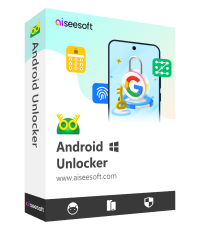
Compatible con todas las versiones del sistema operativo Android, este desbloqueador proporciona una manera fácil y segura de eliminar bloqueos de pantalla de cualquier tipo y evitar FRP rápidamente.
 100% Seguro. Sin anuncios.
100% Seguro. Sin anuncios.

*Campo requerido
*Por favor ingrese un correo electrónico válido

