Contenido
Cómo transferir videos de iPhone a Android?
Como usuario de iPhone, es posible que le resulte difícil transferir varios datos a su computadora. En comparación con el sistema Android, iOS proporciona una forma de sincronización para la transferencia de datos. Lo que es peor, no puede verificar directamente estos archivos de respaldo. Entonces, cuando cambie a un nuevo teléfono Android, será un poco complejo transferir datos valiosos de iOS a Android.
Ahora volvemos a la pregunta, ¿cómo transferir videos desde iPhone o iPad a un teléfono Android? De hecho, es bastante simple copiar videos de la computadora al dispositivo Android. Pero no hay una forma directa de copiar videos de iPhone a Android. Aquí en esta publicación, compartiremos 5 métodos fáciles para ayudarlo compartir video desde iPhone a Android.
Descarga
Aiseesoft FoneEase: la mejor opción para transferir vídeos de iPhone a Android.
 100% Seguro. Sin anuncios.
Para los vídeos de la carpeta de la cámara de tu iPhone, puedes transferirlos fácilmente a tu teléfono Android mediante el método tradicional de arrastrar y soltar desde un ordenador con Windows. Es una forma sencilla de mover tus archivos sin instalar aplicaciones de terceros, aunque resulta más adecuada para archivos de vídeo pequeños o en cantidades reducidas.
⚠️ Importante: Desbloquea la pantalla de tu iPhone y pulsa «Confiar» (o «Confiar en este ordenador») cuando se te solicite. Si omites este paso, tu ordenador mostrará una carpeta vacía y no podrá acceder a ningún vídeo.
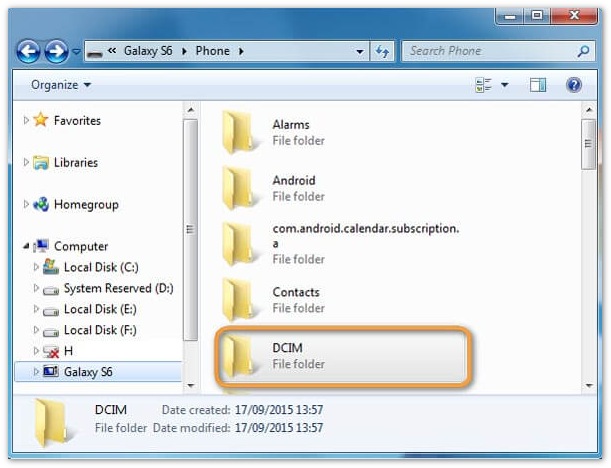
1) Este método solo permite transferir videos guardados en el carrete de la cámara local de tu iPhone. 2) Los archivos grandes o los videos de alta definición (como 4K) pueden provocar que la transferencia se congele o se desconecte debido a las limitaciones de los controladores de Windows. 3) Los videos del iPhone a menudo se guardan en formato HEVC (H.265). Algunos dispositivos Android más antiguos pueden reproducir solo el audio sin reproducir el video a menos que se instale un reproductor multimedia compatible. convertir el vídeo del iPhone a MP4 antes de transferir.
Si tienes una colección enorme de vídeos, películas 4K de gran tamaño o quieres cambiar completamente de un iPhone antiguo a un nuevo dispositivo Android, el método manual de arrastrar y soltar puede ser lento y fácil de interrumpir. Para evitar estos problemas, utiliza una herramienta profesional de transferencia de datos de teléfono con un solo clic como Aiseesoft FoneEase es su mejor opción.
Aquí tienes la guía paso a paso sobre cómo usar Aiseesoft FoneEase para transferir vídeos de iPhone a Android:
100% Seguro. Sin anuncios.
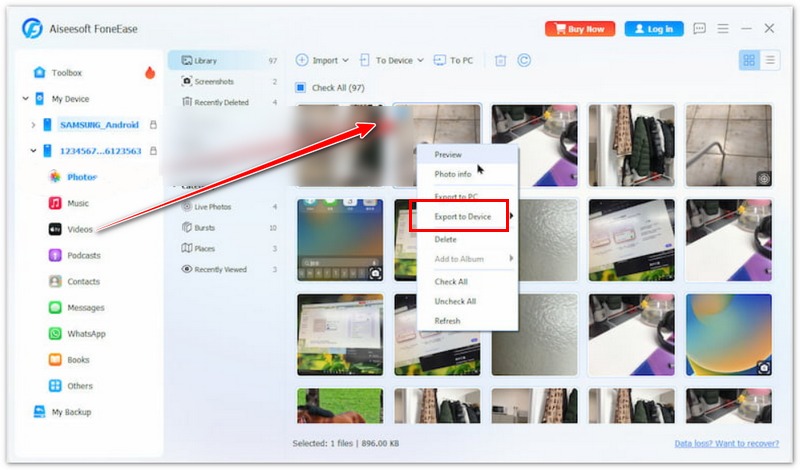
El software iniciará de inmediato el proceso de transferencia a alta velocidad. En breve, todos los vídeos seleccionados de tu iPhone se guardarán de forma segura en tu teléfono Android y podrás verlos con una calidad perfecta.
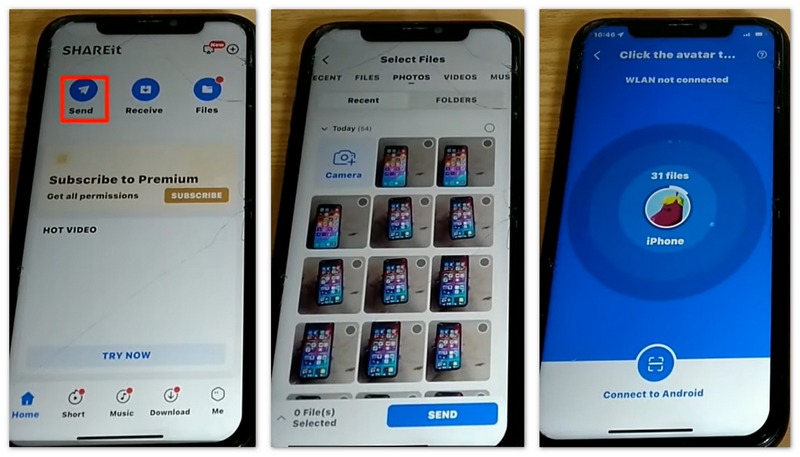
Compártelo La aplicación es otra transferencia de datos popular de iPhone a Android. Le permite compartir videos desde iPhone a Android a través de Wi-Fi. Los pasos detallados a continuación le mostrarán cómo copiar un video de iPhone a un teléfono Android con esta aplicación.
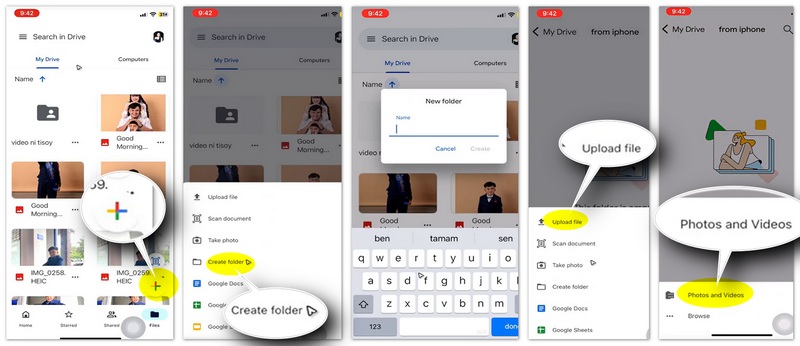
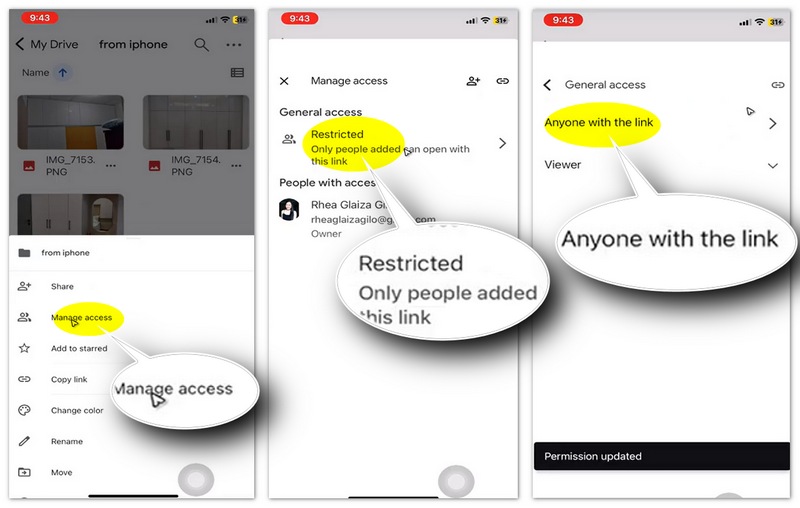
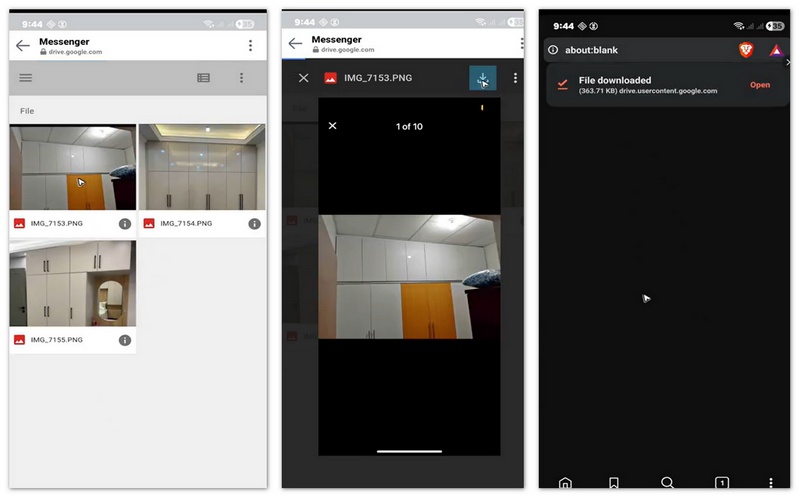
Google Drive ofrece una forma sencilla y eficiente de transferir vídeos y fotos de un iPhone a un Android, subiendo los archivos a la nube y descargándolos en el dispositivo de destino.
Dropbox es un popular servicio de almacenamiento en la nube que facilita el intercambio de archivos entre diferentes plataformas. Dado que iCloud no cuenta con una aplicación específica para Android, Dropbox se presenta como una excelente alternativa para sincronizar diversos datos, incluidos vídeos, entre iPhone y Android.
Aunque el proceso de transferencia es sencillo, asegúrese de que su dispositivo Android sea compatible con los formatos de vídeo (como HEVC/H.265) que suelen grabar los modelos de iPhone más recientes para garantizar una reproducción fluida.
¿Puedo enviar archivos de vídeo desde mi iPhone a un nuevo teléfono Samsung con iCloud?
Debes saber que iCloud está diseñado exclusivamente para dispositivos Apple. No funciona directamente con dispositivos Android. No puedes transferir ni sincronizar datos de iPhone, como vídeos o fotos, a un teléfono Android a través de iCloud. En su lugar, puedes descargar los vídeos de tu iPhone desde el sitio web oficial de iCloud a tu ordenador, subirlos a Google Fotos y luego acceder a ellos en Android a través de la app Google Fotos.
¿Existe una herramienta oficial para transferir vídeos de iPhone a un nuevo teléfono Android?
Sí, existen herramientas oficiales para transferir videos de tu iPhone a un nuevo teléfono Android. Google ofrece una aplicación llamada "Android Switch" para este propósito. Si compras un nuevo teléfono Samsung y quieres recuperar tus archivos de iPhone, puedes usar su herramienta integrada, "Smart Switch", para transferir videos desde tu iPhone.
¿iTunes es compatible con teléfonos Android?
No, iTunes no es compatible con teléfonos Android. Apple nunca ha lanzado una versión de iTunes para el sistema Android. Solo puedes usar iTunes para administrar dispositivos iOS como iPhones y iPads.
Conclusión
Esta publicación proporciona una guía definitiva para Transferir vídeos de iPhone a AndroidDespués de cambiar de iOS a Android, puedes usar los cinco métodos recomendados para copiar todos tus videos de iPhone al nuevo dispositivo Android. Si tienes alguna pregunta, escríbenos.
 Cómo transferir vídeos de iPhone a iPhone 15/14/13/12/11/X/8 Plus/8/7/6/5
¿Quieres transferir videos desde iPhone? Puede aprender cómo copiar videos de iPhone a iPhone/iPad/PC/Mac en esta página.
 Tutorial de envío de archivos de video grandes desde Android a otro dispositivo
Enviar archivos grandes nunca es fácil. Si desea enviar archivos de video grandes desde su teléfono Android a la computadora, iPhone u otro dispositivo Android, puede encontrar los mejores métodos en esta publicación.
 Las 5 mejores revisiones de transferencia de iPhone a Android en 2021
¿Cuál es el mejor software de transferencia de iPhone a Android? ¿Hay alguna forma sencilla de transferir directamente varios datos de iOS como contactos, mensajes, música, videos, etc. a un teléfono Android? Aquí se ofrecen las 5 mejores aplicaciones de transferencia de iPhone a Android para ayudarlo a administrar sus archivos de iOS/Android.
Aiseesoft FoneEase es una herramienta de transferencia y gestión de datos que te permite mover, hacer copias de seguridad y gestionar sin problemas diversos datos entre dispositivos iOS, Android y ordenadores, sin necesidad de reiniciar el teléfono ni depender de iTunes.
100% Seguro. Sin anuncios.

*Campo requerido
*Por favor ingrese un correo electrónico válido

