Contenido
Sincronización de mensajes de iPhone es una forma útil de permitirle acceder sin problemas a todos los mensajes importantes en múltiples dispositivos Apple. Ya sea que desee mantener sus conversaciones sincronizadas entre su iPhone, iPad o Mac, esta guía le proporcionará instrucciones paso a paso.
| Escenario | El mejor método | Límites |
| Sincroniza mensajes con cualquier dispositivo o haz una copia de seguridad de ellos | FoneTrans | Software de pago |
| Sincronizar mensajes de iPhone a Mac | Sincronización de iCloud | Sólo 5 GB de espacio son libres. A veces no funciona con fluidez. Los usuarios no pueden obtener una vista previa o imprimir mensajes en formato .excel o .html en la computadora. |
| Sincronizar mensajes de iPhone a iPad | Sincronización de iCloud | Sólo 5 GB de espacio son libres. A veces no funciona con fluidez. Los usuarios no pueden obtener una vista previa o imprimir mensajes en formato .excel o .html en la computadora. |
| Sincronizar mensajes del iPhone antiguo al nuevo | iTunes Backup | Cubrirá los datos existentes y solo serán aptos para sincronizar en el nuevo dispositivo. |
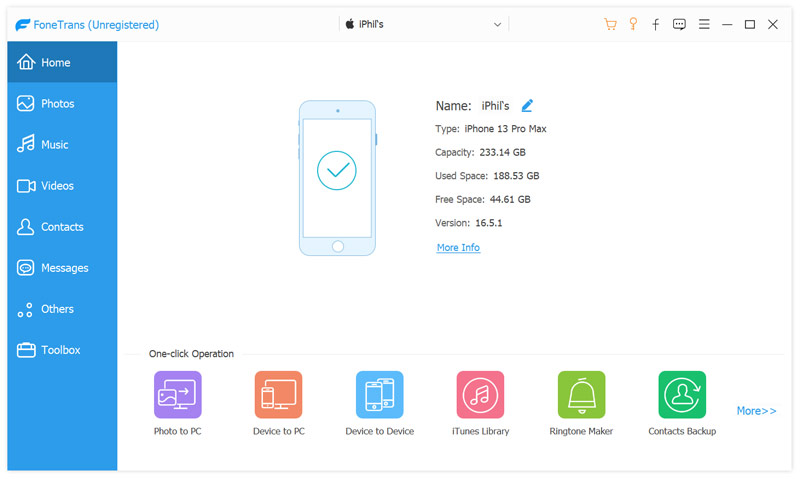
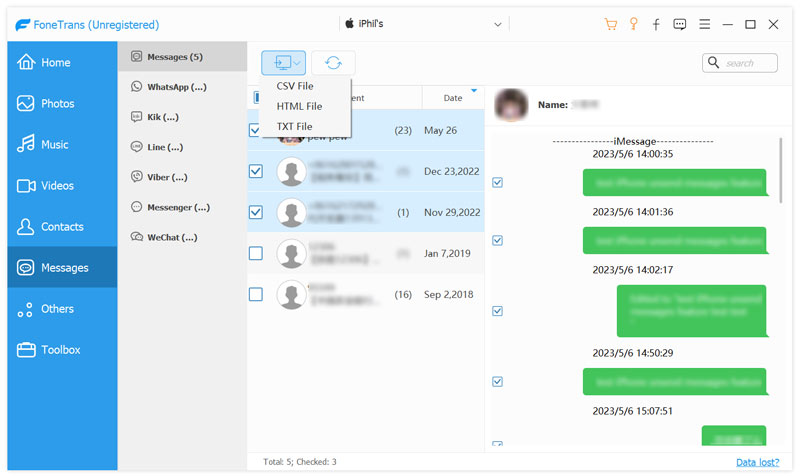
Muchas aplicaciones de terceros lo ayudan a transferir mensajes y otros datos desde su iPhone a otro dispositivo Apple. Aiseesoft FoneTrans es una transferencia de datos de iOS famosa y fácil de usar que puede ayudarlo a transferir sus archivos de iOS entre iPhone, iPad, Mac, Windows e iTunes. Se admiten todos los tipos de datos de uso común, incluidos mensajes, imágenes, videos, canciones, contactos, calendarios y notas. En comparación con las funciones de sincronización de iTunes o iCloud, ofrece más flexibilidad y funciones adicionales.
Descarga
FoneTrans - Sincronizar mensajes de iPhone
 100% Seguro. Sin anuncios.
100% Seguro. Sin anuncios.
Si desea sincronizar mensajes de su iPhone a un iPad u otro iPhone, deberá conectar el dispositivo a su computadora.
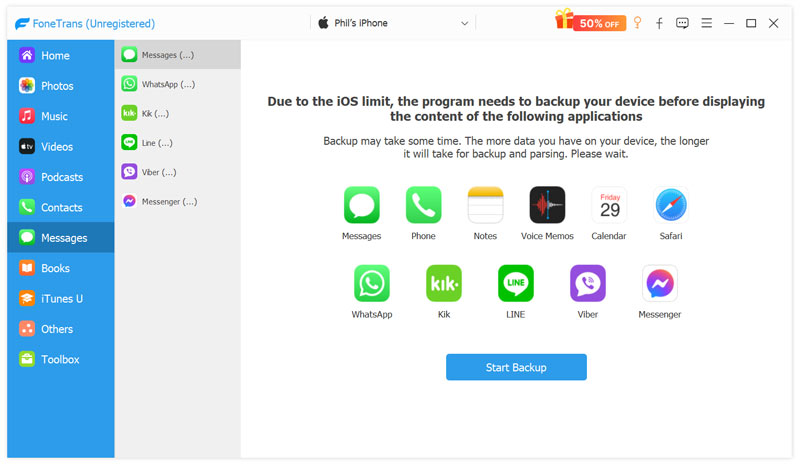
Haga clic en Mensajes Para revisar todos los mensajes de tu iPhone. Debes hacer una copia de seguridad de los datos de tu iPhone para la primera sincronización y analizarlos. Haz clic en Iniciar copia de seguridad para comenzar la copia de seguridad.
Sincronizar los mensajes del iPhone con su Mac a través de iCloud es una forma conveniente de tener todos sus mensajes accesibles en múltiples dispositivos Apple. Esta parte lo guiará para transferir sus mensajes de iPhone a una Mac con iCloud. También puede usar iCloud para sincronizar mensajes desde iPhone a un iPad o un nuevo iPhone con facilidad.
Nota: Si activas Mensajes en iCloud, los mensajes no se incluirán en las copias de seguridad completas del disco de iCloud. Esto significa que, si borras accidentalmente un mensaje de texto en tu teléfono, la nube también sincronizará la eliminación, lo que dificulta la restauración.
Ve a Configuración y toca tu nombre para acceder a la configuración de tu ID de Apple. Elige iCloud y toque Mensajes. O bien, toque Ver todo y luego desplácese hacia abajo para habilitar el Mensajes en iCloud. Cuando ingrese a la interfaz principal de Mensajes en iCloud, active Usar en este iPhone.
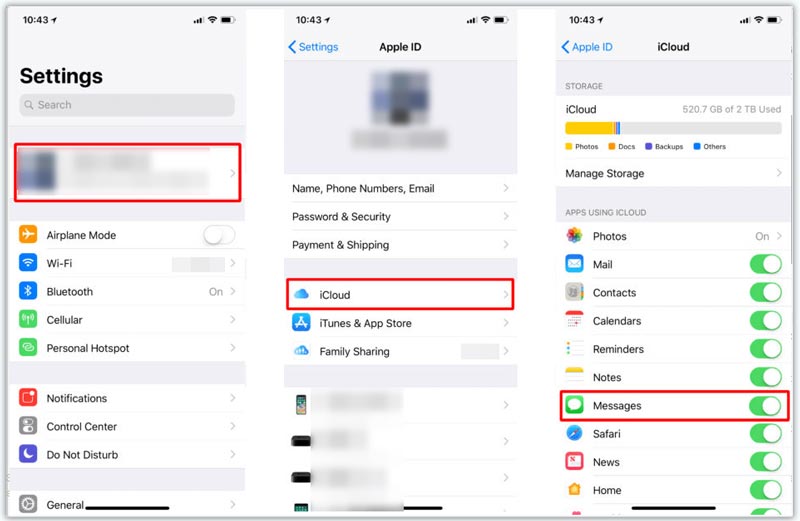
Espera a que los mensajes terminen de sincronizarse con iCloud. Esto puede tardar un poco, dependiendo del tamaño de tus mensajes.
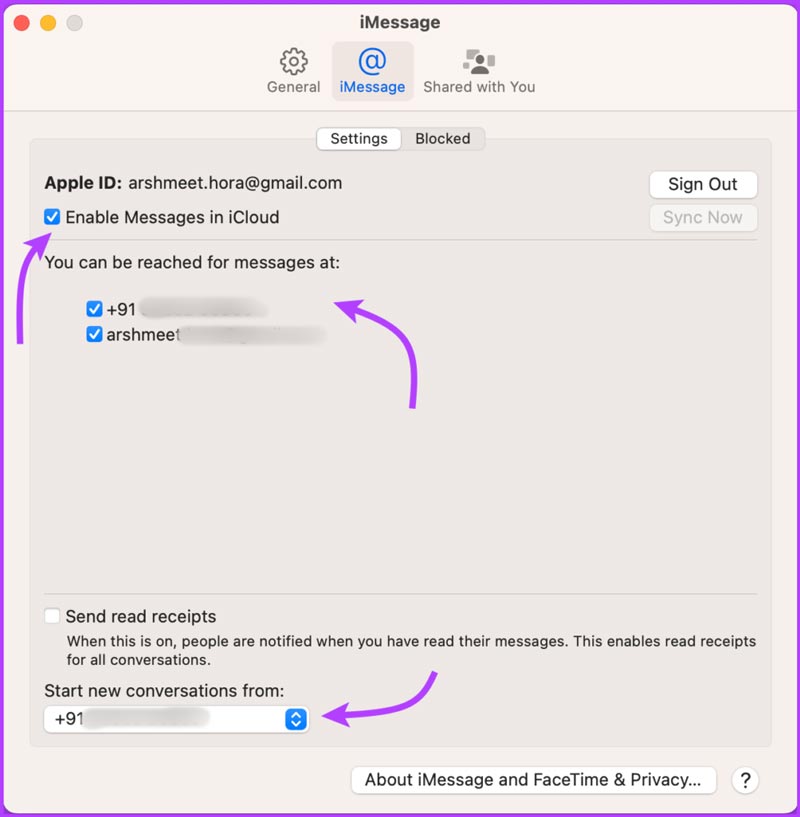
Recuerda que el proceso de sincronización prioriza los mensajes más nuevos, por lo que puede que las conversaciones más antiguas tarden un tiempo en aparecer en tu Mac. Debes actualizarlas periódicamente. respalda tu iPhone y Mac para evitar la posible pérdida de datos. Si tienes problemas con la sincronización, asegúrate de que tanto tu iPhone como tu Mac estén conectados a la misma cuenta de iCloud.
Con pasos similares, puede transferir fácilmente las conversaciones de SMS e iMessage de su iPhone a su iPad a través de iCloud. Con la función de sincronización de iCloud habilitada, puede ver y responder a sus mensajes sin problemas desde su iPad sin cambiar de dispositivo.
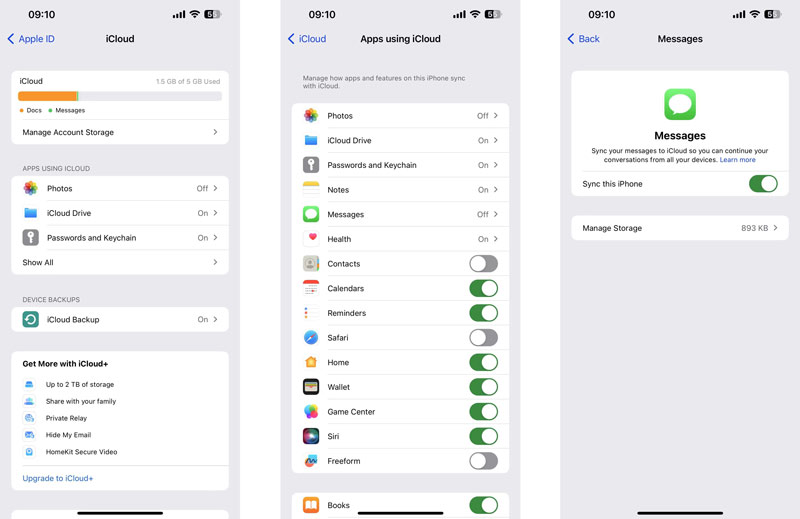
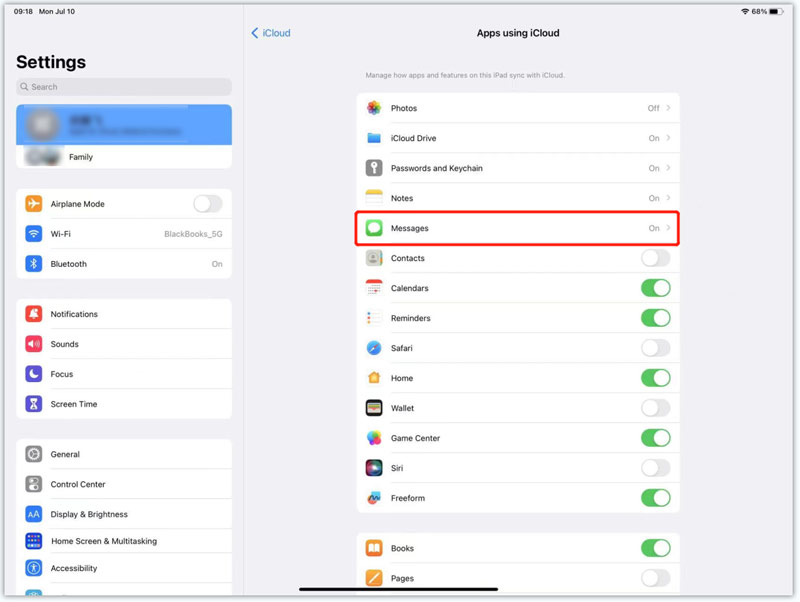
Tenga en cuenta que este proceso solo sincronizará sus mensajes, no otros datos como fotos, videos o aplicaciones. Además, es importante tener suficiente almacenamiento en ambos dispositivos y una conexión a Internet estable para que la sincronización funcione sin problemas.
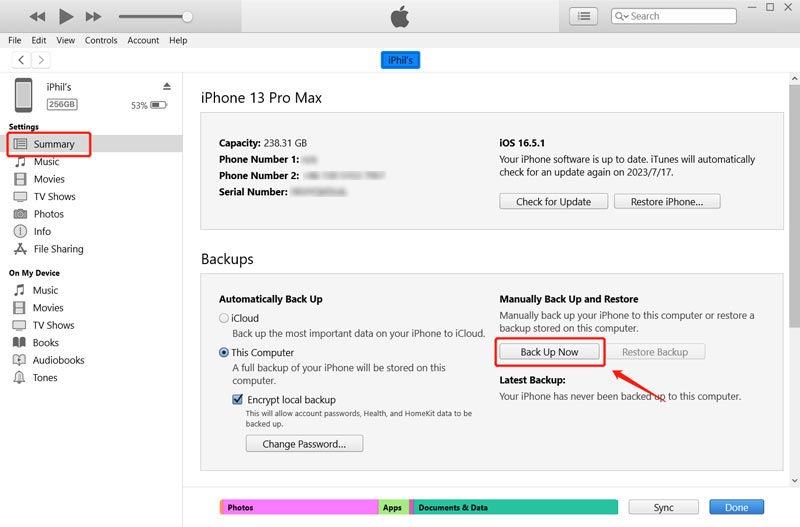
Otro método para sincronizar los mensajes de iPhone consiste en usar iTunes para hacer una copia de seguridad de tu iPhone y restaurarla en otro dispositivo Apple. Este proceso de sincronización con iTunes reemplazará los datos existentes en tu iPhone. Por lo tanto, te recomendamos transferir los mensajes de tu iPhone a un nuevo iPhone con este método. Haz clic aquí para obtener más información sobre cómo hacerlo. iTunes Backup.
De la lista de copias de seguridad disponibles, seleccione la copia de seguridad recién creada. Asegúrese de elegir la copia de seguridad que contiene sus mensajes y haga clic en Restaurar. iTunes ahora restaurará su nuevo iPhone usando la copia de seguridad seleccionada.
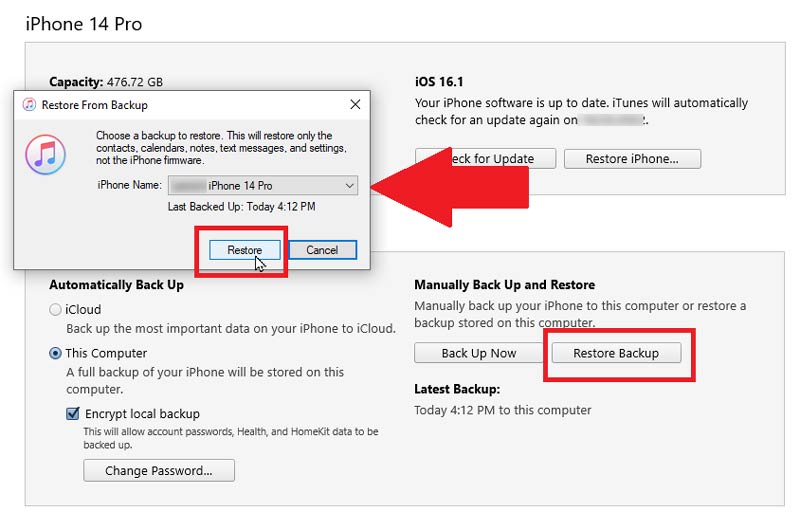
Después de la configuración, abra la aplicación Mensajes en su nuevo iPhone y verifique que todos sus mensajes y archivos adjuntos asociados se hayan transferido correctamente.
Cuando no se pueden sincronizar los mensajes de tu iPhone, puedes verificar las siguientes cosas una por una.
• Verifique si el ID de Apple es consistente.
• Verifique si la dirección “Enviar y recibir” está seleccionada.
• Comprueba si el espacio de iCloud está lleno.
¿Cómo puedo hacer una copia de seguridad de mis mensajes de iPhone en mi Mac usando Finder?
Si su Mac ejecuta macOS Catalina o posterior, puede hacer una copia de seguridad y restaurar los mensajes de su iPhone usando Finder. Conecta tu iPhone a tu Mac y abre Finder. Seleccione el dispositivo iPhone de la sección de ubicaciones en el panel izquierdo. Ayuda a Finder a reconocer tu iPhone haciendo clic en Confiar. Elija hacer una copia de seguridad de los datos de su iPhone en esta Mac, luego haga clic en el botón Hacer copia de seguridad ahora.
¿Cómo descargas los mensajes de iCloud en tu Mac?
Después de sincronizar los mensajes de iPhone con iCloud, todos estos mensajes deben sincronizarse con su Mac. Puede abrir la aplicación Mensajes para verificarlos. Vaya al sitio web de iCloud, inicie sesión en su cuenta de Apple, luego haga clic en el botón Mensajes para acceder a sus Mensajes de iCloud. Elija la conversación que desea descargar y presione Comando + A para seleccionar todos los mensajes. Haga clic con el botón derecho en los mensajes seleccionados y elija Copiar en el menú contextual. Puede crear un nuevo documento en una aplicación de edición de texto como TextEdit o Pages, pegar mensajes de iCloud, hacer clic en Archivo en la barra de menú y seleccionar Guardar. Puede descargar sus mensajes de iCloud en el formato de archivo que desee, como TEX o RTF.
¿Cómo transferir mensajes de texto de mi iPhone a Android?
Puede hacer una copia de seguridad de los mensajes de su iPhone en iCloud, navegar al sitio web de iCloud, iniciar sesión en su cuenta y luego descargarlos a su computadora. Puede transferir fácilmente estos mensajes de texto de iPhone a su teléfono Android. Además, puede confiar en la popular transferencia de datos de iPhone a Android, MobieSync, para copiar directamente mensajes de texto desde su iPhone a un dispositivo Android.
¿Puedo sincronizar los mensajes de iPhone con una PC con Windows?
Sí, pero iTunes e iCloud no te ayudan. Como Windows no tiene una app de iMessage integrada, necesitas herramientas de sincronización profesionales de terceros, como FoneTrans, que permite sincronizar mensajes, fotos, vídeos, música y más del iPhone con un ordenador Windows.
¿La sincronización de mensajes los eliminará de mi teléfono anterior?
No, la sincronización no eliminará tus mensajes. La sincronización es un proceso de duplicación. Al sincronizar tu iPhone con otro dispositivo, los mensajes simplemente se copian, pegan y se muestran en una segunda pantalla.
Conclusión
Sincronización de mensajes de iPhone es una forma conveniente de mantenerse conectado y acceder a conversaciones en todos sus dispositivos Apple. Ya sea que use iCloud, iTunes o una aplicación de transferencia de terceros, esta guía proporciona los pasos y el conocimiento necesarios para sincronizar sin problemas los mensajes de su iPhone.
 Mensajes de iMessage en Mac | Habilite los mensajes de iPhone en su Mac con facilidad
¿Cómo recibir mensajes en Mac? ¿Puedo restaurar iMessages y datos de iPhone en su computadora? Puede encontrar soluciones para obtener iMessage en su Mac y una herramienta adicional.
 Restaurar mensaje con iCloud y herramientas efectivas [resuelto]
¿Qué sucede si borras accidentalmente mensajes importantes en dispositivos iOS? ¿Puedes restaurar iMessages desde iCloud? Esta publicación lo guiará a través de este problema.
 Métodos útiles para arreglar Cómo recuperar mensajes eliminados de iOS
¿Quiere ver y recuperar mensajes eliminados de iPad/iPod/iPhone? Aquí le proporcionaremos 4 métodos altamente factibles para ayudarlo. Lee y explora con nosotros.
Transfiera datos desde iPhone/iPad/iPod a su computadora o al revés.
100% Seguro. Sin anuncios.
100% Seguro. Sin anuncios.

*Campo requerido
*Por favor ingrese un correo electrónico válido

