Mejor grabador de pantalla 8K
 100% Seguro. Sin anuncios.
100% Seguro. Sin anuncios.
Contenido
Me encontré con una grabación de pantalla en mi Mac que no se detenía. No había un botón de parada claro, ningún atajo útil, simplemente otra grabación que seguía. Así que, en lugar de intentar adivinar o forzar, cerrar y arriesgarme a perder el metraje, descubrí las formas correctas de detener los diferentes tipos de grabaciones. Probé estos métodos y ahora he escrito este artículo donde comparto soluciones prácticas con los lectores y explico. Cómo detener una grabación de pantalla en Mac En diferentes situaciones, como las de la vida real, cuando los atajos fallan o la grabadora de pantalla no responde. Me gustaría mostrarles cómo terminar la grabación, guardar el archivo y evitar la frustración que me causó.
Cuando la grabadora de pantalla de mi Mac no para de funcionar, el problema no suele ser el acceso directo en sí, sino lo que ocurre en segundo plano. El acceso directo más popular, Comando + Control + Esc, depende de que el sistema responda normalmente. Si macOS tiene mucha carga, se bloquea o se ralentiza, es posible que no se reconozca el comando.
Otra razón es un conflicto entre aplicaciones. Si grabo con QuickTime, la barra de herramientas de captura de pantalla o una grabadora de terceros, solo la aplicación activa puede recibir el comando de detención. Por lo tanto, cambiar de aplicación durante la grabación o hacer clic en una ventana diferente podría provocar que el acceso directo deje de funcionar.
Es común que el icono de la barra de menú desaparezca o deje de responder, especialmente tras actualizaciones de macOS o sesiones de grabación muy largas. En ese caso, el sistema sigue grabando en segundo plano, pero no hay ningún atajo para detenerlo, ya que la forma visible ha desaparecido.
Finalmente, los teclados externos o las asignaciones de teclas personalizadas pueden causar problemas con los atajos predeterminados. Lo noté en un par de ocasiones al usar teclados Bluetooth o teclas reasignadas. macOS detecta el comando como si se hubiera pulsado, pero en realidad no ocurre nada.
Cuando mi grabación de pantalla no se detiene, no me asusto de inmediato. macOS ofrece varias maneras integradas de finalizar una grabación. Solo necesitas saber dónde buscar. A continuación, se muestran las soluciones más fiables que utilizo cuando los atajos fallan, incluyendo la forma correcta de detener la grabación de pantalla de QuickTime.
Normalmente, la barra de menú es la forma más fácil y segura de detener una grabación rápidamente. Este es mi método:
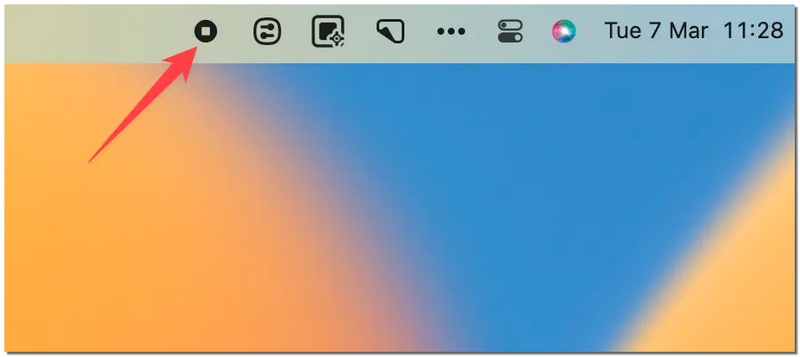
Este método es perfecto si no estás seguro de qué atajos usar o quieres detener la grabación de forma segura. Si te preguntas cómo finalizar una grabación de pantalla en Mac, esta opción de la barra de menú suele ser la más fiable.
Si la barra de menú no responde o está oculta, suelo usar atajos de teclado para detener la grabación de pantalla. Aquí tienes mi método paso a paso para hacerlo de forma segura:
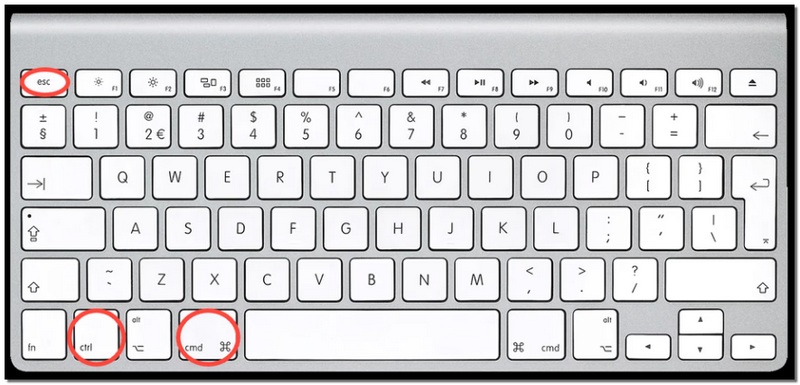
Este es mi método predilecto cuando quiero terminar la grabación de pantalla rápidamente sin hacer clic en nada. Si te preguntas cómo salir de la grabación de pantalla en Mac, usar el atajo de teclado es una de las maneras más rápidas.
Yo suelo utilizar QuickTime Player Para finalizar manualmente una grabación cuando los accesos directos o la barra de menú no funcionan. Este es mi método:
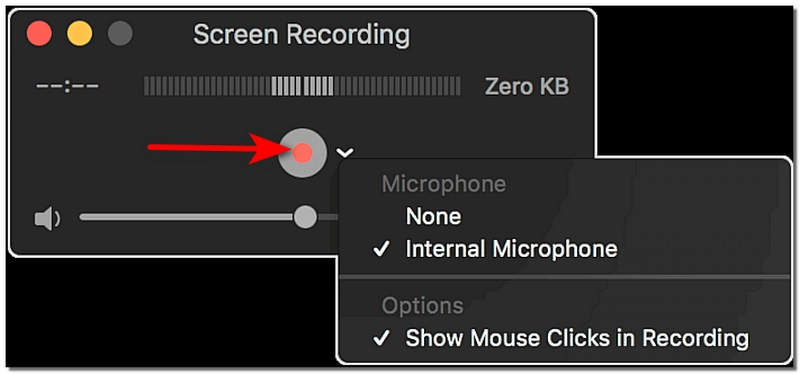
Si alguna vez se ha preguntado cómo salir de la grabación de pantalla QuickTime, este método es la forma más confiable de finalizar la grabación de forma segura sin perder su video.
Después de que mis grabaciones se atascaran en mi Mac un par de veces, pensé que lo mejor para evitar este tipo de frustración era empezar a usar un grabador de pantalla confiable que facilite mucho la detención de la grabación. Personalmente, Aiseesoft Screen Recorder Ha sido de gran ayuda para mí. Está diseñada para ser muy fácil de usar y permite detener la grabación cuando se desee sin estrés. Si alguna vez te has preguntado cómo desactivar la grabación de pantalla en Mac, esta herramienta lo facilita.
Descarga
100% Seguro. Sin anuncios.
100% Seguro. Sin anuncios.
Pasos para detener la grabación en Aiseesoft Screen Recorder
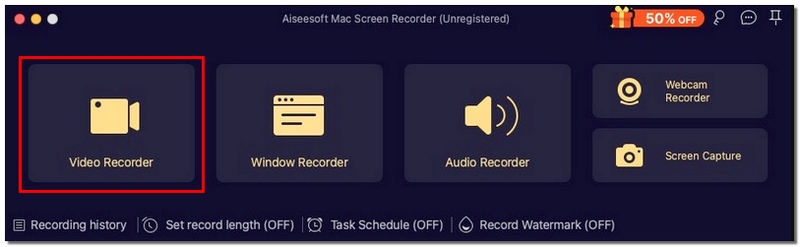
Si lo desea, seleccione la función de grabación (haga clic en la cámara web, botón Me gusta) en la interfaz principal.
Con Aiseesoft Screen Recorder, puedo grabar la pantalla de Mac Sin complicaciones y sin preocupaciones por grabaciones congeladas o archivos perdidos. Desactivar la grabación de pantalla en Mac nunca ha sido tan fácil.
¿Puedo detener una grabación de pantalla usando Siri?
Por el momento, Siri no puede detener una grabación de pantalla por sí sola. Tendrás que usar la barra de menú, los atajos de teclado o la app de grabación para hacerlo.
¿Qué sucede si cierro QuickTime o la aplicación de grabación mientras estoy grabando?
Si cierras QuickTime o la aplicación sin detener la grabación correctamente, tu video podría perderse. Usa siempre el botón de detener o el acceso directo correcto para guardar el archivo de forma segura.
¿Puedo configurar un temporizador para detener una grabación de pantalla automáticamente?
Algunos grabadores de pantalla sofisticados, como Aiseesoft Screen Recorder, permiten programar paradas. Esto es ideal si desea grabar una reunión o un tutorial con una duración determinada sin necesidad de monitorizarlo.
Conclusión
No te preocupes por cómo detener una grabación de pantalla bloqueada en una Mac. Simplemente desplegar la barra de menú, usar atajos de teclado o hacer clic en el botón de detener en QuickTime son formas de guardar tu video de forma segura en tu dispositivo. Si quieres tener un mejor control, usa un programa como Aiseesoft Screen Recorder, que te permitirá detener la grabación fácilmente y, por lo tanto, guardar tu video siempre. Aprendizaje Cómo finalizar una grabación de pantalla en Mac Siempre garantiza que su material se guarde sin que usted se frustre.
 Cómo grabar TV en vivo en Mac, PC y dispositivos móviles: Guía 2026
¿Quieres saber cómo grabar TV en vivo para no perderte ningún programa? Desde QuickTime para Mac hasta herramientas profesionales, ¡captura todo, desde Hulu hasta YouTube TV!
 Las 10 mejores alternativas a Soundflower para computadoras Windows y Mac
¿Buscas un programa alternativo a Soundflower para tu ordenador? Aquí enumeramos las 10 mejores alternativas a Soundflower disponibles para Windows 10/8/7 y Mac OS X.
 Los 3 enfoques principales para grabar un DVD en Windows 10/Mac
¿Desea grabar su DVD y convertir películas de DVD a archivos digitales? Aquí está nuestra guía concreta sobre tres métodos para hacerlo y los pasos para cada enfoque.
Aiseesoft Screen Recorder es el mejor software de grabación de pantalla para capturar cualquier actividad como videos en línea, llamadas de cámara web, juegos en Windows/Mac.
100% Seguro. Sin anuncios.
100% Seguro. Sin anuncios.

*Campo requerido
*Por favor ingrese un correo electrónico válido

