Me compré un nuevo iPhone 17 Air y también conservo mi antiguo iPhone 13 Pro para escuchar música a lo grande. ¿Puedo compartir la música de mi iPhone 13 con el nuevo dispositivo? No quiero renunciar a mi colección de música favorita del teléfono antiguo.
He comprado muchas canciones de Apple Music y quiero compartirlas con mis amigos. ¿Hay alguna herramienta para transferir música de iPhone que pueda hacerlo?
Las dos preguntas anteriores provienen de la sección de discusión de Apple. Debido al sistema cerrado de iOS, los usuarios de iPhone tienen dificultades para compartir archivos de música entre dispositivos iOS (iPhone, iPad y iPod), como los dos usuarios mencionados. Sin embargo, aún es posible. compartir archivos de música entre iPhonesEn este artículo te contaremos cuatro formas de compartir música de iPhone con otro iPhone.
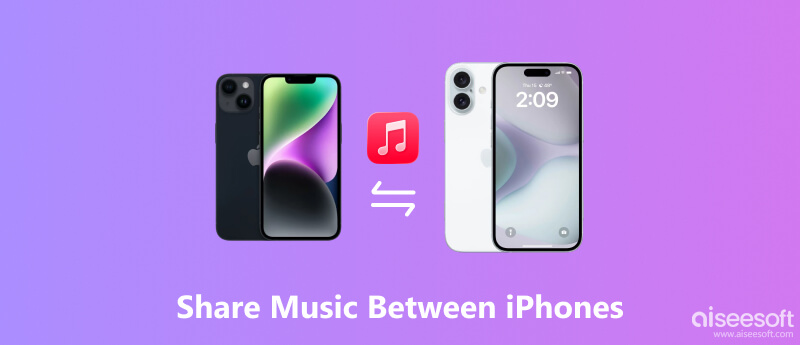
Para transferir directamente canciones seleccionadas desde tu antiguo iPhone al nuevo, puedes confiar en la transferencia de datos dedicada de iOS, Aiseesoft FoneTransTe permite compartir música entre cualquier iPhone, iPad y iPod. Además de compartir archivos entre la familia iPhone, también te permite transferir música entre dispositivos iOS y Mac/PC. Ahora, descarga gratis la herramienta para compartir música de iPhone a tu computadora y sigue los pasos para compartir canciones.
 100% Seguro. Sin anuncios.
100% Seguro. Sin anuncios.
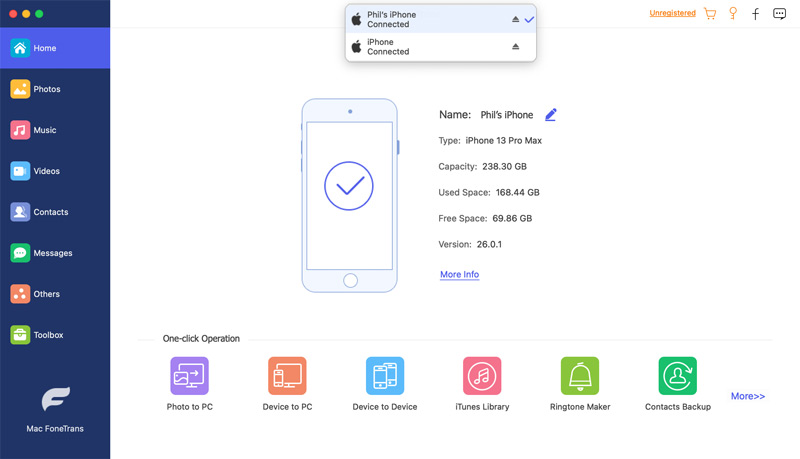
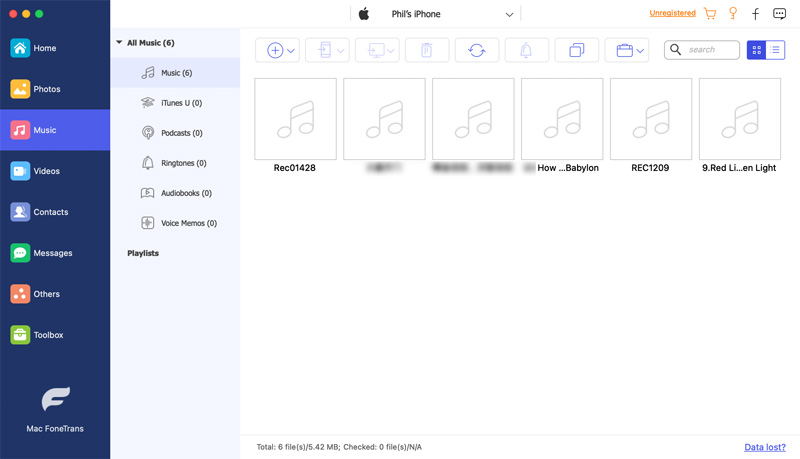
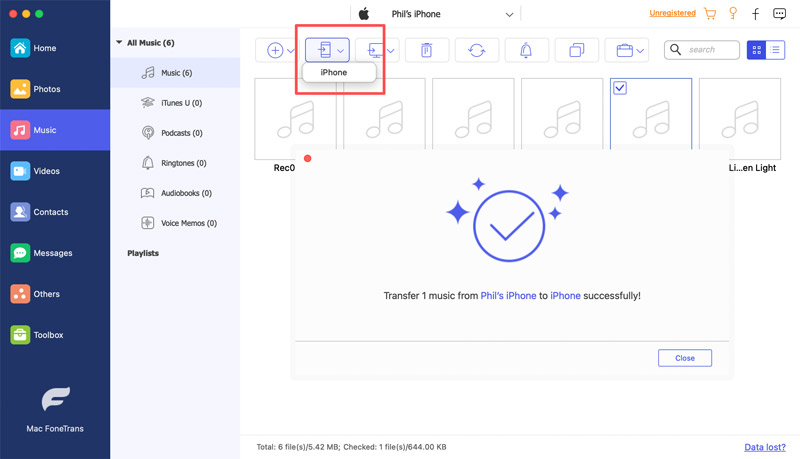
De esta manera, también puedes elegir "Exportar a iTunes" para transferir música del iPhone a iTunes. De igual forma, puedes seleccionar contactos para... copiar contactos a una Mac o PC con Windows para realizar copias de seguridad.
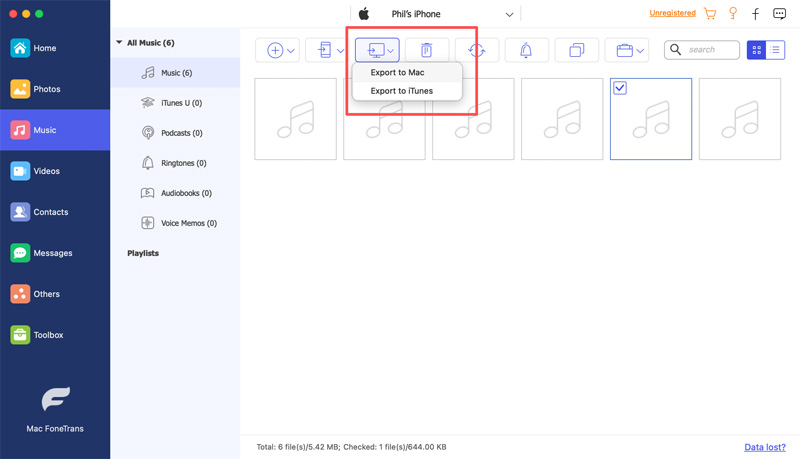
1. Esta aplicación para compartir en iPhone te permite transferir música desde tu PC/Mac a iPhone y convertir automáticamente el formato de archivo de música para que sea compatible con iPhone, así como también videos.
2. Te permite transferir otros datos de aplicaciones (contactos, fotos y más) entre dispositivos iOS o entre un dispositivo iOS y una PC/Mac, para que puedas borrar música de tu iPod y tener más espacio para nuevas canciones importadas.
3. Este software no solo es compatible con iPhones, sino también con iPods y iPads. Puedes compartir música fácilmente entre un iPhone y un iPod.
4. Aquí se actualizan formas más eficientes para compartir música entre iPhones.
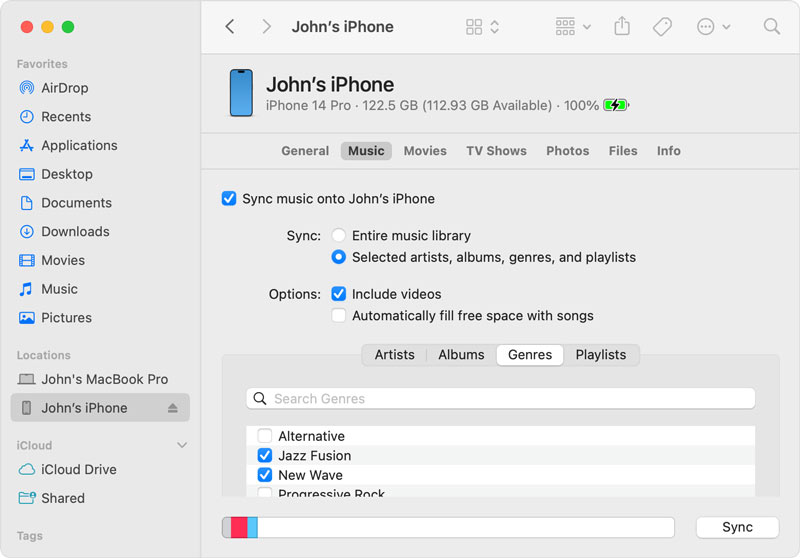
Puedes compartir música entre iPhones usando iTunes o Finder en tu computadora. Este método sirve para sincronizar canciones de la biblioteca multimedia de tu computadora con tu iPhone.
Aprenda a eliminar sus duplicados de Apple Music.
Para compartir música entre iPhones usando Finder o iTunes, asegúrate de que toda la música que quieres compartir esté en tu biblioteca. Si tienes tus propios archivos de música, agrégalos primero.
Si necesita enviar rápidamente algunos archivos de música desde su nuevo iPhone a un iPhone o iPad cercano, use Lanzamiento desde el aire.
AirDrop funciona de forma similar a Bluetooth. A diferencia de Compartir en casa de iTunes, este método requiere un iPhone con Bluetooth y Wi-Fi activados, Apple Music con iOS 8.4 o posterior y un iPhone con iOS 7 o posterior.
La versión está limitada de la siguiente manera:
iPhone 5 o posterior
iPad Pro, iPad (4.ª generación) o posterior, iPad mini o posterior, iPod touch (5.ª generación) o posterior.
Mac con OS X Yosemite o posterior
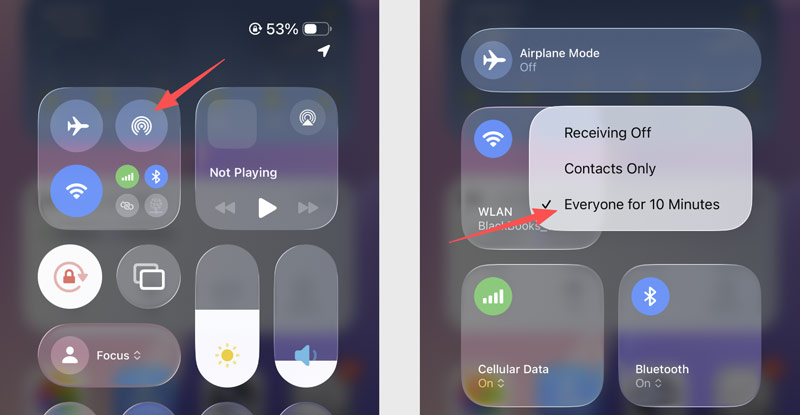
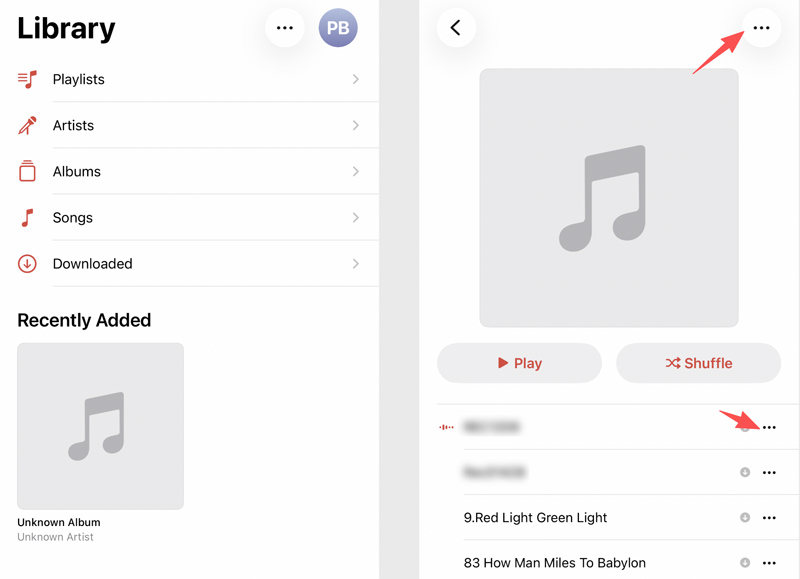
Además de música, también puedes compartir contactos, fotos y más. De esta forma, puedes obtener música gratis en tu iPhone desde tu antiguo iPhone. Sin embargo, AirDrop solo funciona con canciones sin DRM. No puedes transferir listas de reproducción completas.
Si utiliza Compartir en casa Para compartir música entre iPhones, asegúrate de que los iPhones con iOS 8.4 o anterior estén conectados a la misma red Wi-Fi. Sigue los pasos a continuación para compartir música entre iPhones con iCloud.
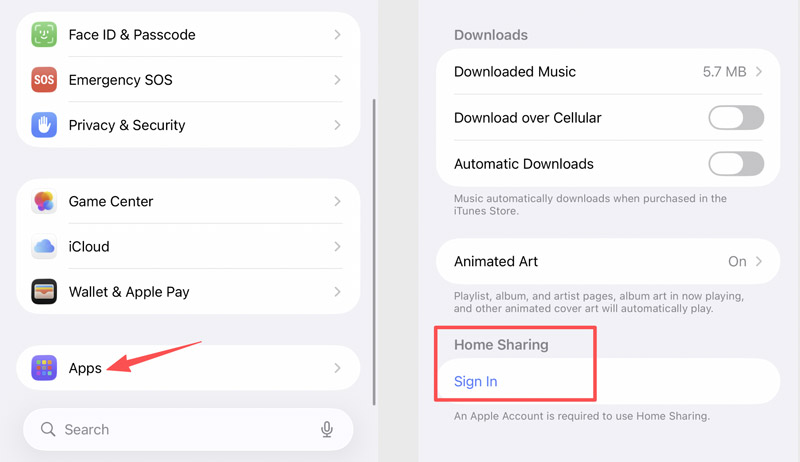
De esta forma, copiar música de un iPhone a otro tardará minutos, pero no la transmitirás, algo que debes tener en cuenta. Compartir en casa también te permite compartir videos gratis.
Pregunta 1. ¿Puedo enviar música a través de AirDrop?
Sí. Si estás suscrito a Apple Music, puedes enviar música por AirDrop a quienes también estén suscritos. Solo tienes que seleccionar la canción en Apple Music, pulsar "Compartir canción" y luego pulsar en el destinatario para compartirla por AirDrop.
Pregunta 2. ¿Cómo comparto música con Family Sharing?
En su iPhone, toque Configuración > [su nombre] > Compartir en familia. Si usa iOS 10.2 o anterior, toque Configuración > iCloud > Familia. En Funciones compartidas, puede tocar Compra compartida. Debe habilitar Compartir mis compras y asegurarse de que su información sea correcta.
Pregunta 3. ¿Cómo comparto una lista de reproducción de iTunes con otro teléfono?
Busca una canción en Apple Music y pulsa el botón de tres puntos. Luego, pulsa "Compartir" para compartir una lista de reproducción de iTunes con tus amigos por Mensajes, Mail, Twitter/X, Facebook o AirDrop.
Conclusión
Este artículo comparte cuatro métodos útiles para compartir música entre iPhonesUtilice el confiable FoneTrans Si prefieres una forma sencilla de transferir la música de tu iPhone, especialmente si no quieres sincronizar ni copiar todas las canciones, si tienes suficiente espacio en iCloud, también puedes activar iCloud para Música. Tus dispositivos Apple vinculados se sincronizarán con los mismos archivos de música.
 Aprende 3 formas sencillas de transferir música de iTunes a iPhone
¿Puedo transferir canciones de iTunes a iPhone sin cable? ¿Cómo se descarga y sincroniza la música de iTunes con un iPhone? Aprende a transferir música de iTunes a iPhone.
 Cómo solucionar que Apple Music no se comparta con la familia de 4 maneras
Quieres disfrutar de tu música, pero de repente, Family Sharing Apple Music no funciona. Aún puedes resolver esto con estos sencillos trucos. Haga clic en leer aquí.
 Mejore la experiencia de video agregando música a iMovie Project como un profesional
Siempre que desee involucrar a audiencias diversificadas, agregar música es esencial, ya que crea impacto. Aprende cómo agregar música a iMovie con facilidad.
Transfiera datos desde iPhone/iPad/iPod a su computadora o al revés.
100% Seguro. Sin anuncios.
100% Seguro. Sin anuncios.

*Campo requerido
*Por favor ingrese un correo electrónico válido

