
Aiseesoft Screen Recorder
 100% Seguro. Sin anuncios.
100% Seguro. Sin anuncios.
Contenido
¿Alguna vez has estado en una videollamada de FaceTime y de repente la persona al otro lado de la línea cambia drásticamente su expresión facial, tu amigo comparte una gran noticia o tu familia está reunida disfrutando de un momento maravilloso, y te hubiera gustado poder capturarlo en ese instante? Muchos usuarios de FaceTime quieren inmortalizar sus momentos especiales en las videollamadas, pero no saben si está permitido hacer capturas de pantalla, dónde se guardan las fotos o si la otra persona será informada.
La buena noticia es que tomar una foto Captura de pantalla de FaceTime Es mucho más sencillo de lo que imaginas. Hay varias maneras de conservar esos momentos especiales. En este útil artículo, conocerás los métodos más fáciles, los aspectos clave de privacidad y dónde recuperar tus fotos de FaceTime.

Normalmente, puedes tomar capturas de pantalla estándar en FaceTime sin que la otra persona reciba una notificación. Si tomas una captura de pantalla usando la función integrada de captura de pantalla del iPhone o Mac durante una llamada de FaceTime, la otra persona generalmente no recibirá una alerta de que has capturado la pantalla.
Sin embargo, con las Live Photos de FaceTime, la situación cambia. Si Live Photos está activada y estás tomando una Live Photo durante la llamada, FaceTime mostrará una notificación para informar a todos los participantes que se ha tomado una Live Photo. Este es el método de Apple para que los usuarios sepan cuándo se está guardando un momento de la conversación. Además, es fundamental tener en cuenta que la privacidad sigue vigente. Aunque FaceTime no informe a la otra persona sobre la captura de pantalla, es imprescindible ser respetuoso al guardar o compartir imágenes de una videollamada.
FaceTime Live Photos es la función oficial de Apple para capturar esos momentos especiales durante las videollamadas. No se trata de una simple captura de fotos, sino de una grabación rápida de imágenes en movimiento. Para responder a tu pregunta sobre si FaceTime envía notificaciones de capturas de pantalla, a continuación te explicamos las diferencias entre ambas funciones.
Las Live Photos de FaceTime son la forma que tiene Apple de permitirte guardar tus momentos más preciados o divertidos durante una videollamada. Al pulsar el botón de captura de pantalla de FaceTime, puedes obtener una Live Photo directamente desde la videollamada.
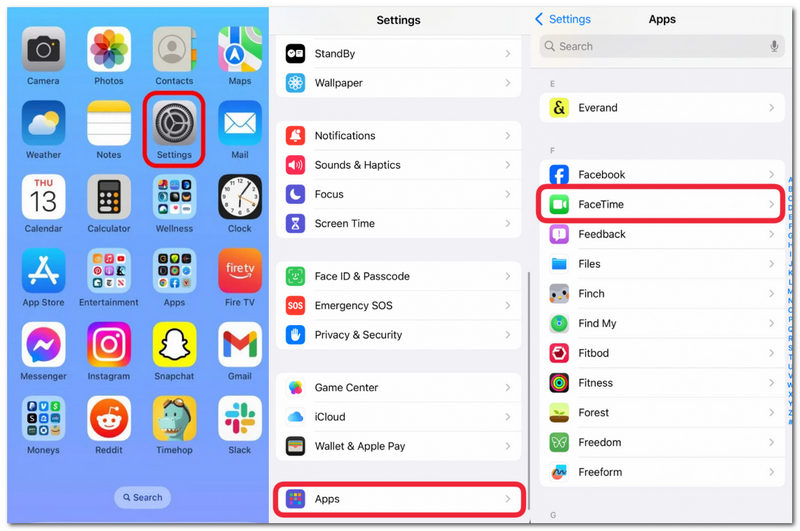
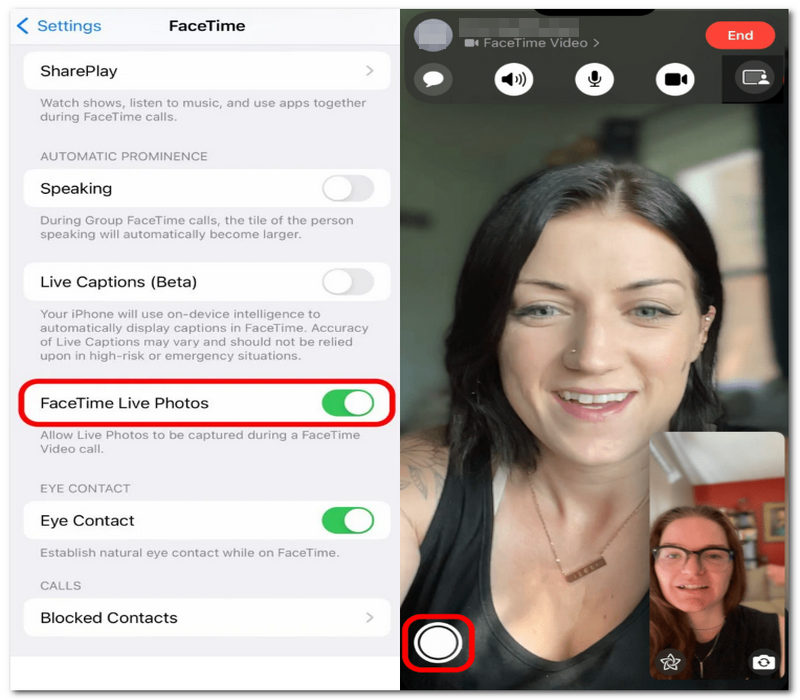
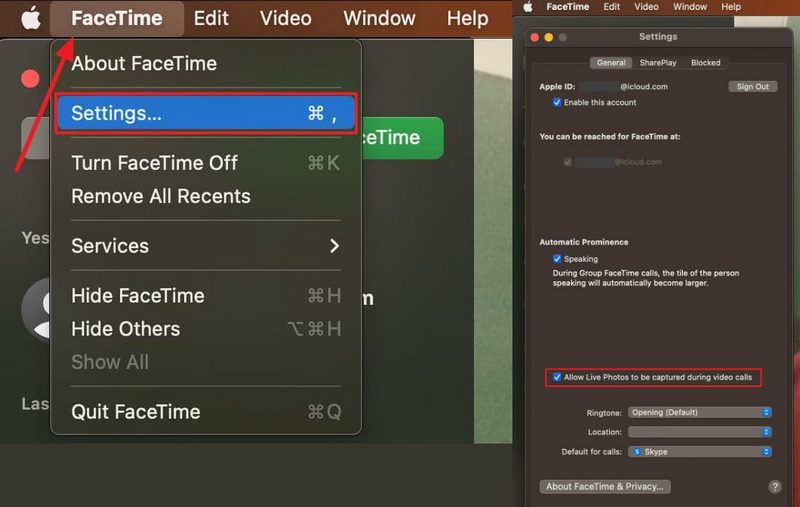
Si usas FaceTime en una Mac, también puedes tomar Live Photos durante una videollamada. Esta práctica función te permite guardar esos momentos especiales directamente en tu biblioteca de Fotos.
Pero si solo quieres una imagen fija y no una Live Photo, la forma más rápida es hacer una captura de pantalla normal. Puedes capturar la pantalla de FaceTime en tu iPhone o Mac usando algunos atajos integrados. Estos métodos guardan lo que se muestra en la pantalla en el momento de la captura, a diferencia de una captura de audio de FaceTime, que no es posible ya que una captura de pantalla solo captura la imagen.
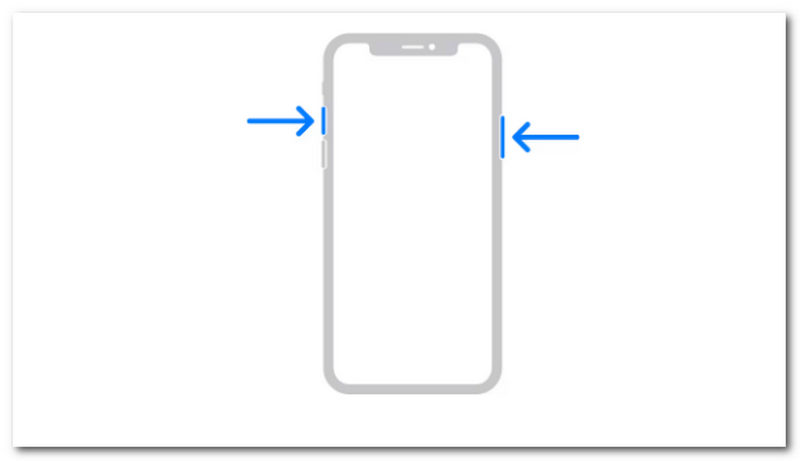
Este es el método habitual y más rápido de Grabar una llamada de FaceTime En los últimos iPhones, no tienes que interrumpir la llamada. Así, puedes guardar cualquier momento que desees durante una conversación.
Mac incluye teclas de acceso directo para capturas de pantalla, con las que es muy fácil grabar una videollamada de FaceTime. Según tus preferencias, puedes capturar la pantalla completa o solo una parte.
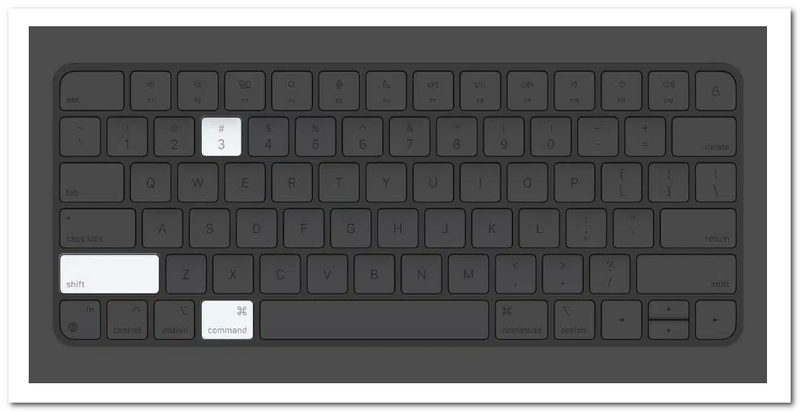
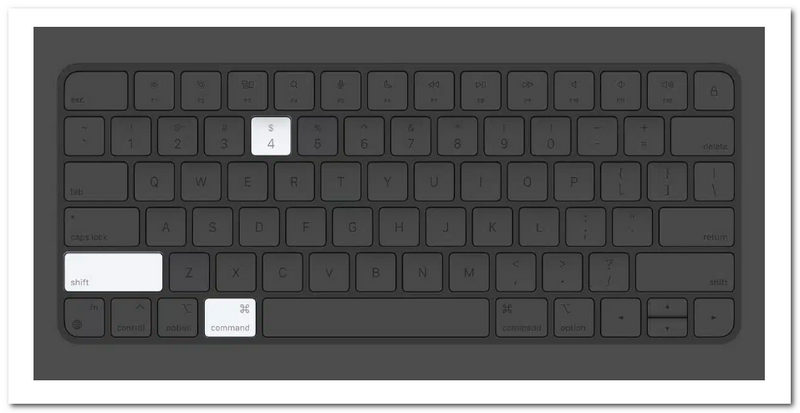
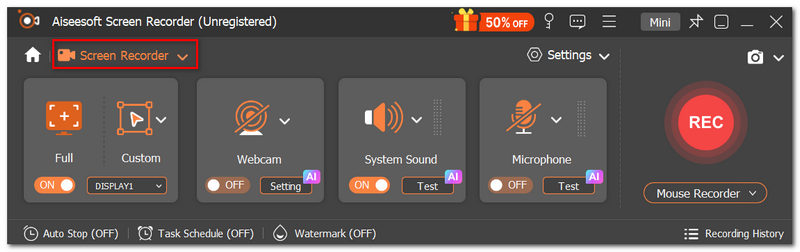
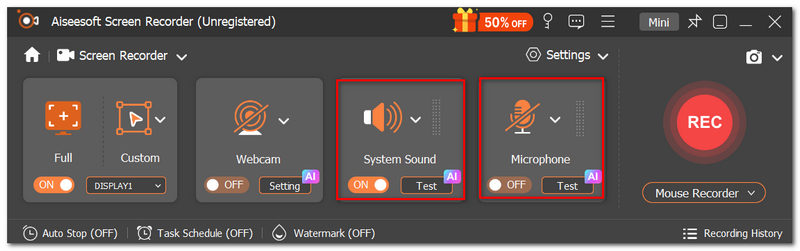
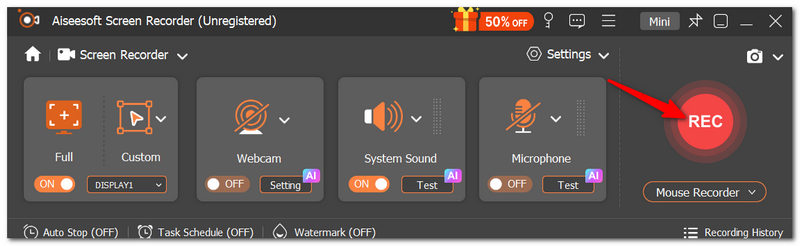
Además de las capturas de pantalla, grabar las llamadas de FaceTime mediante vídeo te permite guardar toda la conversación, incluyendo el vídeo y el audio completos. Si quieres grabar una llamada de FaceTime con la máxima calidad, buscas opciones de captura flexibles y una interfaz fácil de usar, deberías considerar Aiseesoft Screen Recorder como herramienta de grabación. El programa permite guardar videollamadas de FaceTime, ya sean con la familia, reuniones de trabajo o momentos especiales, y la grabación de FaceTime es una de las varias funciones que te pueden ayudar.

Descarga
100% Seguro. Sin anuncios.
100% Seguro. Sin anuncios.
Si no logras encontrar la captura de pantalla de FaceTime, intenta buscarla por la fecha en que se tomó o revisa las imágenes guardadas recientemente en tu dispositivo.
¿Por qué no se guardan las capturas de pantalla de FaceTime?
Una de las razones podría ser que tu dispositivo se esté quedando sin espacio de almacenamiento, que los permisos de la app Fotos estén desactivados o que la sincronización con iCloud se haya retrasado temporalmente. Por lo tanto, lo primero que debes hacer es comprobar si tienes suficiente espacio de almacenamiento y si la configuración de Fotos es la correcta.
¿Puede una captura de pantalla de FaceTime verse diferente de lo que veo durante la llamada?
Por supuesto. Dependiendo de tu dispositivo, la captura de pantalla de FaceTime puede mostrar los botones de control, las notificaciones o incluso un fotograma ligeramente diferente al del segundo exacto que has notado.
¿Las capturas de pantalla de FaceTime conservan el efecto de desenfoque del modo retrato?
La respuesta suele ser sí. Si el modo retrato estaba activado durante la llamada, la captura de pantalla debería, por regla general, reflejar el efecto visual que se muestra en la pantalla.
Conclusión
Es muy fácil capturar tus momentos únicos de FaceTime, ya sea tomando Live Photos, capturas de pantalla normales o incluso una grabadora de pantalla. Cuando conozcas estas funciones y descubras dónde se guardan las capturas, podrás guardar tus recuerdos con más confianza. Solo una cosa a tener en cuenta. Ten muy en cuenta los problemas de privacidad cuando decidas tomar capturas de pantalla en FaceTimeAdemás, asegúrese de utilizar estas herramientas de forma responsable y respetuosa con los valores.
 Cómo compartir pantalla usando FaceTime en iPhone, iPad y Mac
¿Por qué no puedo compartir mi pantalla en una llamada de FaceTime? ¿Puedes compartir tu pantalla en FaceTime? Aprende a compartir tu pantalla en FaceTime en iPhone, Mac y iPad.
 Las 5 mejores alternativas a FaceTime para Android
¿Quieres saber cómo hacer FaceTime con amigos en tu teléfono Android? Este artículo le presentará las cinco mejores alternativas de FaceTime para aplicaciones de Android.
 6 soluciones paso a paso para arreglar FaceTime que no se conecta
Si tiene problemas con FaceTime en su iPhone, iPad o Mac, consulte nuestras principales soluciones de solución de problemas para solucionar el problema de que FaceTime no se conecta.
Grabe la pantalla del iPhone
Screen Recorder iOS 1.11.2 Grabar pantalla de iPhone1.3 Ver la pantalla del iPhone1.4 Espejo de pantalla del iPhone
Aiseesoft Screen Recorder es el mejor software de grabación de pantalla para capturar cualquier actividad como videos en línea, llamadas de cámara web, juegos en Windows/Mac.
100% Seguro. Sin anuncios.
100% Seguro. Sin anuncios.

*Campo requerido
*Por favor ingrese un correo electrónico válido

