Aunque es más fácil tomar fotos que nunca debido a la penetración de los teléfonos inteligentes y las cámaras digitales, puede llevar horas obtener la toma perfecta ya que la gente sigue entrando y ejecutándola. Para obtener la foto deseada, puede intentar la posproducción. Este tutorial demostrará cómo eliminar personas de una foto en su computadora, en línea o en un dispositivo móvil sin dañar la calidad.
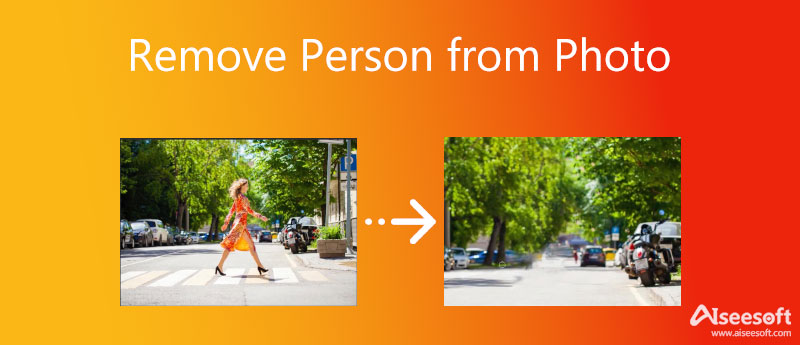
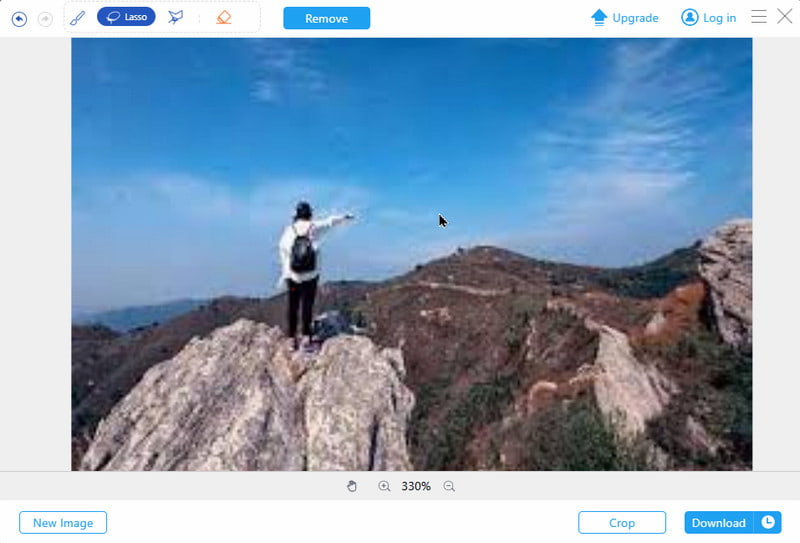
La forma más sencilla de eliminar a una persona de una foto es mediante una aplicación online, pero la mayoría tienen restricciones. Por suerte, Eliminador de marcas de agua gratuito Aiseesoft en línea es una excepción En comparación con otras aplicaciones web, presenta las siguientes ventajas:

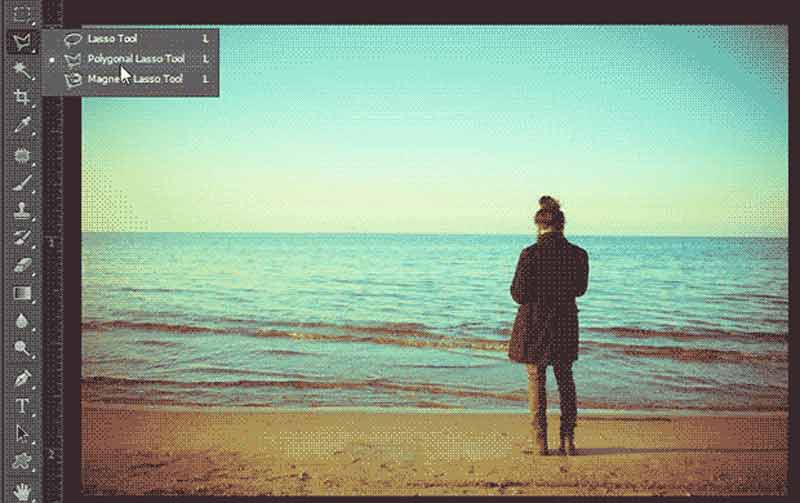
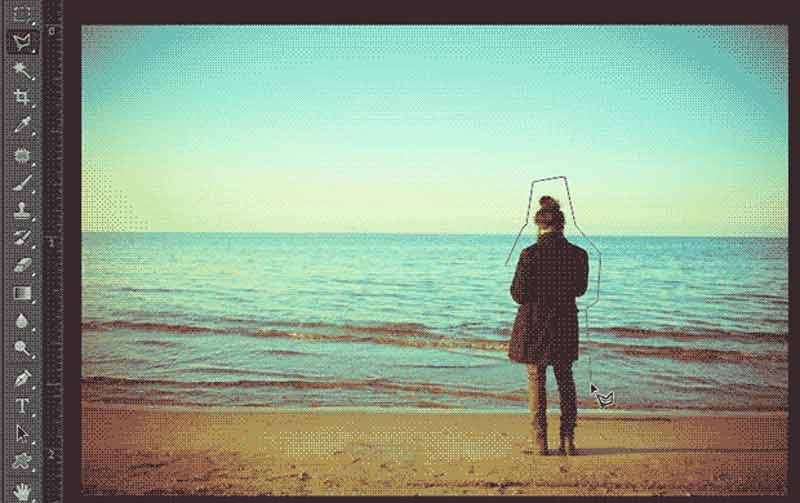
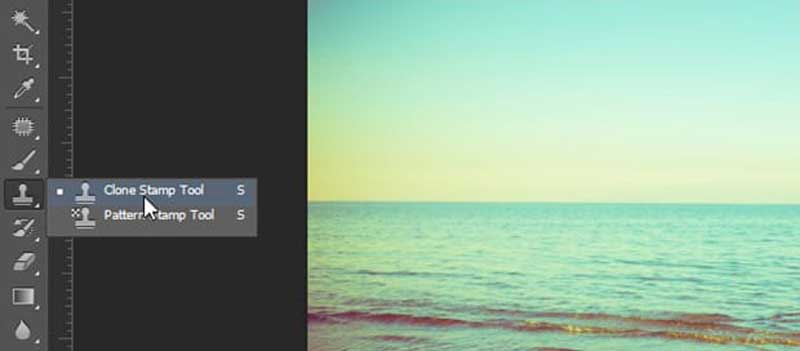
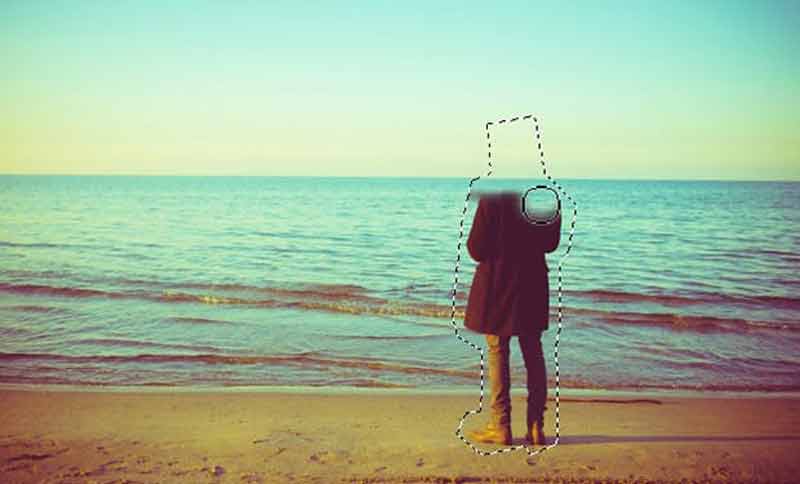
A veces, no tienes una red Wi-Fi o tu foto es muy grande y no es adecuada para editarla en línea. Afortunadamente, el software de edición de fotos, como Photoshop, es otra opción para eliminar una persona de una foto.
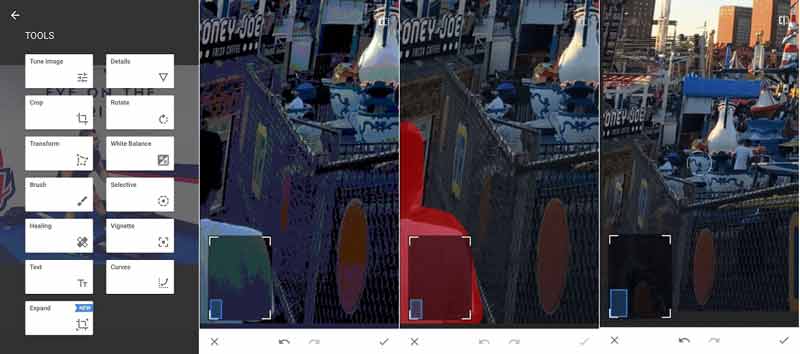
Hoy en día, cada vez más personas hacen todo con sus teléfonos inteligentes, incluso tomar y editar fotos. La forma más fácil de eliminar a una persona de una foto para dispositivos móviles primero es una aplicación de edición de fotos. Sin embargo, no todas las aplicaciones de edición de fotos tienen esa capacidad. Según nuestra investigación, Snapseed es la aplicación para eliminar a una persona de una foto. Incluye una función llamada Curación que puede satisfacer sus necesidades.
¿Puedo editar a una persona en una foto por separado?
Puede abrir la foto en Photoshop y seleccionar a la persona con la herramienta Lazo magnético. Ahora, puedes editar a la persona sin interrumpir otras áreas, como cambiar el color, agregar filtros, etc.
¿Cuáles son las mejores aplicaciones para eliminar personas de las fotos?
Además de Snapseed, hay más aplicaciones disponibles para eliminar a una persona de las tomas en dispositivos móviles, como Adobe Photoshop Fix, TouchRetouch y Enlight Photofox.
¿Cómo eliminar un objeto de una foto?
El método para eliminar un objeto de una foto es el mismo que eliminar a una persona en una toma. En otras palabras, puede seguir nuestra guía anterior para obtener el efecto deseado.
Conclusión
Este tutorial ha compartido tres formas de eliminar a una persona de una foto en una variedad de situaciones. Adobe Photoshop es una forma de seleccionar a una persona en una toma y cubrirla con el fondo que la rodea. Para dispositivos móviles primero, Snapseed le permite limpiar personas de fotos sin una computadora. Aiseesoft Free Background Remover Online es la forma más fácil de hacerlo en una PC o dispositivo móvil sin instalar. ¿Más preguntas? Por favor, deje un mensaje a continuación.
 Los 5 mejores eliminadores de objetos con IA para borrar objetos no deseados en fotos
¿Cómo se eliminan objetos no deseados con Photoshop AI? ¿Existe una herramienta gratuita de eliminación de objetos de IA? Consulte los 5 mejores borradores de objetos con IA para eliminar objetos de las imágenes.
 4 maneras fáciles de eliminar emojis de fotos en ordenador/móvil/en línea
¿Quieres eliminar emojis de una foto? Este artículo ofrece 4 métodos verificados para eliminar emojis de fotos en línea, en computadoras y teléfonos iOS o Android.
 Guía completa para eliminar BG de fotos y videos rápidamente
Este tutorial le muestra cinco formas de eliminar BG de fotos o videos en una computadora, un dispositivo móvil o en línea sin dañar la calidad.
Tipos de fondos de fotos
coche fondo transparenteLogotipo Fondo TransparenteFondo de retratoPNG fondo transparenteflor fondo transparenteFondo transparente de IllustratorFondo transparente de lonaFondo de foto de pasaporteFondo de fotografía de producto
Video Converter Ultimate es un excelente conversor, editor y potenciador de video para convertir, mejorar y editar videos y música en 1000 formatos y más.
 100% Seguro. Sin anuncios.
100% Seguro. Sin anuncios.

*Campo requerido
*Por favor ingrese un correo electrónico válido

