
Recuperación de datos iPhone
 100% Seguro. Sin anuncios.
100% Seguro. Sin anuncios.
Contenido
Ya sea que tome una foto de un hermoso paisaje o algo casualmente o tome una captura de pantalla para guardar información, los álbumes de fotos de las personas modernas siempre están llenos de todo tipo de imágenes. Para organizar y ahorrar espacio de almacenamiento en su dispositivo, puede organizar regularmente sus álbumes de fotos y eliminar algunas imágenes que cree que ya no necesita. Inevitablemente, hay casos en los que las imágenes importantes se eliminan por error en este proceso. Para resolver este problema, es posible que desee encontrar una forma adecuada de recuperar fotos borradas en iPad o iPod. En este artículo, recomendamos tres formas prácticas de recuperar estas imágenes borradas accidentalmente en su dispositivo iOS, ya sea que haya guardado una copia de seguridad o no. Puedes elegir según tu situación. ¡Sigue leyendo para explorar con nosotros!
Antes de probar cualquier software de computadora o restauración de copia de seguridad, siempre revise el álbum integrado "Eliminados recientemente" directamente en su iPad o iPod touch. Esta es la forma más rápida, gratuita y sencilla de recuperar fotos borradas en iPad sin ordenador.

Las fotos permanecen en "Eliminadas recientemente" durante 30-40 días (dependiendo de la versión de iOS/iPadOS). Transcurrido ese tiempo, se eliminan definitivamente. Si encuentras tus fotos aquí, no necesitas ninguna copia de seguridad ni herramienta de terceros. Este es el método más sencillo para recuperar fotos de iPad sin copia de seguridad.
Si tus fotos no aparecen en "Eliminadas recientemente", sigue los métodos que se indican a continuación.
Si no tienes una copia de seguridad y tus fotos ya no aparecen en "Eliminados recientemente", una herramienta profesional de recuperación de datos puede ayudarte a recuperar las fotos eliminadas de tu iPad después de vaciar la carpeta de eliminados recientemente. Aiseesoft FoneLab iPhone Recuperación de datos Es una herramienta que permite recuperar más de 35 tipos de archivos de iPad/iPod, incluyendo fotos, vídeos, mensajes y llamadas. Funciona incluso si el dispositivo está bloqueado, desactivado o presenta algún problema, y también puede extraer datos de copias de seguridad de iCloud e iTunes. Muchos usuarios recurren a esta solución cuando buscan cómo recuperar fotos eliminadas del iPad sin usar software de recuperación de datos de iCloud o iPod touch.
Ninguna herramienta puede garantizar una recuperación del 100%, especialmente después de un uso prolongado del dispositivo. Para tener la mejor oportunidad de recuperar fotos eliminadas permanentemente de tu iPad, deja de usar el dispositivo inmediatamente.
100% Seguro. Sin anuncios.
100% Seguro. Sin anuncios.
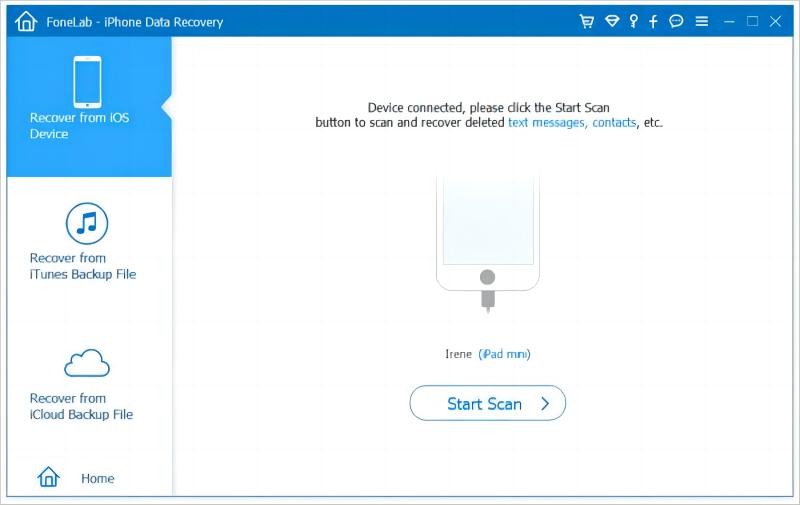
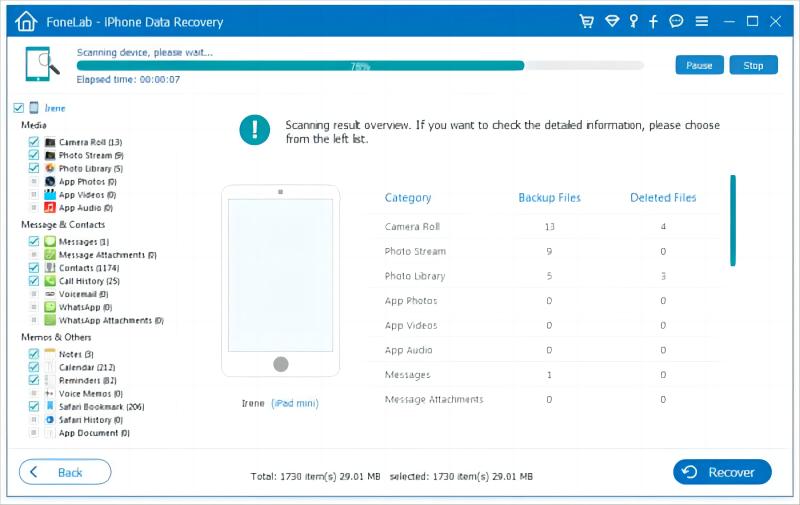
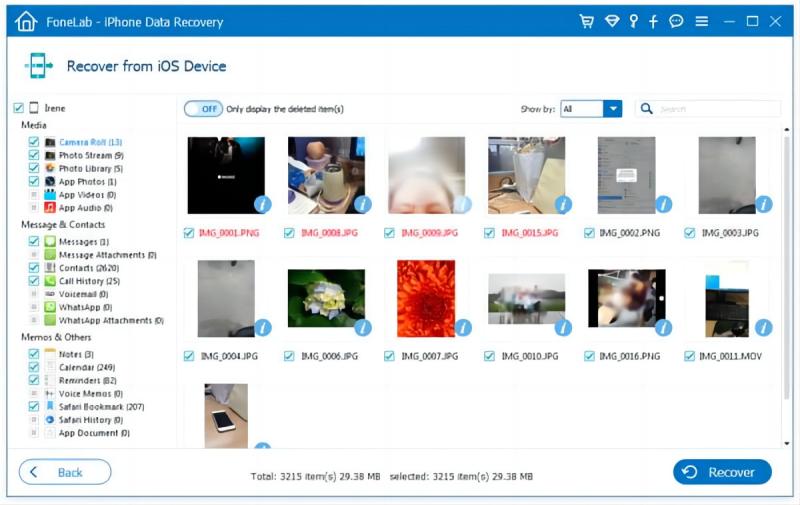
Aquí tomaremos el iPad como ejemplo y explicaremos los pasos detallados para guiarlo en el funcionamiento de Aiseesoft iPhone Data Recovery.
Si tiene habilitada la copia de seguridad de Fotos de iCloud en su dispositivo, puede buscar y restaurar las fotos de su iPad o iPod directamente desde iCloud después de eliminarlas. Todo lo que necesita hacer es ir al sitio web oficial de iCloud. Muchos usuarios confían en iCloud como la herramienta de almacenamiento oficial, por lo que no debe preocuparse por el riesgo de perder los datos almacenados en él.
Aquí le ofreceremos instrucciones paso a paso.
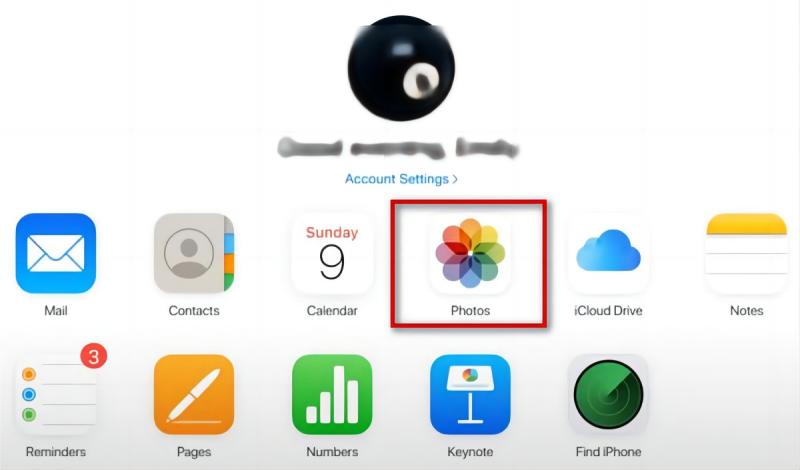
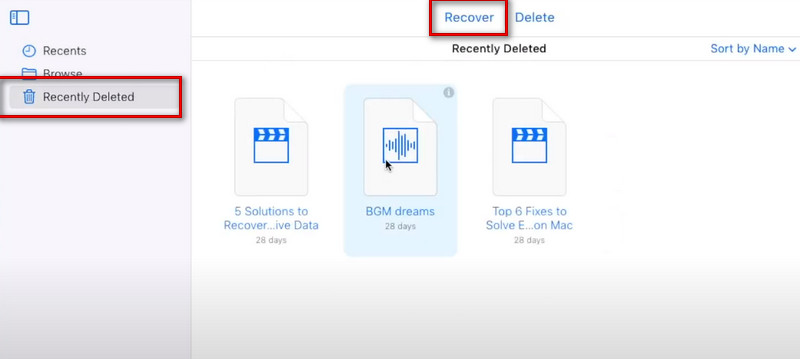
Si utilizas servicios de almacenamiento en la nube de terceros, es posible que tengas activada la copia de seguridad automática de fotos sin darte cuenta. Estos servicios también incluyen carpetas de papelera. Esta sección es especialmente útil para quienes buscan cómo recuperar fotos eliminadas de un iPad sin iCloud o cómo recuperar fotos de Google Fotos de forma gratuita.
| Servicio | Cómo recuperarse |
| Google Fotos | Abre la aplicación Google Fotos > Toca “Colecciones” > “Papelera” > Selecciona las fotos > “Restaurar”. (Se conservan durante 60 días) |
| onedrive | Ve al sitio web de OneDrive > inicia sesión con tu cuenta, toca "Papelera de reciclaje" en el panel de navegación > selecciona fotos → haz clic en "Restaurar" (se conservan durante 30 días). |
| Dropbox | Ve a dropbox.com e inicia sesión con tu cuenta > Toca "Archivos eliminados" en la barra lateral izquierda > Selecciona las fotos → haz clic en "Restaurar" (se conservan durante 30-180 días según el plan). |
Estos métodos son totalmente gratuitos y no requieren ordenador. Si alguna vez has usado alguno de estos servicios, revisa sus carpetas de archivos eliminados antes de probar software de pago. Esta suele ser la mejor opción gratuita para recuperar fotos del iPad después de "Eliminados recientemente".
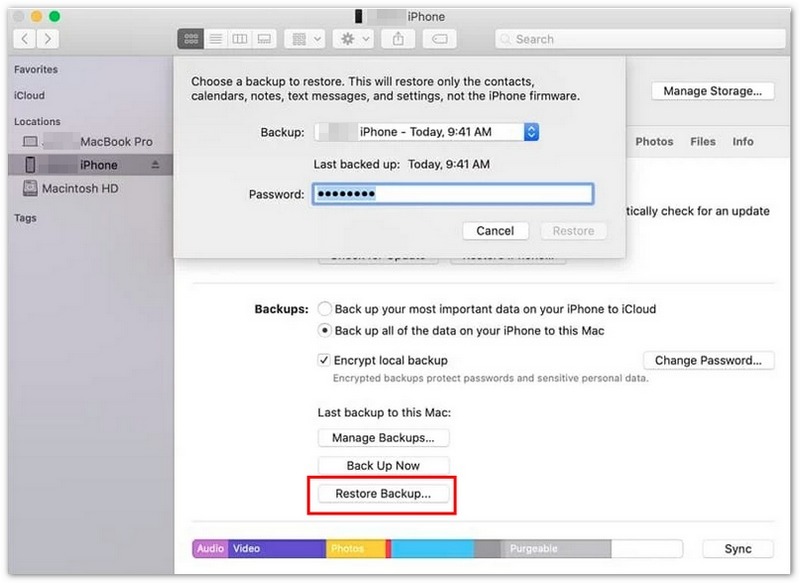
Si has realizado una copia de seguridad de tu iPad o iPod en un ordenador, puedes restaurarla desde la copia de seguridad del Finder o iTunes. Importante: Este método sobrescribe todos los datos actuales de tu dispositivo con la copia de seguridad. Esta es la solución ideal para quienes buscan cómo recuperar fotos eliminadas del iPad desde una copia de seguridad en el ordenador.
Para usuarios de Mac (macOS Catalina y versiones posteriores):
Para usuarios de Windows (o versiones anteriores de macOS):
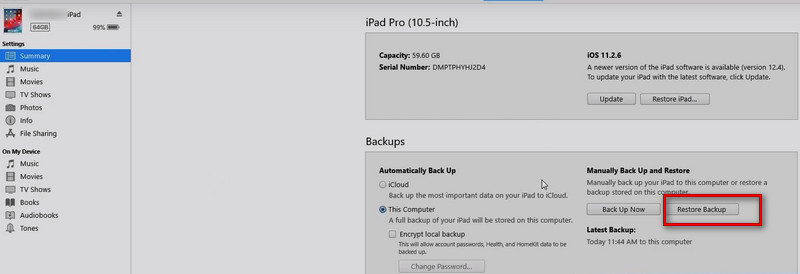
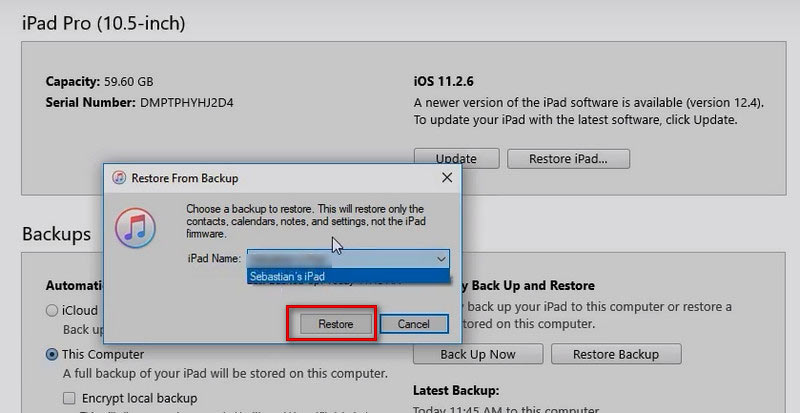
iTunes ya no se utiliza en los Mac modernos. Los usuarios de Mac deben usar Finder. Los usuarios de Windows pueden usar iTunes o la nueva aplicación Dispositivos Apple. Si usas un Mac y buscas cómo recuperar fotos eliminadas de tu iPad, Finder es la solución.
¿Cómo recuperar imágenes borradas permanentemente de mi iPad?
Si ha configurado la eliminación permanente de fotos en su dispositivo, es posible que pueda recuperar los archivos eliminados por medios normales nuevamente. En este punto, necesitarás la ayuda de algunas herramientas especializadas. Aiseesoft iPhone Data Recovery será su elección óptima como un poderoso software de recuperación de datos. Ya sea que los archivos se eliminen temporalmente o permanentemente, puede realizar la tarea de recuperarlos sin ningún problema.
¿Cómo recuperar fotos borradas de mi iPad sin computadora?
Si no ha eliminado la imagen de forma permanente, puede recuperar la imagen perdida directamente desde el iPad. Eliminado recientemente . Ir Fotografías en su iPad, y elija el Albums lengüeta. Encontrar Recientemente eliminadoy toque Seleccione para elegir las fotos que desea recuperar. Finalmente, toque Recuperar para restaurar fotos borradas de su iPad. O si tiene activada la copia de seguridad de Fotos, puede ir a la copia de seguridad de iCloud en su iPad para ver si las imágenes están guardadas allí.
¿Cómo recupero archivos borrados en mi iPod touch?
La recuperación de archivos eliminados de un iPod touch es similar a la del iPad y el iPhone, excepto que puede almacenar un tipo de archivo relativamente único. Si desea recuperar videos, imágenes y mensajes eliminados, puede recuperarlos directamente desde iTunes, iCloud o Eliminados recientemente. Si desea recuperar archivos de música comprados, puede visitar iTunes Store. Grifo Configuraciones> iCloude inicia sesión con el ID de Apple que usas para comprar en iTunes Store. Abierto iTunes Store > Comprado >Más >Música, luego toque No en este iPod. Se mostrarán todas las canciones que compró pero no en este dispositivo. Seleccione las canciones que desea recuperar y toque Descarga Todas .
¿Por qué mi iPad no tiene una carpeta eliminada recientemente?
Supongamos que habilita Fotos de iCloud en su iPod, pero el almacenamiento de memoria de su iCloud se está agotando. En ese caso, sus fotos eliminadas se borrarán directamente sin guardarse en Eliminado reciente. Esto puede provocar que no pueda encontrar una carpeta eliminada recientemente en su dispositivo iOS o que no encuentre imágenes eliminadas en esa carpeta. Para resolver este problema, puede liberar espacio de almacenamiento de iCloud o comprar más memoria de iCloud.
¿Puede la policía recuperar archivos borrados permanentemente?
Si existe una necesidad de investigación, la policía puede utilizar técnicas especiales especializadas para recuperar mensajes de texto eliminados, fotos, videos u otros archivos en un iPad o iPod o requieren la cooperación del desarrollador del dispositivo o plataforma para lograr esto. Sin embargo, existen limitaciones en el uso de esta función y, por lo general, no está permitido pedirle a la policía que recupere sus propios archivos eliminados.
Conclusión
En este artículo, te recomendamos una de las mejores herramientas de recuperación de datos para ayudarte. recuperar fotos borradas de tu iPad o iPod en caso de que no mantenga una copia de seguridad. Si tiene copias de seguridad de sus fotos, también le mostramos cómo recuperar imágenes perdidas de las copias de seguridad de iCloud y iTunes. Además, también se responden algunas otras preguntas comunes sobre la recuperación de imágenes eliminadas. Creemos que estos contenidos pueden resolver los problemas a los que se enfrenta en la mayor medida posible. Si ha encontrado algún problema durante el proceso de recuperación o tiene una mejor manera de recuperar los datos que le gustaría compartir, no dude en dejar sus comentarios.
 Los 5 mejores programas gratuitos de recuperación de contactos de iPhone [actualizado en 2025]
¿Busca el software gratuito de recuperación de contactos de iPhone? ¿Cómo recuperar contactos borrados/perdidos de iPhone, iPad o iPod? Esta publicación muestra una lista de los 5 mejores programas gratuitos de recuperación de contactos de iPhone para usted.
 2 formas de recuperar mensajes de texto bloqueados en iPhone (compatible con iOS 18)
¿Todavía quieres recibir mensajes después de bloquear a alguien? Aquí hay dos métodos para ver y obtener mensajes bloqueados de aplicaciones bloqueadas sin respaldo en iPhone.
 Cómo hacer una copia de seguridad del iPad en iTunes de manera sencilla
La copia de seguridad del iPad es definitivamente importante, en este artículo, le mostraremos cómo hacer una copia de seguridad de su iPad en iTunes de diferentes maneras: haga una copia de seguridad de su iPad a través de iTunes, haga una copia de seguridad de su iPad a través de Aiseesoft iOS Data Backup & Restore y haga una copia de seguridad de su iPad a través de Aiseesoft FoneTrans.
El mejor software de recuperación de datos de iPhone de todos los tiempos, que permite a los usuarios recuperar de forma segura los datos perdidos de iPhone/iPad/iPod desde un dispositivo iOS, copia de seguridad de iTunes/iCloud.
100% Seguro. Sin anuncios.
100% Seguro. Sin anuncios.

*Campo requerido
*Por favor ingrese un correo electrónico válido

