¿Buscas métodos para recuperar todos tus datos importantes de tu disco duro externo? Has llegado al lugar indicado. Para solucionar la pérdida de datos en el disco duro externo, también necesitas saber qué puede causarla y cómo prevenirla. Por ello, esta es la guía más completa para... recuperar datos desde el disco duro externo Puedes encontrarlo. ¡Síguenos para leerlo todo!
En resumen, es el proceso de recuperar datos perdidos o eliminados de un dispositivo de almacenamiento físico. El proceso completo suele implicar escanear la unidad para encontrar rastros de archivos perdidos, fusionarlos y copiar los datos de los dispositivos dañados a un nuevo dispositivo de almacenamiento. Además, algunos incluso pueden recuperar el disco duro dañado a su estado original. Para lograr este proceso, puede utilizar las herramientas integradas de su ordenador, software profesional, servicios de recuperación expertos, etc.
Sin embargo, debe tener en cuenta que si su disco duro se encuentra en condiciones extremas, la recuperación puede ser difícil o incluso imposible. Por lo tanto, la probabilidad de éxito de la recuperación depende de múltiples factores, como la antigüedad del dispositivo, la complejidad del hardware y el grado de daño del disco duro. Cada situación requiere un método de recuperación diferente.
Generalmente, la pérdida de datos del disco duro externo suele estar causada por los siguientes factores:
• Eliminé estos archivos accidentalmente.
• Se borraron todos los datos de la unidad al formatearla.
• Daño físico a los componentes de la unidad.
• Malware, gusanos o virus dañaron el sistema de archivos interno.
• Los cortes de energía repentinos, fallas o sobrecargas pueden dañar la unidad.
• Un ataque informático atacó y dañó la estructura interna de la unidad.
Para los usuarios de Windows, existe un programa integrado llamado Windows File Recovery, desarrollado por Microsoft. Para recuperar datos eliminados, no se trata de un software convencional, sino de una herramienta de línea de comandos. Aquí encontrará una guía detallada sobre cómo usar Windows File Recovery para recuperar datos de discos duros externos.
Primero, para instalar File Recovery, debes seguir los pasos a continuación.
Aviso: Este programa solo funciona en Windows 10 o 11.
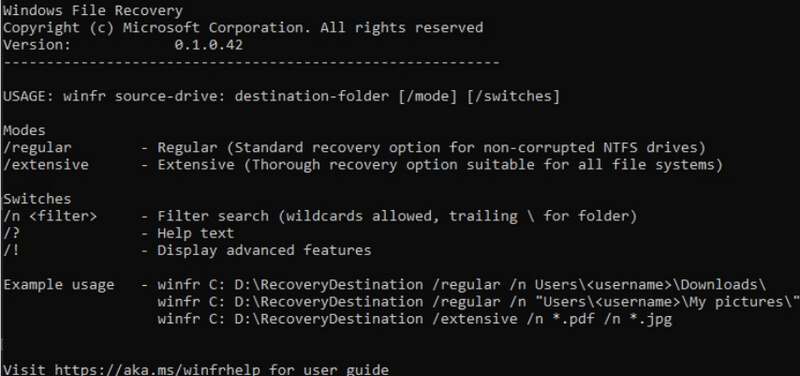
A continuación, inserte el comando básico: winfr source-drive: destination-drive: /switches. El software generará automáticamente una carpeta llamada Recovery_[fecha y hora] en la unidad asignada.
File Recovery ofrece tres modos principales: Predeterminado, Segmento y Firma. Puedes elegir uno según tus necesidades.
Este es el modo más rápido y es ideal para restaurar archivos eliminados recientemente. A continuación se muestran ejemplos de comandos comunes.
• /n (ruta de búsqueda).docx Este es el comando para buscar por ruta completa o específica; puede escribir directamente la ruta detrás de /n.
• /n ExternalDrive(información etiquetada) Este es el comando para buscar mediante la información etiquetada de la carpeta. Por ejemplo, para buscar en la carpeta C, puede insertar /n ExternalDriveC. También puede buscar los archivos DOCX de todas las carpetas C en su unidad externa mediante /n ExternalDriveC*.docx.
• winfr F:C:/n*.docx Este comando busca todos los archivos DOCX recuperables en su unidad externa (F) y los copia al disco de destino (C). Recuerde insertar "y" para continuar.
• winfr F: C: /n *(información del archivo)* Este comando busca información específica de un archivo para recuperarla. Por ejemplo, si desea recuperar un archivo con un precio, puede escribir "precio" en la información del archivo.
• winfr F: C: /n *.docx /n *.ppt /n *.xlsx Como puede ver, es un comando para combinar diferentes tipos de archivos en la búsqueda. Con esto, puede encontrar todos los archivos relacionados de Word, PowerPoint y Excel.
Este modo se centra en la búsqueda de archivos recuperables por tipo. Es compatible con JPG, MP3, ASF, PDF, MPEG, PNG, DOCX, PPTX, XLSX y ZIP.
• winfr /# Es un comando para buscar todos los archivos del tipo que File Recovery admite.
• winfr F:C:/x/y:JPG Este comando significa buscar todos los archivos JPG recuperables en F – el disco duro externo y copiarlos al disco C.
• winfr F: C: /x /y:PDF,JPG,MP3 Como puede ver, esto puede combinar diferentes tipos de archivos para buscar y copiar.
El modo de segmento es como el modo predeterminado, pero es capaz de gestionar búsquedas más complejas.
• winfr F: C: /r /n *.xlsx Significa buscar todos los archivos XLSX en su disco duro externo.
En Mac, existe un programa especializado llamado Utilidad de Discos para analizar, detectar y solucionar todos los problemas de los dispositivos de almacenamiento Mac causados por errores de formato o de estructura de directorios. Para solucionar el problema del disco duro externo, su función de Primeros Auxilios viene al rescate. Puedes seguir los pasos a continuación.
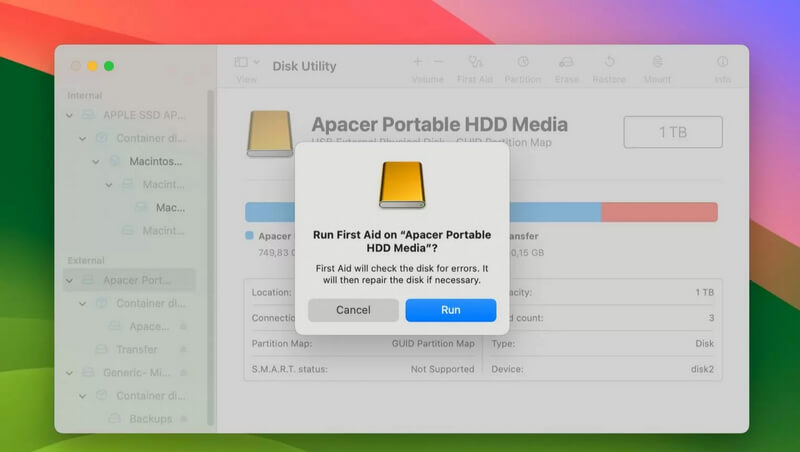
Relativamente, Primeros Auxilios es más fácil de usar que este proceso en Windows. Sin embargo, su tasa de éxito no es tan fiable, especialmente en algunos escenarios de recuperación complejos.
De lo anterior se desprende que las herramientas de recuperación integradas son viables, pero difíciles de usar o tienen una baja tasa de éxito. Por ello, muchos usuarios suelen optar por software de terceros para solucionar este problema. Con técnicas más profesionales, una mayor tasa de éxito y un análisis más profundo para detectar cualquier posibilidad, Recuperación de datos de Aiseesoft Es una herramienta de recuperación potente y bienvenida para que los usuarios de PC y Mac recuperen fácilmente todos sus datos perdidos. ¡Pruébelo!
• Recupere datos perdidos en cualquier escenario en Windows y macOS.
• Recupere varios tipos de archivos en imágenes, audio, documentos, videos y más.
• Función de vista previa para seleccionar claramente después de un escaneo profundo.
• Rápido y fácil de usar para todos los usuarios.
 100% Seguro. Sin anuncios.
100% Seguro. Sin anuncios.
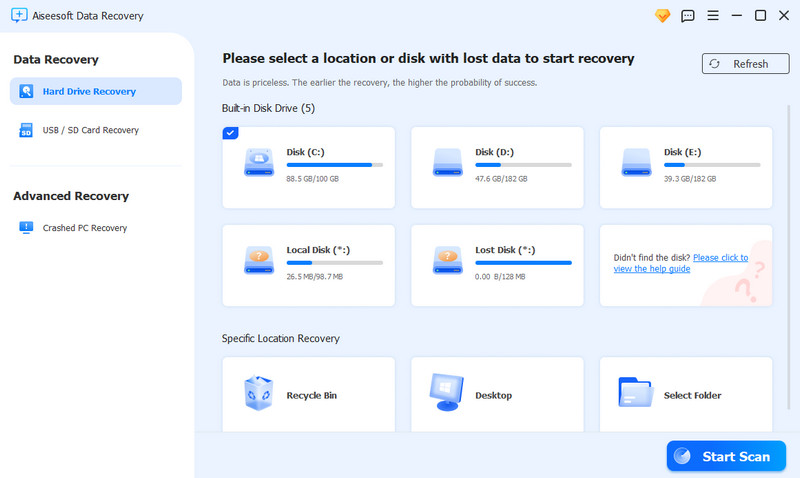
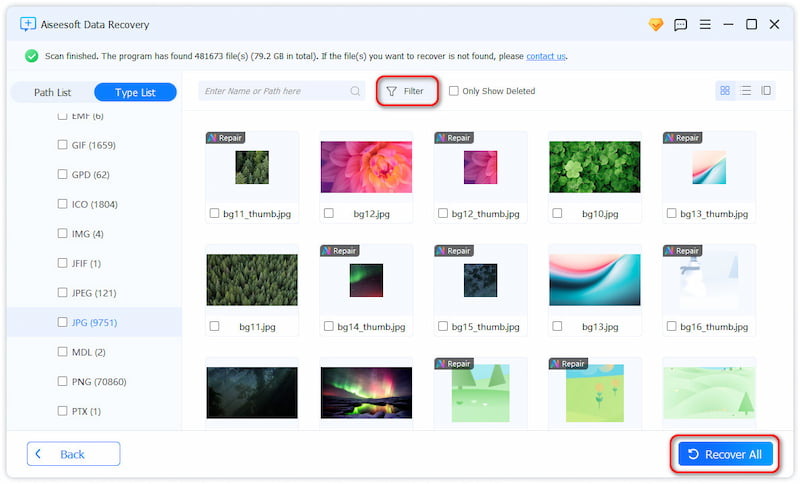
A continuación se muestra un breve tutorial sobre cómo utilizar este programa para una experiencia de recuperación completa y sin problemas.
• Manipule su disco duro externo con cuidado para evitar daños físicos, como caídas o golpes. Si está dañado, repararlo tan pronto como sea posible.
• Manténgalo alejado de entornos extremos como altas temperaturas, humedad y polvo.
• No llene la unidad hasta su capacidad máxima, ya que esto la estresará y reducirá su vida útil.
• Recuerde utilizar la opción Quitar hardware de forma segura cada vez que desee expulsarlo.
• Cree copias de seguridad periódicas de sus datos en otro dispositivo de almacenamiento.
• Actualice y limpie periódicamente el sistema operativo que necesita interactuar con su disco duro.
Conclusión
En comparación con el uso de herramientas integradas en PC y Mac, un software de terceros confiable puede hacerlo de manera fácil y rápida. recuperar datos de un disco duro externoAsí es. Por lo tanto, el programa de recuperación de datos Aiseesoft que mencionamos anteriormente es una opción práctica y eficaz para su recuperación, con una interfaz intuitiva y una alta tasa de éxito. Si no lo cree, ¡pruébelo ahora!
 Restaura tu Mac desde un disco duro externo usando 3 métodos
¿Puedo restaurar mi Mac desde un disco duro externo? ¿Cómo reinstalar macOS usando un disco duro externo? Aprende a restaurar una Mac desde un disco duro externo.
 Consigue los 5 mejores discos duros externos para Mac en 2025
¿Cuál es la mejor marca de disco duro externo para Mac? ¿Todos los discos duros externos son compatibles con Mac? En esta publicación, te presentamos cinco excelentes discos duros externos para Mac.
 3 formas sencillas de transferir fotos desde Mac a un disco duro externo
En esta publicación se explica cómo transferir fotos desde Mac a un disco duro externo con tres métodos eficientes. También ofrecemos una solución para recuperar fotos perdidas del disco duro en Mac.

Aiseesoft Data Recovery es el mejor software de recuperación de datos para recuperar fotos, documentos, correos electrónicos, audio, videos, etc. borrados o perdidos de su PC/Mac.
100% Seguro. Sin anuncios.
100% Seguro. Sin anuncios.

*Campo requerido
*Por favor ingrese un correo electrónico válido

