Más allá de las simples actualizaciones por aire, también puedes instala un archivo IPSW en tu iPhone Para controlar manualmente la actualización o degradación del firmware de iOS. Puedes instalar un archivo IPSW para solucionar problemas con tu dispositivo iOS, actualizar a una versión anterior o instalar una beta. Este artículo explica qué es un archivo IPSW y cómo instalarlo en un iPhone con o sin iTunes.
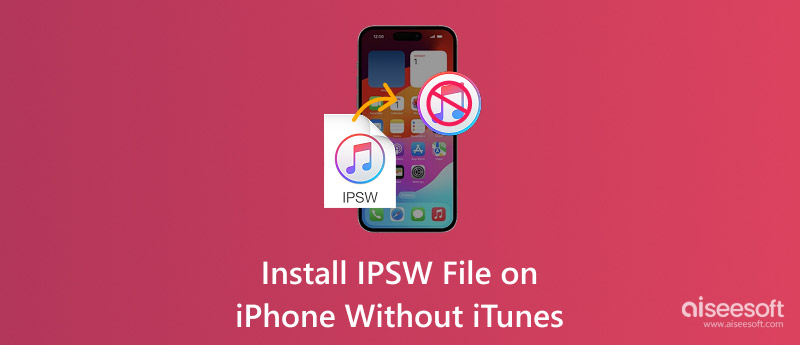
Un archivo IPSW (iPhone Software) es el paquete de firmware original de tu iPhone. Contiene todo lo necesario para instalar o restaurar iOS en tu dispositivo. Un archivo IPSW suele contener el sistema operativo principal, los controladores del dispositivo, el firmware de banda base, los gestores de arranque, los componentes básicos del sistema y las aplicaciones predeterminadas esenciales. Además, cuenta con certificados de seguridad y firmas de Apple. Un archivo IPSW se puede instalar en un iPhone para realizar una restauración limpia, restablecer el dispositivo a la configuración de fábrica o solucionar problemas.
Cada archivo IPSW está diseñado para un modelo específico de iPhone. También se utiliza para una versión específica de iOS. Todos los archivos IPSW están firmados criptográficamente por Apple. Al instalar un archivo IPSW, su dispositivo e iTunes/Finder verificarán la firma antes de la instalación. Esto se hace principalmente por seguridad.
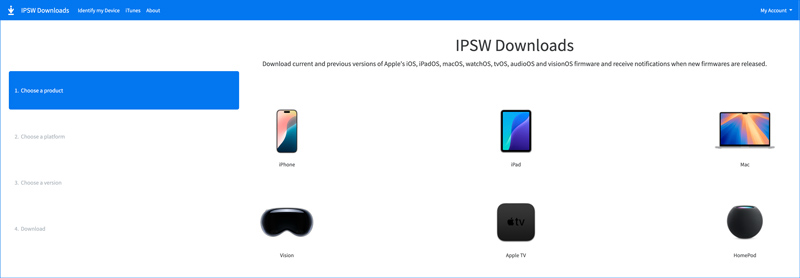
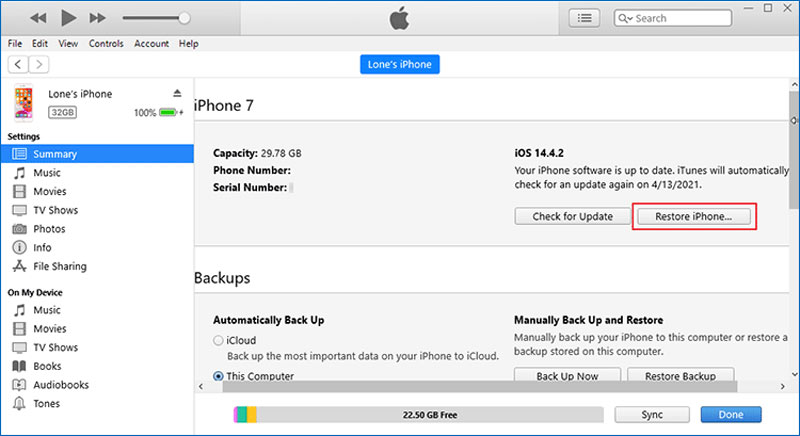
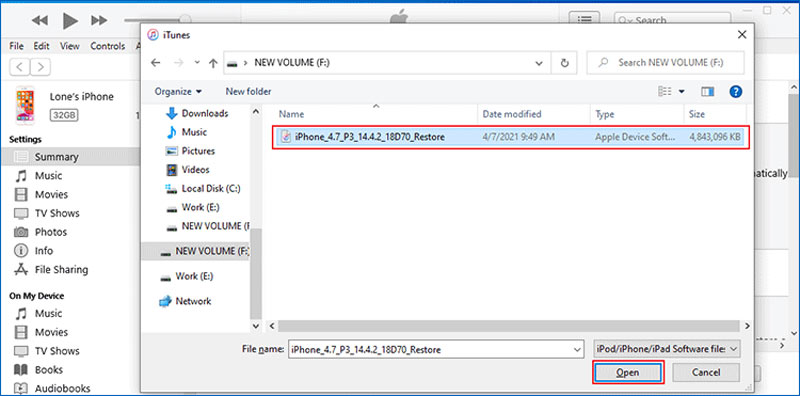
Antes de instalar un archivo IPSW en tu iPhone, debes respaldar todos tus datos importantes con iCloud, iTunes o Finder. Como se mencionó anteriormente, cada archivo IPSW corresponde a una versión de iOS y un modelo de iPhone específicos. Revisa el archivo IPSW que descargaste y asegúrate de que coincida. Instalar un archivo IPSW incorrecto podría bloquear tu dispositivo e inutilizarlo. Conecta el iPhone a tu computadora con un cable USB de alta calidad y sigue los pasos a continuación para instalar el firmware de iOS deseado.

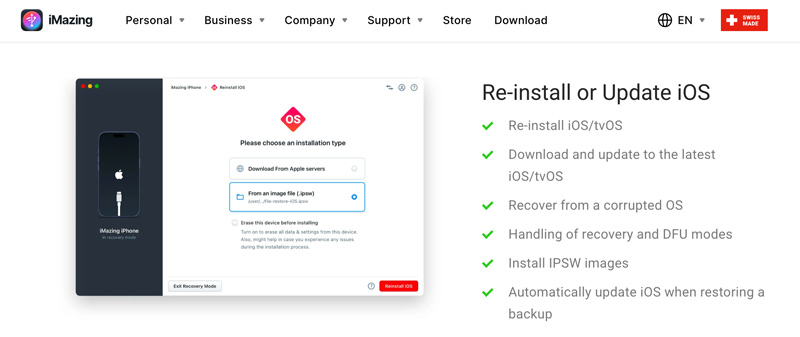
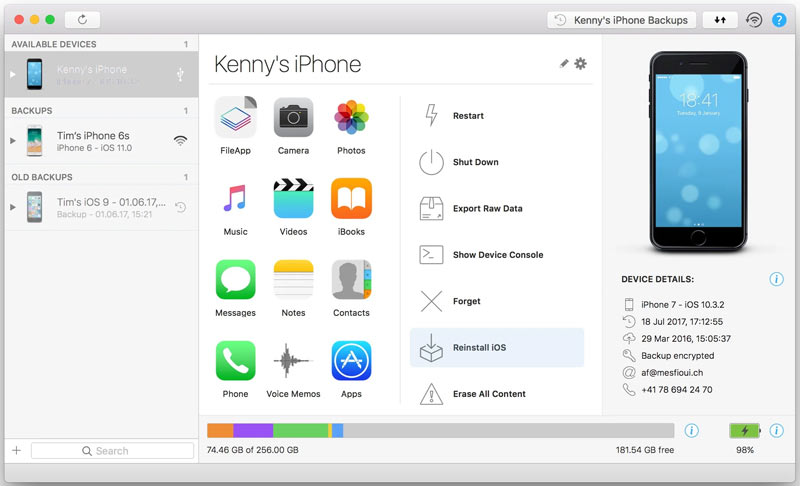
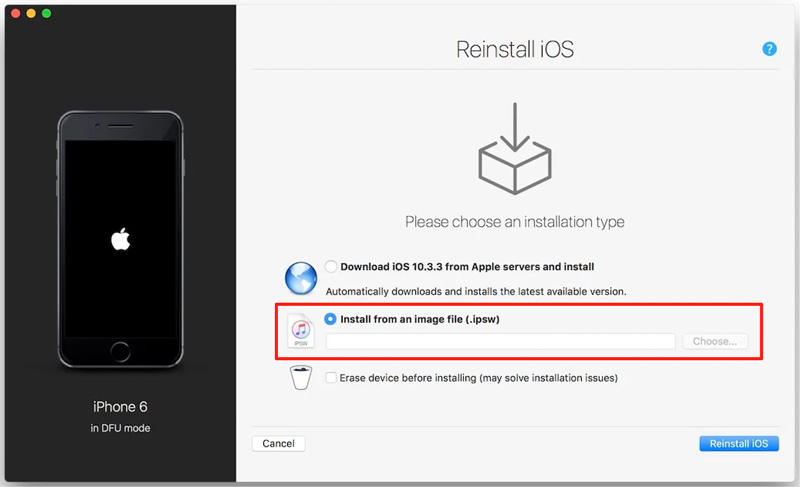
Si prefieres instalar un archivo IPSW en tu iPhone sin iTunes ni Finder, puedes usar varias herramientas de terceros de confianza. Estas herramientas pueden instalar archivos IPSW y actualizar iOS sin borrarlo por completo. Algunas opciones populares incluyen iMazing. 3uToolsy las bibliotecas alternativas de iTunes. Por ejemplo, puedes usar iMazing para reinstalar iOS en un iPhone y conservar sus datos. El software cuenta con una pantalla individual para reinstalar iOS.
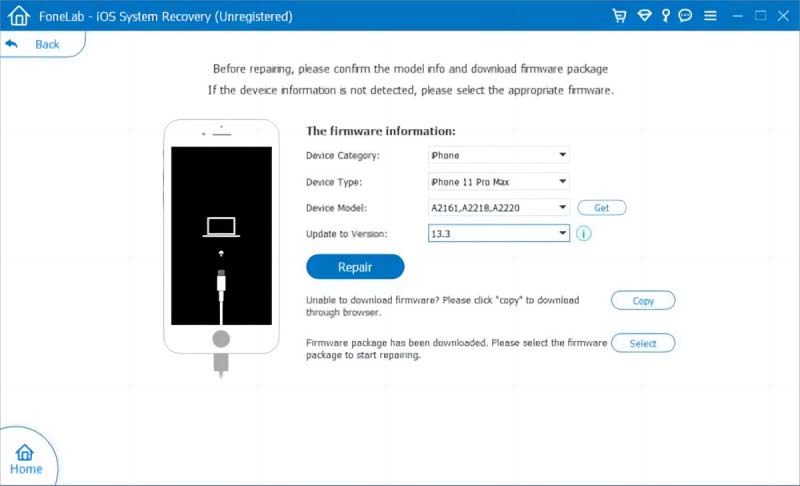
Es posible que experimentes varios problemas al actualizar o degradar iOS, incluidos los errores 3194, 4013, 4014, 9, 6, 1611, 14 y 9006. Realiza un reinicio forzado y comprueba si tu iPhone vuelve a la normalidad. Puedes usar el confiable Reparación del sistema iOS Para resolver estos errores de forma segura. Durante la reparación, puede seleccionar la versión deseada. actualiza tu iPhone.
¿Debería instalar una versión beta de iOS en mi iPhone?
Debes decidir si instalar una versión beta de iOS según tus necesidades. La versión beta de iOS presenta varios errores y puede causar inestabilidad. Algunas aplicaciones pueden fallar inesperadamente. Además, algunas funciones como Wi-Fi, datos móviles, Bluetooth o AirDrop podrían fallar. El software beta también puede dañar datos o provocar la pérdida de datos de las aplicaciones. Por lo tanto, antes de actualizar iOS a una versión beta, deberías crear una copia de seguridad. Generalmente, no se recomienda hacerlo en un dispositivo principal. Por el contrario, si necesitas probar aplicaciones en las próximas versiones de iOS, quieres usar funciones avanzadas del nuevo iOS o prefieres instalar el software beta en un dispositivo secundario, puedes instalar la versión beta.
¿Puedo restaurar un iPhone sin iTunes o Finder?
Sí, puedes restaurar tu iPhone sin iTunes ni Finder. Apple incluye opciones integradas para que puedas restaurarlo directamente en el dispositivo iOS por Wi-Fi. Ve a General en la app Ajustes, pulsa la opción Transferir o Restablecer iPhone y, a continuación, elige Borrar todo el contenido y los ajustes. Introduce tu código para confirmar la acción. Tras reiniciar, sigue las instrucciones de configuración para restaurarlo desde una copia de seguridad de iCloud. También puedes activar el modo de recuperación y usar la función Restaurar para instalar la última versión de iOS. Puedes configurar el iPhone como nuevo o restaurarlo desde una copia de seguridad de iCloud, según tus necesidades.
¿Cómo revertir iOS de una versión beta a la versión oficial?
Antes de revertir el dispositivo iOS de la versión beta a la versión pública oficial, asegúrese de tener una copia de seguridad reciente. Conéctese a una computadora con la última versión de iTunes o Finder instalada. Fuerce el reinicio del dispositivo y póngalo en modo de recuperación. Una vez que iTunes o Finder detecten que su teléfono está en modo de recuperación, le mostrará la opción "Restaurar". Haga clic en "Restaurar" para descargar la última versión oficial de iOS al dispositivo. Esta operación borrará todos los archivos y ajustes existentes.
Conclusión
Puedes aprender a Instalar un archivo IPSW en un iPhone con o sin iTunes De esta publicación. Instalar un archivo IPSW te permite controlar directamente la versión de iOS de tu iPhone. Puedes instalar el firmware de iOS para solucionar problemas, realizar pruebas beta o degradar. Sea cual sea el motivo, asegúrate de descargar el archivo IPSW correcto de una fuente fiable y sigue la guía atentamente para instalarlo en tu dispositivo. Antes de instalar un archivo IPSW, asegúrate de tener una copia de seguridad reciente de todos tus datos importantes.
 Cómo reformatear un iPod para que funcione en PC o Mac [Resuelto]
¿Cómo formatear mi iPod? ¿Cómo formatear un iPod touch? Este artículo le dirá cómo reformatear un iPod para usarlo en una PC o Mac.
 Guía sobre cómo configurar un tono de llamada en iPhone sin iTunes
¿Cómo crear tonos de llamada personalizados y ponerlos en tu iPhone? ¿Puedo añadir tonos de llamada a mi iPhone sin iTunes? Aprende a configurar tonos de llamada en iPhone sin iTunes.
 ¿Por qué Apple Music se reproduce automáticamente en iPhone?
Sólo necesitas un momento de silencio mientras conduces. Pero no sabes cómo evitar que Apple Music se reproduzca automáticamente en tu coche. ¡Pruebe estas soluciones en su lugar!
 Deja tu comentario y únete a nuestra discusión
Repare su sistema iOS a la normalidad en varios problemas, como estar atascado en modo DFU, modo de recuperación, modo de auriculares, logotipo de Apple, etc. a la normalidad sin pérdida de datos.
 100% Seguro. Sin anuncios.
100% Seguro. Sin anuncios.

*Campo requerido
*Por favor ingrese un correo electrónico válido

