Las fotos son un medio necesario para registrar momentos importantes de nuestra vida. Sin embargo, existen múltiples razones que pueden hacer que las fotos queden borrosas, lo cual resulta frustrante de almacenar o editar. Mucha gente se preguntaba si existía algún método para... mejorar la claridad de la imagen Manteniendo los detalles. No te preocupes, venimos a ayudarte.
Este artículo enumera cinco herramientas viables para ayudarte a mejorar la resolución de tus imágenes. Estos optimizadores de claridad fotográfica pueden estar basados en IA, funcionar en línea y ser gratuitos, o ser profesionales, con todas las funciones fotográficas resueltas. Sigue leyendo para encontrar el que mejor se adapte a ti.
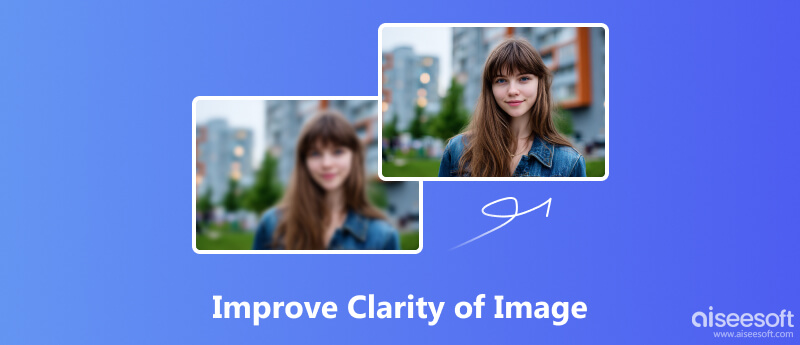
En la primera parte, descubriremos una excelente herramienta en línea para mejorar la claridad de la imagen fácilmente. Estas herramientas son fáciles de usar y no requieren descargas adicionales.
Mejorador de imágenes en línea de Aiseesoft
Aiseesoft Image Upscaler en línea Es uno de los mejores escaladores de imágenes en línea. Este programa, basado en IA, ha sido entrenado con millones de detalles, aprendiendo y ajustando su rendimiento. Detecta automáticamente los espacios borrosos en tus imágenes. Solo tienes que importar tus imágenes borrosas y finalizar todas las mejoras con un solo clic. Además, no tendrás que preocuparte por la pérdida de calidad al usar Aiseesoft Image Upscaler Online para mejorar la resolución de la imagen. Obtendrás un resultado nítido y vívido con diferentes tamaños de ampliación. Por fin, puedes confiar plenamente en Aiseesoft, ya que todas las imágenes que subas se eliminarán de nuestro servidor de forma permanente.
• Admite mejorar la resolución de imagen en formatos JPG, JPEG, BMP y PNG.
• Admite recuperación automática mediante IA de píxeles, colores, texturas y varios detalles perdidos de las fotos.
• Admite ampliación de imágenes sin pérdida de calidad en 2×, 4×, 6× y 8×.
• Admite una ventana de vista previa para comparar el resultado mejorado y el original.
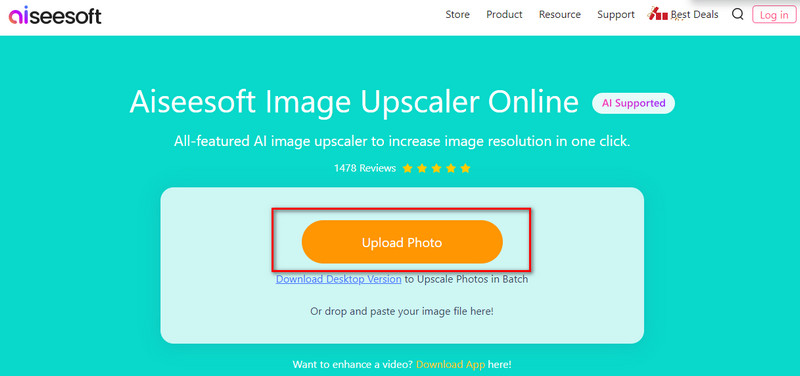
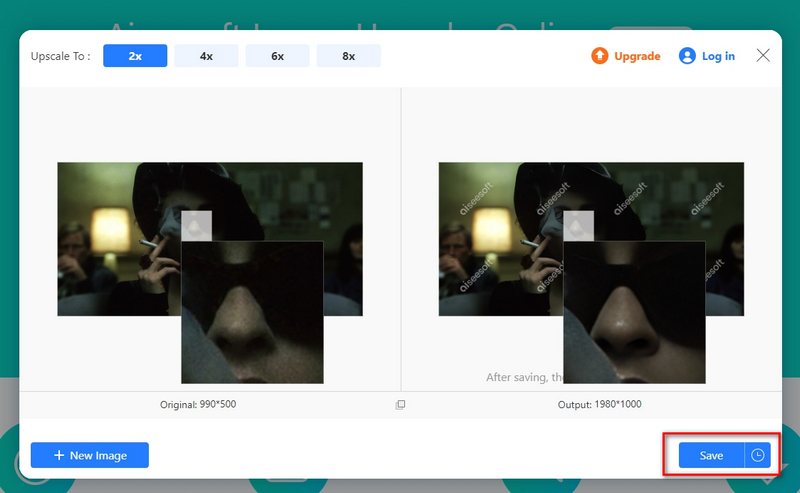
Aiseesoft Image Upscaler Online es fácil de usar para todos, especialmente ideal para mejorar medios de impresión e imágenes web.
Además de la herramienta en línea que mencionamos anteriormente, aquí también presentamos otras cuatro herramientas para que pueda mejorar la claridad de la imagen.
Este es uno de los programas de edición de imágenes más profesionales para realizar ajustes más avanzados, como mejorar la resolución de la imagenEstos son los pasos para usarlo para borrar una imagen.
• Cantidad: Establezca un valor alto entre 100% y 200%. Esta es la intensidad de la imagen.
Radio: Se establece en un valor bajo, de 0.5 a 1.5 píxeles. Este rango controla el grosor del borde afilado.
• Umbral: Ajústelo a un nivel más alto, por ejemplo, de 5 a 10. Esto evita que las áreas suaves (como la piel o el cielo) se acentúen, lo que reduce el ruido.
En principio, Photoshop es un programa profesional y complejo, no muy adecuado para principiantes. Por otro lado, Máscara de enfoque es una herramienta de enfoque básica utilizada por profesionales. Esta función solo aumenta el contraste en los bordes definidos, no en todas partes.
Estas funciones de Adobe están diseñadas para mejorar el contraste de medios tonos y los microdetalles. Pueden proporcionar una claridad más natural que la nitidez tradicional.
Sin embargo, estas funciones no están diseñadas para operaciones avanzadas en píxeles individuales. Su resultado podría no ser ideal para casi todos los usuarios.
Si quieres algunas opciones gratuitas para borrar imágenes, puedes probar el programa GIMP de código abierto.
Ampliación de imágenes de GIMP No tiene precio, pero muchos usuarios se han quejado de que esta herramienta puede resultar complicada de utilizar debido a una interfaz poco intuitiva.
HitPaw es eficaz en la edición de diversos archivos multimedia. Su programa FotorPea permite mejorar fotos con detalles naturales.
Este software es potente para borrar imágenes; sin embargo, como puede ver, esta función necesita una descarga adicional y consume muchos recursos de la computadora durante su procesamiento.
¿Cómo aumentar la claridad de una imagen en Photoshop?
El filtro Máscara de enfoque de Photoshop permite ajustar la Cantidad y el Radio para definir los bordes sin crear halos excesivos. Sin embargo, su funcionamiento puede resultar complicado para la mayoría de los usuarios.
¿Puede ChatGPT mejorar las fotos?
Sí, pero ChatGPT no puede editar tus fotos directamente. Es un modelo de lenguaje extenso diseñado para generar texto, por lo que puede seguir tus instrucciones para generar una imagen nueva y nítida.
¿Existe algún potenciador de fotografías gratuito?
Sí, hay muchos potenciadores de fotografías gratuitos en línea impulsados por IA, como Adobe Express, Canva y Aiseesoft Image Upscaler en línea, que puede mejorar automáticamente la claridad y la resolución de las fotografías con unos pocos clics.
Resumen
Una imagen borrosa puede arruinar una excelente fotografía. Ya sea por movimiento de la cámara, desenfoque o ruido por poca luz, el problema puede deberse a esto. Mejorar la claridad de las imágenes Requiere las herramientas y técnicas adecuadas. Esta guía te ofrece el mejor escalador de imágenes online de Aiseesoft y otras cuatro maneras de solucionar este problema. ¿Cuál es tu favorito? Cuéntamelo en los comentarios.
 Maneras 100% funcionales de mejorar las imágenes a 4K en PC y dispositivos móviles
La mejora de la calidad de la imagen es una habilidad esencial para todos. Siguiendo nuestra guía, podrá aprender cómo mejorar las imágenes a calidad 4K y HD para diferentes propósitos.
 Revisión completa de Nero AI Image Upscaler
¿Es bueno Nero AI Image Upscaler? ¿Qué tal la calidad de la imagen después de la ampliación? ¡Esta revisión compartirá algunos detalles de Nero AI que no te puedes perder! ¡Leyendo ahora!
 Revisión de Clipdrop Image Upscaler y la mejor alternativa a Clipdrop
¿Realmente funciona el escalador de imágenes Clipdrop? ¿Puedo mejorar las imágenes a 4K con el escalador de imágenes Clipdrop? Consulte la revisión de Clipdrop y la alternativa de mejora de imágenes.
Amplíe y mejore imágenes hasta 4K en lotes rápidamente con una amplia compatibilidad con varios formatos de imagen.
 100% Seguro. Sin anuncios.
100% Seguro. Sin anuncios.

*Campo requerido
*Por favor ingrese un correo electrónico válido

