Contenido
"My iPhone 16 is frozen and won't turn off—what do I do?" Whether you're using the latest iPhone 17 or an older model, a frozen screen is a major disruption. In 2026, with iOS handling more complex tasks than ever, system glitches - like being stuck on the Apple logo or a black screen - can still happen unexpectedly.
Don't panic. You don't need a trip to the Apple Store just yet. Most freezing issues are software-related and can be fixed at home in minutes. In this updated guide, we’ll show you the correct button combinations and recovery steps to fix your frozen iPhone and get it back up and running, no matter which model you own.

Hay varias causas comunes por las que un iPhone se congela o no responde. Puedes evitar que el problema vuelva a ocurrir si conoces estas causas. Estas son algunas de las principales:
• Espacio de almacenamiento insuficiente: Cuando tu iPhone se queda sin almacenamiento, puede volverse más lento o congelarse mientras realiza tareas básicas.
• Demasiadas aplicaciones ejecutándose en segundo plano: Tener varias aplicaciones abiertas al mismo tiempo puede consumir recursos del sistema y provocar retrasos o congelamientos.
• Versión de iOS desactualizada: Su dispositivo puede tener problemas de compatibilidad o errores de software si ejecuta una versión desactualizada de iOS.
• Fallos o errores de la aplicación: Algunas aplicaciones de terceros pueden tener problemas de codificación que hacen que su teléfono se congele al abrirlo o ejecutarlo.
• Sobrecarga o sobrecalentamiento del sistema: Los juegos prolongados, la ejecución de programas exigentes o el sobrecalentamiento pueden provocar un congelamiento momentáneo.
• Archivos de sistema dañados: Es posible que su iPhone deje de responder debido a datos del sistema dañados como resultado de errores ocurridos durante actualizaciones, transferencias de archivos o apagados incorrectos.
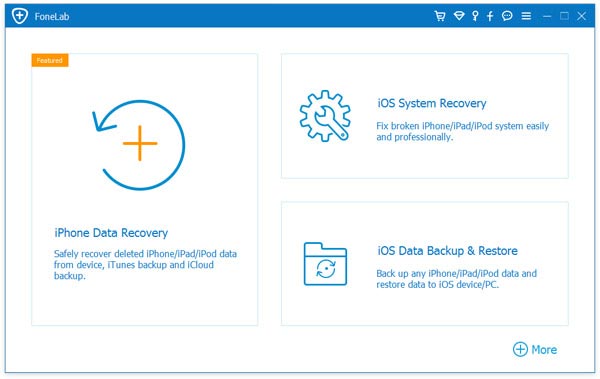
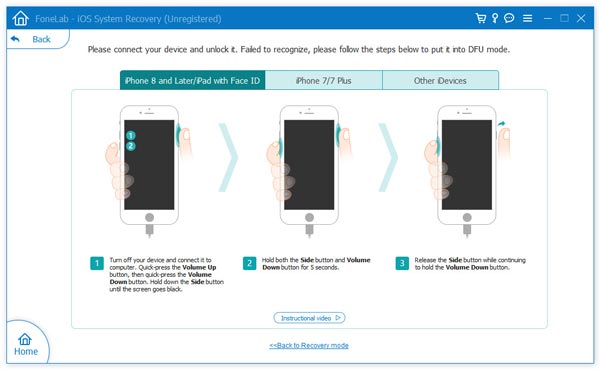
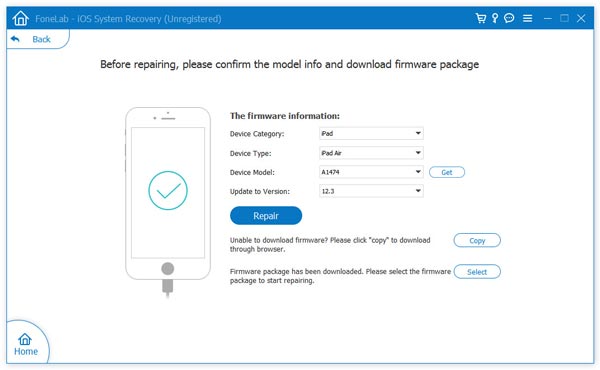
Si ya conoces algunos métodos básicos para reparar un iPhone congelado, en la primera parte te explicaremos el mejor enfoque para ayudarte a resolver el problema. ¿Quieres reparar un iPhone congelado directamente? Te recomendamos encarecidamente a un profesional. Reparación del sistema iOS Para ayudarte a resolver problemas de bloqueo de iPhone. Primero, puedes descargarlo e instalarlo gratuitamente en tu computadora.
Características principales
Descarga
 100% Seguro. Sin anuncios.
100% Seguro. Sin anuncios.
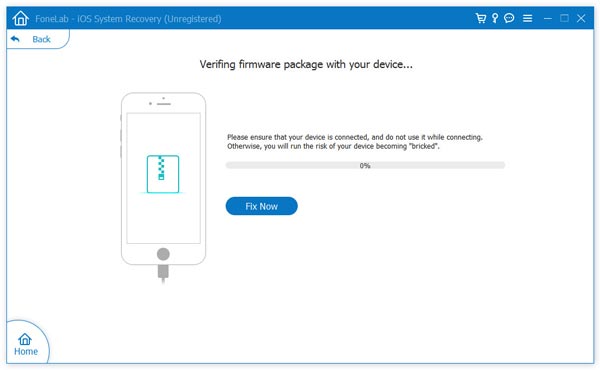
If your iPhone becomes unresponsive while using a specific app, you can force it to close through the multitasking view. This simple method can help restore your device’s normal function before attempting more advanced fixes.
Aquí te explicamos cómo arreglar una pantalla congelada del iPhone cerrando la aplicación
For iPhones with Face ID (iPhone X and newer): Swipe up from the bottom edge of the screen and pause in the middle.
For iPhones with a Home Button (iPhone SE/8/7): Double-click the “Home button”.
If the screen is completely frozen and does not respond to swiping, proceed to the next section to force restart your device.
If your screen is completely black, frozen, or unresponsive to button presses, you must perform a Force Restart. This action cuts power directly to the processor, refreshing the phone’s memory without erasing any of your data.
Because Apple changed the button combinations over the years, follow the instructions specific to your iPhone model.
These models do not have a clickable Home button.
En algunas circunstancias, como cuando has actualizado el software del iPhone pero la pantalla del iPhone/iPad se congela durante o después de la actualización, mostrando el logotipo de Apple o provocando un bucle de reinicio, es cuando debes considerar Modo de recuperación iPhone. Estos son los pasos específicos:
Here’s how to exit Recovery mode to fix your stuck iPhone:
If "Update" fails, you may need to choose "Restore". Be aware that Restore will erase all data on your phone.
Si nada más funciona y quieres empezar de cero, restaurar tu iPhone a la configuración de fábrica solucionará el problema de software que lo bloquea. Asegúrate de hacer una copia de seguridad de tus datos primero. Perderás apps, fotos, mensajes y ajustes después del restablecimiento. Si necesitas guardar tus archivos, haz una copia de seguridad de los datos del iPhone en una computadora antes de continuar.
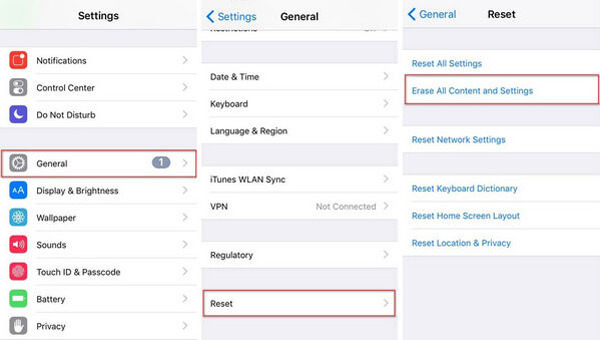
Recuerde: Restaurar la configuración de fábrica eliminará todos los datos del dispositivo. Continúe solo después de completar el proceso. copia de seguridad de los datos del iPhone a la computadora u otro método de respaldo.
No te pierdas: Cómo cierra una aplicación congelada en tu Mac
¿En qué se diferencia un reinicio completo de un reinicio suave?
Un reinicio suave simplemente reinicia el dispositivo sin borrar datos. En cambio, un reinicio completo corta físicamente la alimentación del iPhone, borrando temporalmente la memoria antes de reiniciarlo. Esto puede solucionar los problemas que provocaban que la pantalla no respondiera.
¿Qué pasa si mi iPhone se congela durante la carga?
Realice un reinicio forzado inmediatamente después de desconectar el cargador. Si el problema ocurre con frecuencia, revise el cable o el adaptador de corriente para detectar posibles problemas.
¿Una batería baja puede provocar congelamiento?
Sí. Si la batería de tu iPhone está por debajo del 10 % o su estado está degradado, el rendimiento puede disminuir y provocar problemas de congelamiento.
Conclusión
Lidiando con un iPhone congelado is incredibly frustrating, but as we’ve covered, it is rarely a permanent issue. Whether you are using a brand-new iPhone 17 or holding onto a trusty iPhone 12, the solution almost always lies in a forced restart or a software update via your computer.
By understanding how to correctly close apps and perform a force restart specific to your model, you can resolve these glitches quickly and get back to your day without losing any data.
Is your iPhone still unresponsive after trying these steps? Let us know the model in the comments, and we'll help troubleshoot further!
 4 formas de borrar la caché (de aplicaciones y RAM) en iPhone 16/15/14/13/12/11/XS/XR/X/8/7
¿Cómo borrar la caché de la aplicación y del sistema en el iPhone? Aquí hay 4 formas de ayudarlo a limpiar el caché de Facebook, Instagram, Safari, RAM, etc. en iPhone para liberar espacio y proteger la privacidad.
 Solución de problemas de actualización de iOS 18/17/16/15/14/13 en iPhone y iPad
Esta publicación enumera los últimos problemas de actualización de iOS en iPhone/iPad/iPod durante o después de actualizar a iOS 18/17/16/15/14/13, incluidos errores de actualización de iOS, problemas con mensajes, problemas de Wi-Fi, etc.
 Cómo recuperar mensajes de un teléfono Android roto
¿Tu teléfono está roto? Repare su teléfono roto y recupere los mensajes del teléfono Android para hacer una copia de seguridad en esta publicación.

Arregle su iPhone/iPad/iPod para volver a la normalidad en Windows y Mac.
100% Seguro. Sin anuncios.
100% Seguro. Sin anuncios.

*Campo requerido
*Por favor ingrese un correo electrónico válido

