Cuando quieras reproducir vídeos en Windows, puedes usar el reproductor de vídeo predeterminado, el Reproductor de Windows Media. Este reproductor viene preinstalado en Windows 7 y versiones posteriores. Sin embargo, algunas situaciones pueden dificultar la reproducción y provocar errores. Error 0xc00d5212 es uno de estos errores, que afecta la fluidez de la experiencia de visualización.
¿Cómo puedes solucionarlo y restaurar la reproducción fluida? Aquí te explicamos este código de error en detalle y te ofrecemos 7 soluciones para solucionarlo eficazmente.
El 0xc00d5212 error es un código de error asociado con Windows Media Player. Ocurre cuando los jugadores encuentran dificultades para reproducir un archivo multimedia específico, como MOV, MKV, HEVC, WebM, FLV y más. Este código de error indica que hay un problema con el propio archivo multimedia o con los códecs necesarios para decodificar y reproducir el archivo. La naturaleza alfanumérica del código de error no proporciona información detallada sobre cómo solucionarlo, pero sirve como punto de partida para la resolución de problemas.
Los códecs son componentes esenciales para decodificar y codificar un formato de audio y video. Si falta el códec necesario para un archivo multimedia o está desactualizado, es muy probable que no se reproduzca. Al igual que reproducir un video en Windows Media Player, una vez que juega con un códec faltante o desactualizado, espere que no se reproduzca y active el error.
Un archivo multimedia o video dañado generará un error y el Reproductor de Windows Media no reproducirá el archivo correctamente, lo que generará un error 0xc00d5212. La corrupción puede ocurrir cuando la transferencia de archivos es eros, descargas incompletas o problemas durante la exportación de archivos.
Un Reproductor de Windows Media desactualizado puede ser una de las razones por las que los archivos multimedia específicos podrían ser más reproducibles. Es posible que los formatos y códecs más nuevos no sean compatibles con versiones anteriores de la aplicación, lo que genera un error como el que hemos mencionado.
Incluso si se trata de un reproductor multimedia, hay formatos de video que el reproductor incorporado no admite, principalmente los formatos de Apple. En un intento de reproducir un formato de video no compatible, puede provocar un error.
A veces, el reproductor de video o el archivo no es el problema; puede deberse a un controlador de adaptador de pantalla obsoleto o incompatible. La reproducción y decodificación de video dependen de las capacidades del adaptador de pantalla y, si se usa uno obsoleto, es posible que no pueda manejar archivos multimedia específicos correctamente, lo que genera un código de error 0xc00d5212.
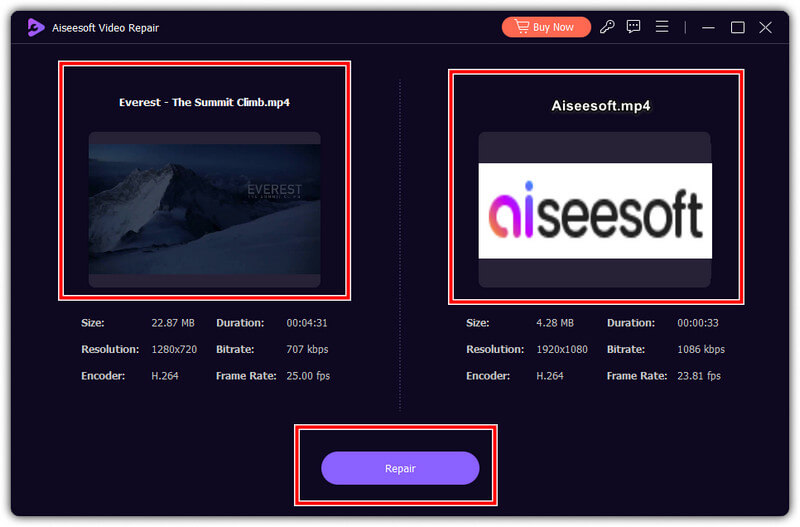
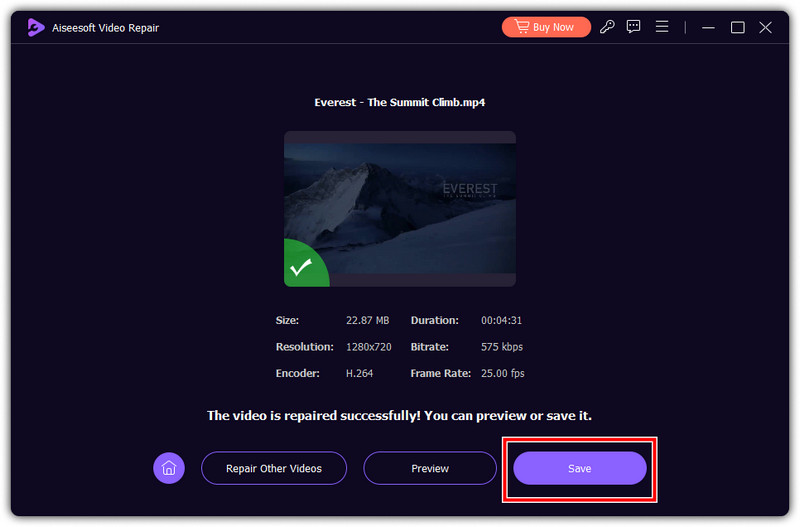
Reparación de video Aiseesoft puede ser de gran ayuda para reparar cada video roto. Es una aplicación dedicada que admite varios formatos de video y puede corregir rápidamente cualquier error que ocurra en un video. Con la ayuda de un algoritmo avanzado, la aplicación puede reconocer rápidamente el problema y resolverlo sin realizar una configuración avanzada. Si cree que la causa de su error 0xc00d5212 en Windows 11 es un video roto, siga los pasos a continuación.
 100% Seguro. Sin anuncios.
100% Seguro. Sin anuncios.
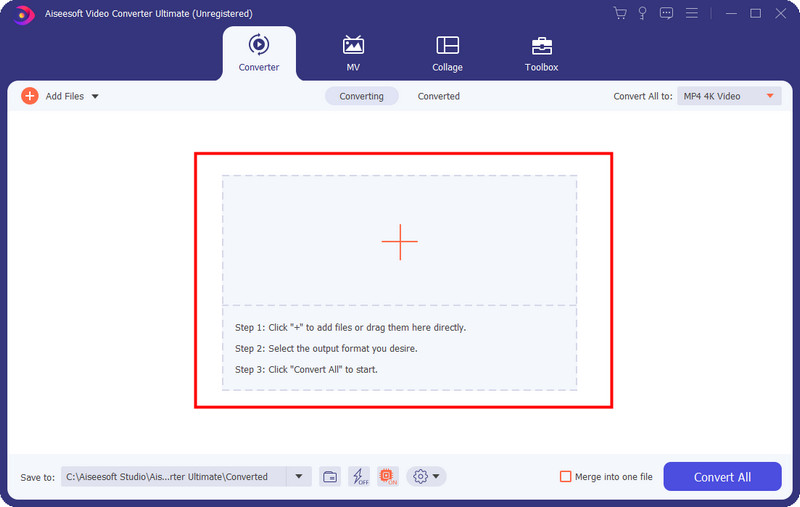
¡En efecto! No todos los formatos de videos son compatibles con Windows Media Player, y la mejor manera de hacer que ese archivo funcione es convertirlo a un formato más nuevo. Aiseesoft Video Converter Ultimate ofrece la forma más rápida y segura de convertir cualquier archivo de video no compatible en WMP a un formato de video popular. Siempre que tenga un problema de compatibilidad con su video, esta es la mejor opción que debe usar para resolverlo. Puede seguir el tutorial a continuación para enseñar cómo usar la aplicación para corregir el error 0xc00d5212 MP4 o cualquier formato de video.
100% Seguro. Sin anuncios.
100% Seguro. Sin anuncios.
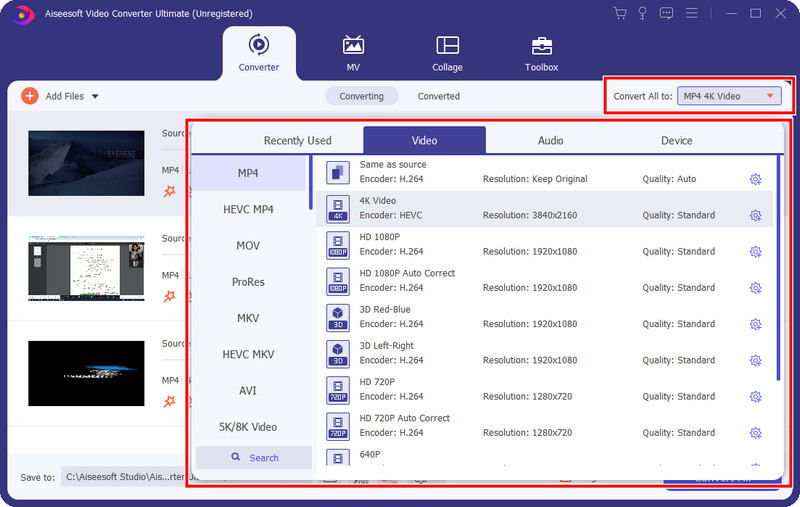
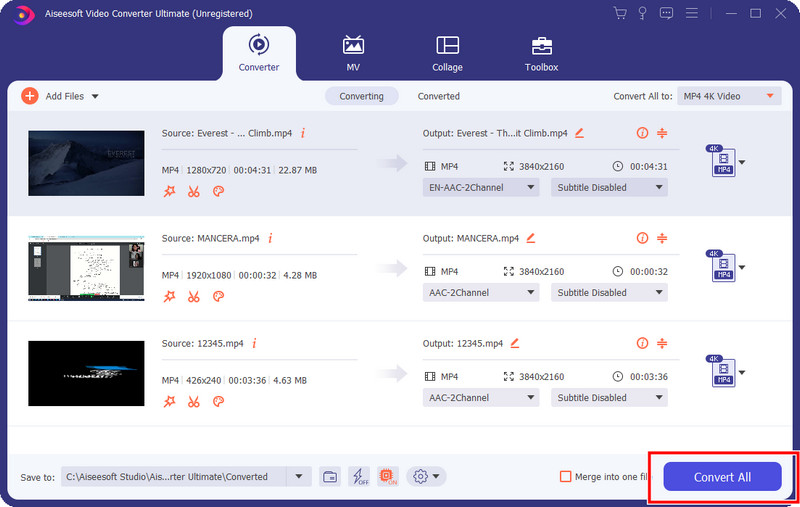
Es posible que falten algunos códecs en Windows Media Player. Aunque actualices la aplicación, hay algunos códecs o extensiones que no admite, por lo que tendrás que descargarlos por separado en tu ordenador para reproducir vídeos. Sigue las instrucciones a continuación para saber cómo hacerlo.
Actualizar el adaptador de pantalla es fácil, pero en comparación con el anterior, esto se trata más de hacer clic. Pero no hay necesidad de preocuparse porque puede seguir los pasos a continuación que lo guiarán a cómo hacerlo.
Probar otros reproductores multimedia también es una buena opción. VLC Media Player es un excelente reproductor gratuito para diversos formatos, como MP4, AVI, etc. Admite más formatos y códecs que Windows Media Player. Por lo tanto, podemos intentar solucionar el error 0xc00d5212 usando VLC.
Además, existen muchos otros poderosos herramientas de reproducción de vídeo Puedes probar, por ejemplo, Aiseesoft Blu-ray Player, KMPlayer o 5KPlayer.
Si tu sistema utiliza varios controladores de audio, es posible que entren en conflicto. Por lo tanto, podemos desinstalar algunos. Veamos cómo hacerlo.
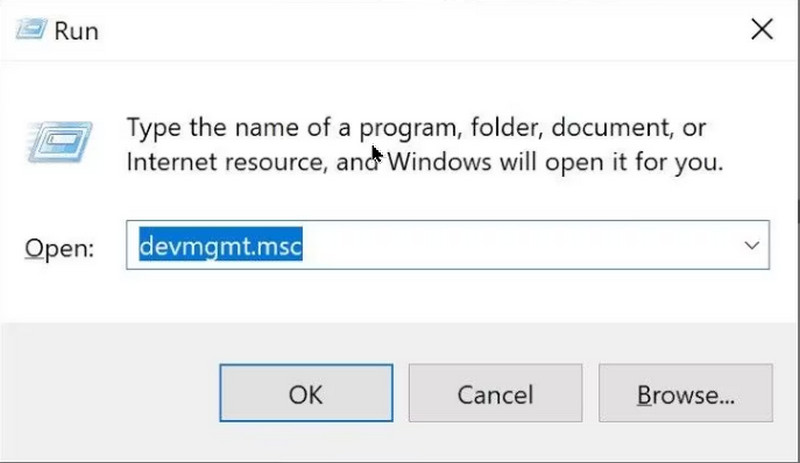
En algunos casos, actualizar Windows a la última versión puede solucionar el error de reproducción de vídeo. Puede realizar este procedimiento siguiendo los pasos que se indican a continuación.

¿Qué significa el error de códec faltante 0xc00d5212 en MP4?
Falta el códec MP4 0xc00d5212 se refiere a una situación en la que el reproductor multimedia que está utilizando tiene dificultades para reproducir el archivo MP4 debido a la falta de códec.
¿Cómo soluciono un códec faltante en VLC?
Actualiza el reproductor multimedia VLC a la última versión para solucionar el error de códec faltante, o puedes descargar paquetes de códecs e instalarlos.
¿Cómo arreglar este elemento que estaba codificado en un formato 0xc00d5212?
Este elemento codificado en formato 0xc00d5212 suele aparecer cuando el formato no es compatible con tu dispositivo. Para solucionarlo, puedes usar un software de reparación de vídeo, convertirlo o intentar... un reproductor multimedia alternativo.
¿Cómo actualizar el Reproductor de Windows Media?
Una vez que haya actualizado su sistema Windows, el reproductor multimedia también se incluirá en ese paquete de actualización. Pero puede ir al sitio web principal de Microsoft y ver si hay una versión más nueva de WMP disponible para descargar.
¿Puedo desinstalar Windows Media Player?
No, no puede desinstalar por completo una aplicación integrada en Windows. Sin embargo, en versiones específicas de Windows, es posible deshabilitar u ocultar el WMP si prefiere usar un reproductor multimedia alternativo.
Conclusión
Is Error 0xc00d5212 ¿sucediendo? Bueno, hemos concluido todas las formas posibles para evitar que vuelva a suceder. Mejor siga el tutorial que agregamos cuidadosamente y compártalo ahora con otras personas que experimenten el mismo problema.
 Código de error 232404: por qué sucede y 7 formas de resolver el código de error
El código de error 232404 ocurre cuando hay una configuración del sistema configurada incorrectamente y entradas de registro irregulares. Este artículo te abrirá los ojos para saber más al respecto.
 Cómo corregir el código de error 224003 en Safari, Chrome y Firefox [Actualizado]
Arreglar el código de error 22403 no es difícil, especialmente si sabe por qué sucede. La lectura de este artículo le dará ideas sobre cómo solucionarlo.
 Cómo reparar videos usando las 4 mejores soluciones para principiantes
¿Cómo reparar vídeos? En este artículo, te enseñaremos cómo usar la aplicación más utilizada en la web para reparar videos rotos, incluso si es tu primer intento.

Repare sus archivos de video dañados o dañados en segundos con la mejor calidad.
100% Seguro. Sin anuncios.
100% Seguro. Sin anuncios.

*Campo requerido
*Por favor ingrese un correo electrónico válido

