¿Cómo insertar una firma digital en Word??
Cada vez es más habitual que necesites firmar documentos electrónicamente. Las firmas electrónicas ofrecen una forma segura y eficiente de firmar. No necesitas imprimir, escanear, enviar por correo y luego firmar documentos. Eso puede ahorrar tiempo y esfuerzo, especialmente para estos documentos importantes que necesitan ser firmados por varias personas o empresas. Este artículo describe Cómo firmar electrónicamente un documento de Word utilizando tres métodos simples.
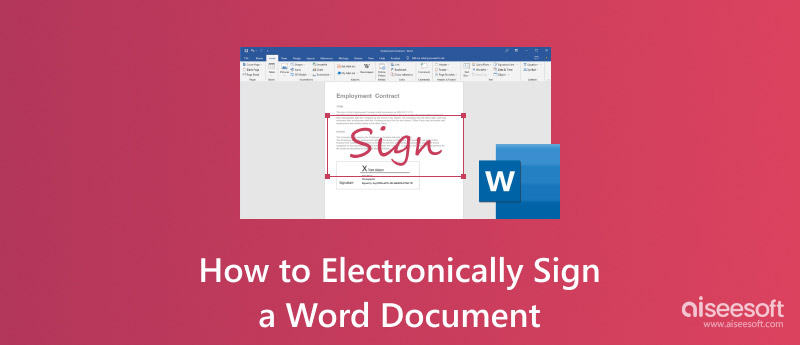
Microsoft Word tiene una función integrada que te permite insertar tu firma digital en un documento de Word rápidamente. Además, ofrece una herramienta de Línea de firma para indicar dónde debe escribirse tu firma. Puedes insertar primero la línea de firma y luego agregar una firma electrónica en Word. También puedes optar por firmar electrónicamente un documento de Word sin la línea.
Word tiene una función Insertar para agregar tu firma directamente a un documento. Si no tienes una firma digital, puedes dibujar una en papel y luego tomarle una foto con tu teléfono. Si tienes un escáner, puedes usarlo para convertir la firma manuscrita en una digital rápidamente. Envía o transfiere la imagen de la firma a tu computadora.
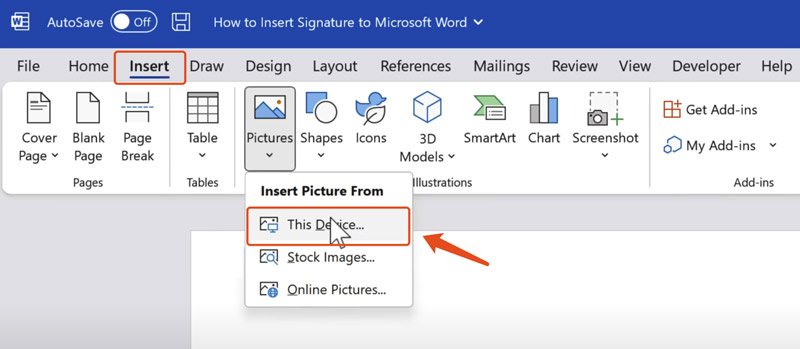
Abra el documento que necesita firmar en Word y desplácese hacia abajo hasta la posición específica donde desea que aparezca la firma. Coloque el cursor allí y haga clic en él. Vaya a la pestaña Insertar, haga clic en Imágenes y, a continuación, elija la opción Este dispositivo. En la ventana emergente, busque la imagen de su firma y agréguela.
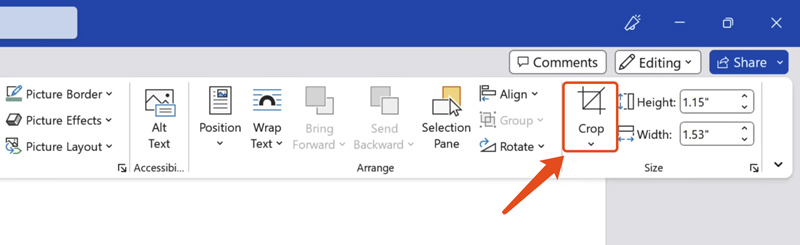
Una vez que su firma digital se agrega al documento de Word, cambiar su tamaño al tamaño correcto. En la mayoría de los casos, es posible que su firma no se muestre perfectamente en Word. Debe recortar y eliminar el fondo no deseado. Haga clic en la firma y luego vaya a Formato de imagen. Busque la función Recortar en la esquina superior derecha y haga clic para usarla. Recorte la firma para borrar el fondo.
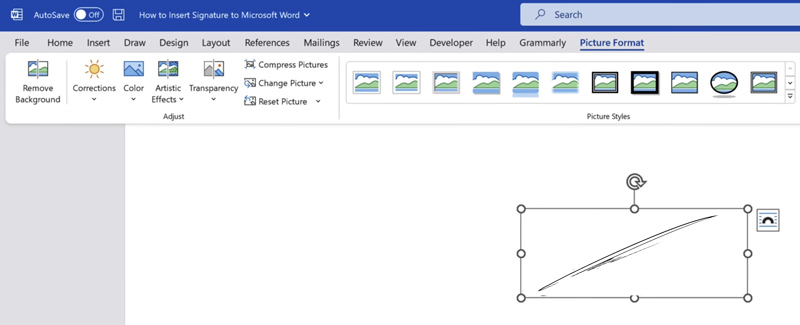
Vuelve a hacer clic en la pestaña Formato de imagen y, esta vez, deberás seleccionar la herramienta Color en el grupo Ajustar. Explora todas las opciones y selecciona la que mejor se adapte a tus necesidades. Por lo general, necesitas un fondo negro para que aparezca de forma natural en tu documento de Word. Con todas estas operaciones, puedes firmar electrónicamente un documento de Word.
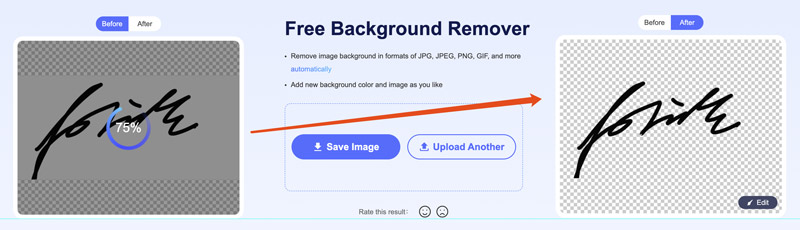
A veces, la firma que creaste en Word aún tiene un fondo desordenado. Por lo tanto, te sugerimos que primero elimines el fondo de la foto de firma capturada y luego la agregues a un documento de Word. Puedes usar la herramienta de inteligencia artificial Removedor de fondo gratis para borrar el fondo de la firma con precisión.
Vaya al sitio web de esta herramienta para eliminar el fondo, cargue la foto de su firma y deje que ella haga el resto. También ofrece varias opciones de edición y ajuste para mejorar la calidad general.
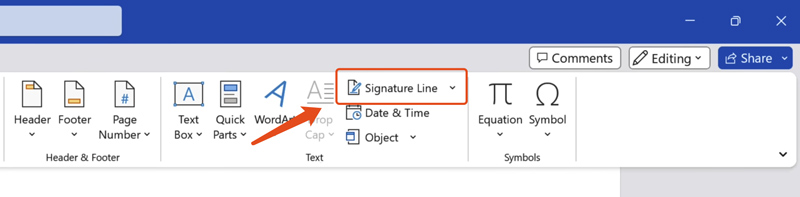
Como mencioné anteriormente, Microsoft Word te permite insertar una línea de firma en tu documento. La función Línea de firma agregará una línea con una X al lado para indicar dónde debes firmar el documento. Arrastra y coloca el cursor en la posición donde deseas colocar la línea. Haz clic en la pestaña Insertar y elige Línea de firma.
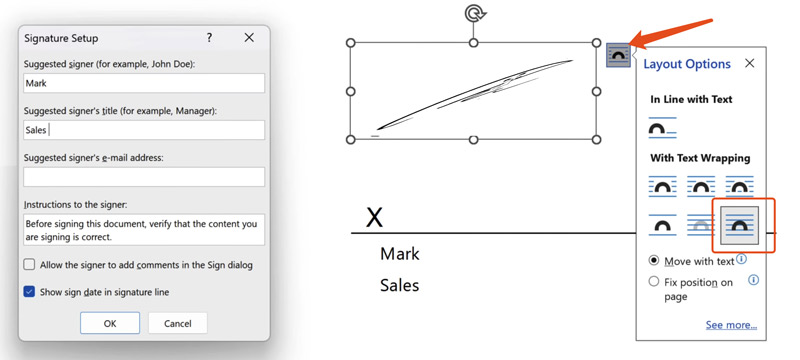
En el cuadro de diálogo emergente Configuración de firma, puede ingresar el firmante sugerido, el cargo, la dirección de correo electrónico, las instrucciones y más. Una vez que se haya agregado la línea de firma, haga clic en su firma digital y reorganice su posición. Haga clic en el ícono Opciones de diseño en la esquina superior derecha de su firma y luego seleccione la opción correcta. Puede elegir la opción Detrás del texto o Delante del texto para insertar una firma digital en Word de manera natural. Después de eso, arrastre su firma y cambie su tamaño para firmar electrónicamente el documento de Word.
DocuSign ofrece varios servicios en línea para firmar, enviar y administrar sus contratos. Cuenta con una herramienta de firma electrónica individual para que pueda firmar electrónicamente un documento de Word con facilidad. DocuSign adopta medidas de seguridad avanzadas para garantizar que sus documentos y firmas estén protegidos. Además, puede integrarse con aplicaciones comerciales de uso común, como Microsoft 365, Google Workspace y más, para agilizar su proceso de firma.
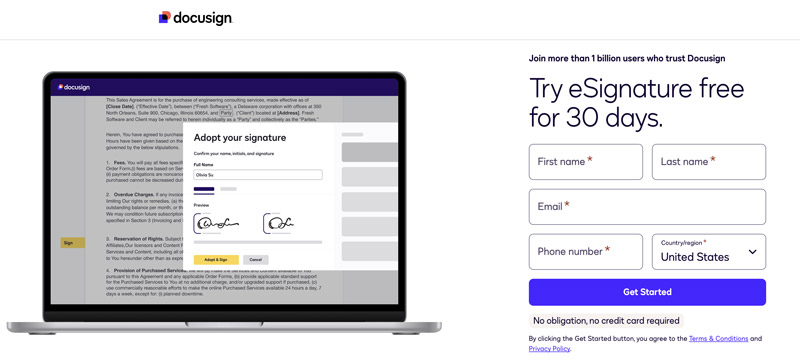
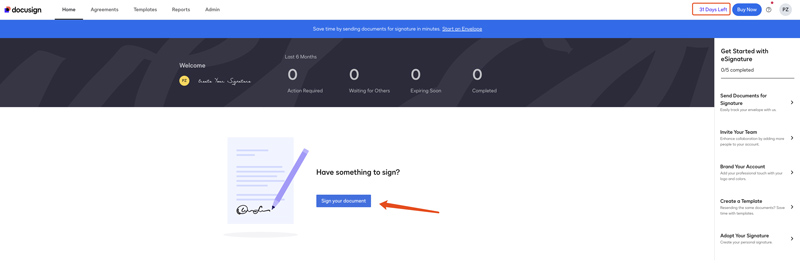
Como puede ver, Docusign le permite probar la firma electrónica de forma gratuita durante 30 días. Para continuar, debe registrarse para obtener una cuenta. Se lo guiará a su página de inicio una vez que inicie sesión en su cuenta. En el panel derecho, puede obtener varias instrucciones relacionadas con la firma electrónica para comenzar. Haga clic en el botón Firmar su documento para continuar.
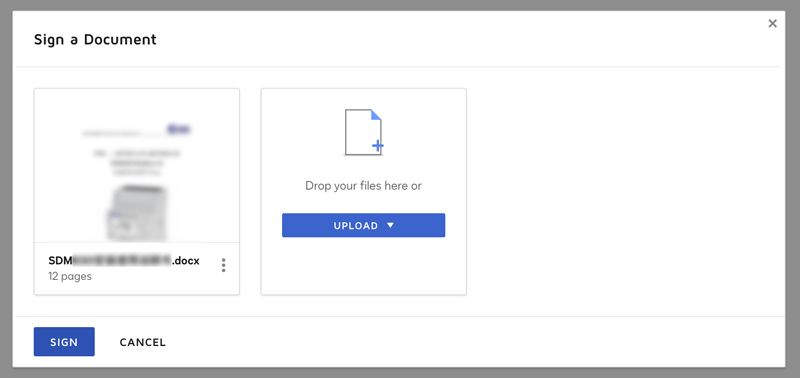
Haga clic en el botón Cargar en la ventana emergente Firmar un documento para seleccionar su archivo de Word. También puede cargar un documento desde un servicio en la nube como Box, Dropbox, Google Drive o OneDrive. Haga clic en el botón Firmar para ingresar a la página de firma principal.
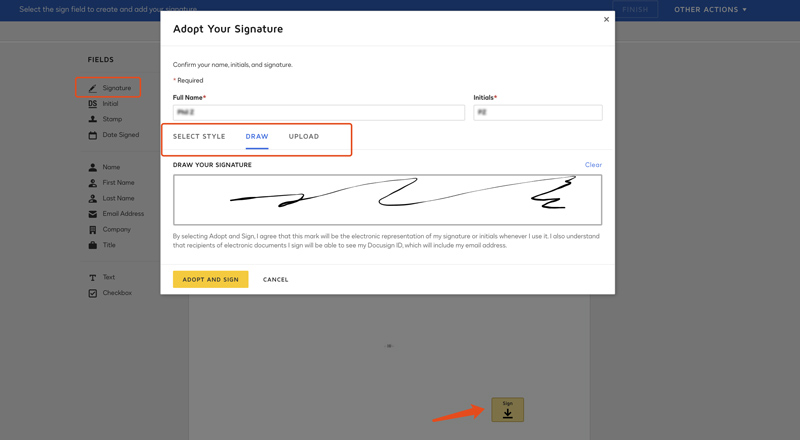
Haga clic en Firma a la izquierda y arrastre el icono Firmar a la posición correcta donde debe firmar el documento de Word. Docusign ofrece tres soluciones habituales para insertar una firma digital en Word. Le permite seleccionar un estilo para su firma digital, dibujar directamente en el documento y cargar una imagen de firma. Elija la forma que prefiera y agregue su firma al archivo de Word. Haga clic en el botón Adoptar y firmar para confirmar la operación de firma electrónica.
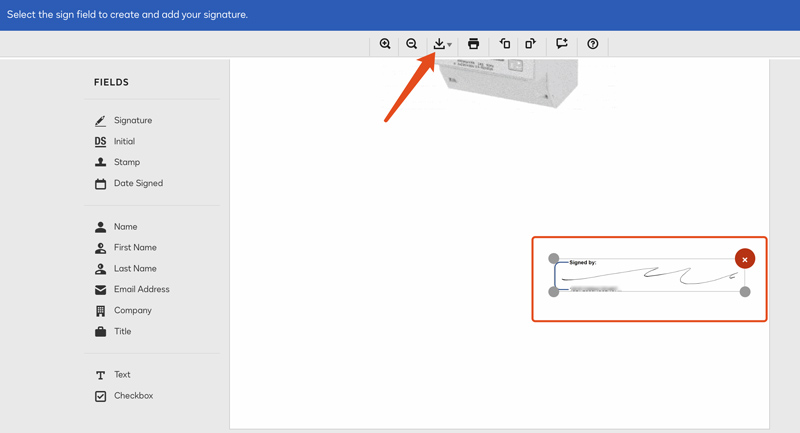
Cuando inserte su firma digital en el documento, podrá reorganizar su posición y redimensionarla según sus necesidades. Luego, haga clic en el botón Descargar para almacenar el archivo firmado en su dispositivo.
Adobe Acrobat es otra buena opción de firma electrónica. Te permite firmar fácilmente documentos Word, PDF y otros documentos en línea. Puedes registrarte para obtener una cuenta de Adobe y comenzar una prueba gratuita de 7 días de Acrobat Pro. Esto te permite acceder a todos sus productos, incluidos Acrobat Sign, Acrobat Reader y los servicios en línea de Acrobat.

Abra Acrobat Sign e inicie sesión en su cuenta de Adobe. Seleccione Rellenar y firmar en la pantalla de inicio y, a continuación, agregue el documento de Word que desea firmar. Desplácese hacia abajo en el archivo hasta la posición específica en la que necesita firmar. Seleccione la herramienta Agregar firma y, a continuación, haga clic en la posición de la firma. Puede dibujar una firma, cargar un archivo de imagen que contenga su firma o escribir directamente su nombre.
Pregunta 1. ¿Puedo firmar digitalmente un documento de Word?
Sí, puedes utilizar el método que prefieras de los que se mencionaron anteriormente para firmar digitalmente un documento de Word. Puedes comenzar con la función integrada de Word para insertar una firma digital en Word.
Pregunta 2. ¿Cómo eliminar una firma digital en Word?
Abra el documento de Word y desplácese hacia abajo para localizar la firma digital que desea eliminar. Puede encontrarla rápidamente ubicando la línea de firma o haciendo clic en el botón Ver firmas. Elija la firma de destino en el cuadro Firmas y haga clic derecho sobre ella. Luego, puede usar la opción Eliminar firma para confirmar la operación de eliminación.
Pregunta 3. ¿Cómo firmar un documento de Word sin imprimirlo?
Existen varios métodos para firmar electrónicamente un documento de Word sin necesidad de imprimirlo. Como puede ver en la sección anterior, Microsoft Word está diseñado con una función de firma integrada que le permite dibujar su nombre o agregar una imagen de firma digital. Además, puede confiar en una aplicación de firma electrónica de terceros para insertar cómodamente su firma en un documento de Word. Debe utilizar una aplicación o servicio de confianza y de buena reputación para firmar electrónicamente sus documentos de Word.
Conclusión
Después de leer este artículo, espero que puedas aprender una forma cómoda de... firmar electrónicamente un documento de WordYa sea que utilice las funciones de firma integradas en Word o recurra a un servicio de firma electrónica de terceros, garantice la seguridad e integridad de sus documentos.
 Las 5 mejores formas de convertir archivos PDF a Word con alta calidad
¿Cómo puedo cambiar un PDF a un archivo de Word de forma gratuita? ¿Cómo se convierte un PDF a Word sin Acrobat? Aprenda cinco métodos efectivos para convertir un PDF a un archivo de Word.
 3 pasos para convertir PDF a Word editable en Mac de forma segura
Este artículo presenta un convertidor de PDF a Word para usuarios de Mac y muestra cómo convertir un documento PDF a Word en Mac OS.
 Cómo insertar rápidamente un archivo PDF de varias páginas en un documento de Word
Si bien puede estar familiarizado con Microsoft Word para escribir documentos, el proceso de insertar PDF en Word es otra historia. Te compartimos una guía paso a paso en este post.

Amplíe y mejore imágenes hasta 4K en lotes rápidamente con una amplia compatibilidad con varios formatos de imagen.
 100% Seguro. Sin anuncios.
100% Seguro. Sin anuncios.

*Campo requerido
*Por favor ingrese un correo electrónico válido

