Puede esperar que un dispositivo iOS produzca videos de alta calidad en tiempo real y le permite elegir una resolución de 720p a 4K, según la versión móvil. Apple también amplía las capacidades de su cámara al ofrecer HDR para grabar en alto rango dinámico con Dolby Vision. En este caso, estos clips consumen demasiado espacio en su dispositivo móvil y eventualmente los eliminará para optimizar el almacenamiento. Aquí está cómo borrar vídeos de tu iPhone permanentemente.
Una forma rápida de eliminar videos en tu dispositivo móvil es a través de la aplicación Fotos, Configuración del sistema o usando una computadora. Esta parte muestra tres formas de administrar tu almacenamiento en diferentes versiones de iOS. Extra: Si no quieres eliminar tu video por completo, también puedes intentar ocultar videos en iPhone.
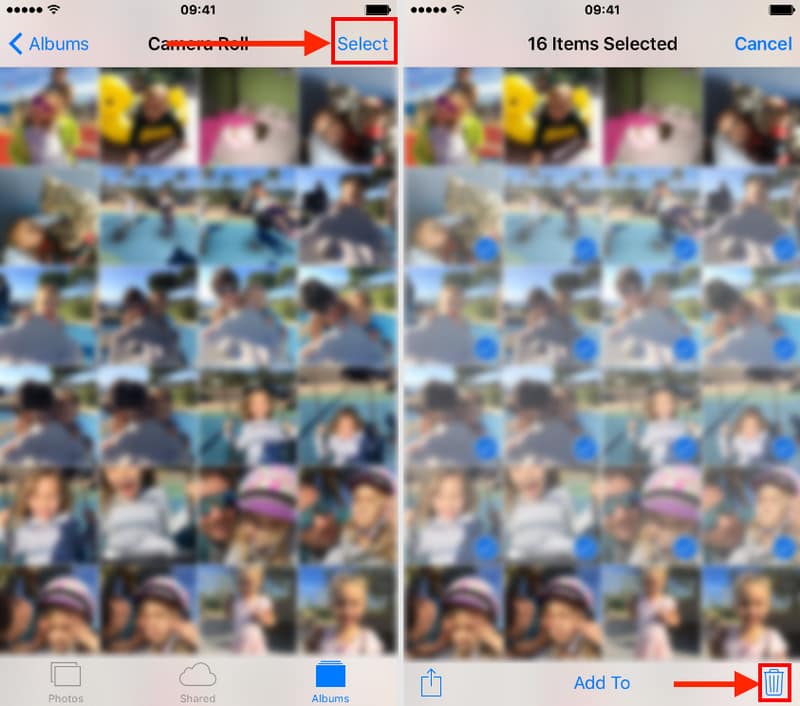
Todas las fotos y videos capturados se guardan en su mayoría en la aplicación Fotos. Siga las instrucciones a continuación para eliminar videos.
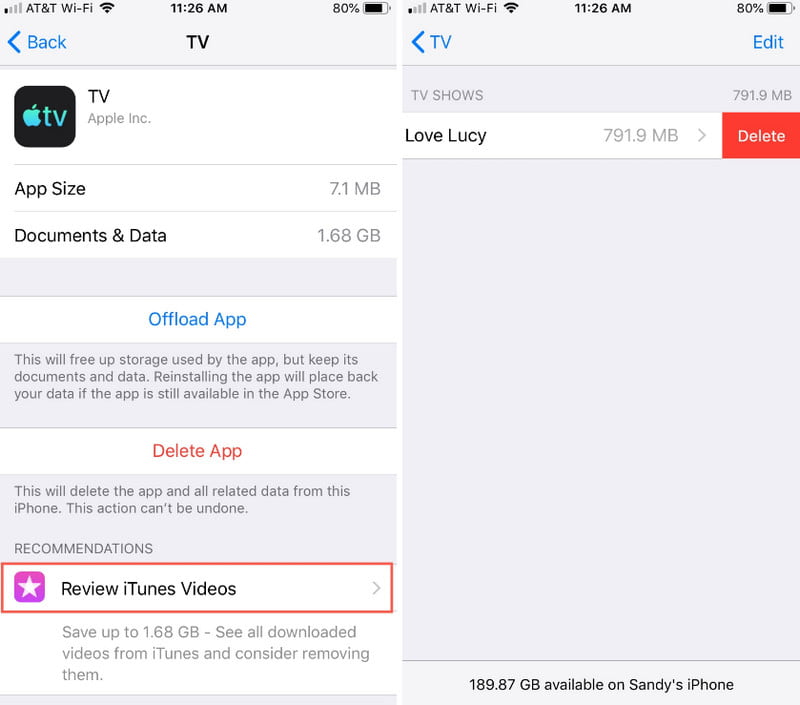
Otra forma de libera almacenamiento en iPhone y administrar todos los videos almacenados en tu móvil es a través de la configuración. Tenga en cuenta que este método no confirma su acción y no puede deshacerla. Así que asegúrate de que realmente quieres hacerlo. Ahora, aquí están los pasos.
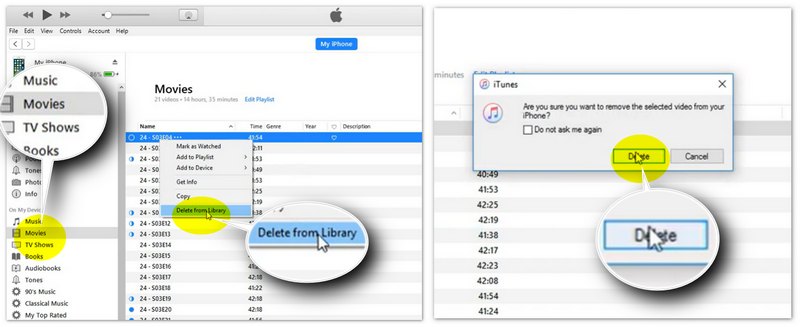
Para vídeos sincronizados desde un ordenador o grandes bibliotecas gestionadas a través del escritorio, usar iTunes (Windows/macOS Mojave) o Finder (macOS Catalina y versiones posteriores) resulta muy eficaz.
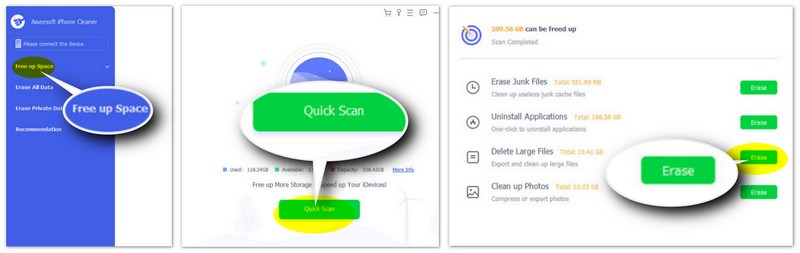
Si desea eliminar rápidamente archivos de vídeo grandes sin tener que buscar en diferentes carpetas, iPhone Cleaner Aiseesoft Es una potente herramienta de escritorio diseñada para ayudarte a recuperar espacio con tan solo unos clics. Encuentra automáticamente los archivos más pesados de tu dispositivo para que puedas eliminarlos en bloque.
Descarga
 100% Seguro. Sin anuncios.
100% Seguro. Sin anuncios.
¿Has intentado eliminar videos, pero todavía están en tu teléfono? Hay muchos casos de esto y resulta confuso ver que reaparecen clips antiguos en la aplicación Fotos. Consulte los siguientes consejos para eliminar clips permanentemente de su dispositivo.
¿Cómo elimino videos en masa de mi iPhone?
Abre la aplicación Fotos y ve al menú Vídeos. Toque en el Seleccione y comience con un clip. Desliza tu dedo para seleccionar videos múltiples. Cuando presiones la papelera, toca el Eliminar videos .
¿Eliminar vídeos en un iPhone se elimina de iCloud?
Sí. Siempre que iCloud esté activo cuando grabes el videoclip, su eliminación también se realizará dentro del servicio en la nube. El problema con iCloud es crear una copia del vídeo eliminado cuando se habilita demasiado tarde.
¿Los videos eliminados permanecen en los iPhone?
Sí. Tu iPhone almacenará los videos eliminados en el álbum Eliminados recientemente. Para eliminar elementos permanentemente, abra la aplicación Fotos y navegue hasta la Recientemente eliminado menú. Ingrese el código de acceso o use Face ID, luego proceda a eliminar los videos de la carpeta.
¿Cuánto tiempo permanecen los videos en el iPhone después de eliminarlos?
La carpeta Eliminados recientemente mantendrá los videos y fotos eliminados durante 30 días. Puede restaurarlos o eliminarlos permanentemente de su dispositivo dentro del período de tiempo indicado.
¿Es posible eliminar vídeos en iPhone pero no en iCloud?
Sí. Todo lo que tienes que hacer es desactivar iCloud desde la configuración. Desde el Fotografías opción en ID de Apple, deslice el botón hacia la izquierda para desactivar Sincroniza este iPhone opción. Proceda a eliminar los videos de la aplicación Fotos.
Conclusión
Terminando, Cómo eliminar vídeos grandes del iPhone No tiene por qué ser un quebradero de cabeza. Tanto si prefieres la comodidad de la aplicación "Fotos", el desglose detallado del almacenamiento en "Ajustes" o el método de sincronización tradicional de "iTunes/Finder", tienes a tu disposición numerosas opciones integradas para mantener tu dispositivo ordenado.
Para quienes gestionan bibliotecas de archivos enormes o archivos difíciles de eliminar, Aiseesoft iPhone Cleaner ofrece una solución más eficiente y profesional para identificar y eliminar vídeos grandes en lote. Al elegir el método que mejor se adapte a tu flujo de trabajo, te aseguras de que tu iPhone siempre tenga espacio suficiente para nuevos recuerdos y aplicaciones esenciales. ¡Recuerda revisar la carpeta "Eliminados recientemente" si necesitas recuperar espacio de almacenamiento de inmediato!
100% Seguro. Sin anuncios.
100% Seguro. Sin anuncios.
 Cómo recuperar vídeos eliminados del iPhone rápidamente [Guía detallada]
Aquí, puede aprender cómo recuperar videos eliminados de su iPhone de manera impecable usando la configuración predeterminada, de terceros y cuando haya creado una copia de seguridad.
 [Tutorial más simple] Cómo eliminar fotos del iPad con facilidad
¿Cómo eliminar fotos del iPad? Este artículo le presentará cómo eliminar fotos del iPad en detalle.
 3 formas eficientes de eliminar mensajes de texto de iPhone de forma permanente
¿Todavía te preocupa que tus textos eliminados puedan recuperarse? Esta publicación le mostrará la mejor manera de eliminar permanentemente mensajes de texto e iMessages en iPhone para proteger su privacidad.
iPhone Cleaner puede limpiar datos inútiles en su dispositivo de forma selectiva. También puede usarlo para borrar sus datos privados y mantener su iPhone/iPad/iPod Touch rápido y seguro.
100% Seguro. Sin anuncios.
100% Seguro. Sin anuncios.

*Campo requerido
*Por favor ingrese un correo electrónico válido

