¿Tu Facebook funciona cada vez más lento? Debes estar preguntándote cómo borrar el caché de Facebook. Hay diferentes soluciones para diferentes dispositivos. En Windows y Mac, en realidad necesita borrar el caché de Facebook borrando el caché y las cookies del explorador. Pero en los teléfonos inteligentes, solo necesita borrar el caché de la aplicación de Facebook. Este artículo le brinda soluciones para todas las plataformas para borrar el caché de Facebook.
Hay tres formas de borrar el caché de Facebook en iOS. Puedes elegir tu favorito.
iPhone Cleaner Aiseesoft es la mejor herramienta para limpiar la caché de Facebook. No solo borra el caché de Facebook, sino también otros archivos basura, incluidos los registros de fallas, los archivos basura de iOS, los cachés de aplicaciones y los archivos temporales en su iPhone. También puede usarlo para hacer una copia de seguridad y restaurar su iPhone y administrar sus fotos y videos de manera muy eficiente.
Descarga
 100% Seguro. Sin anuncios.
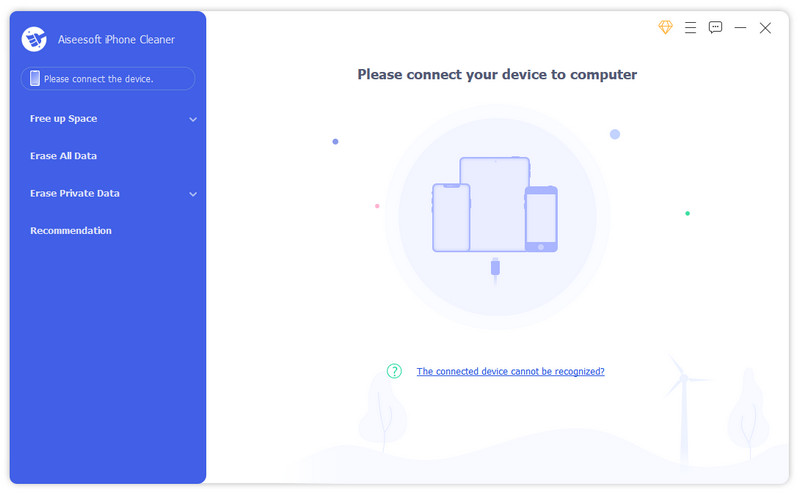
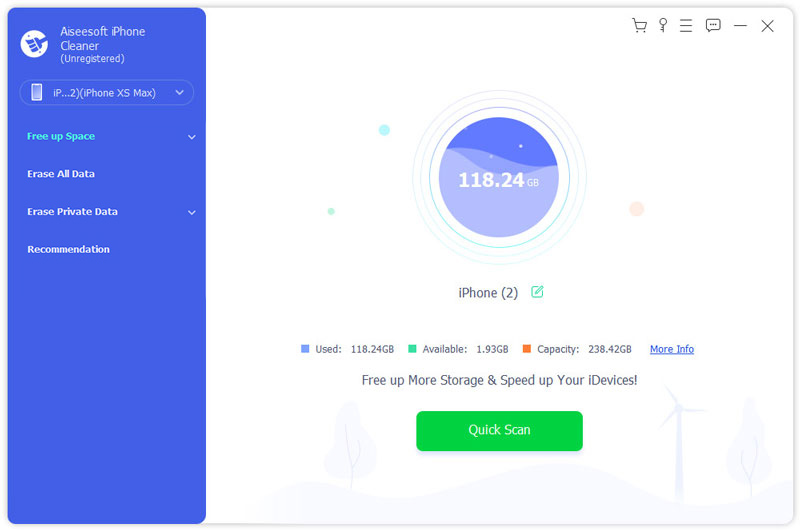
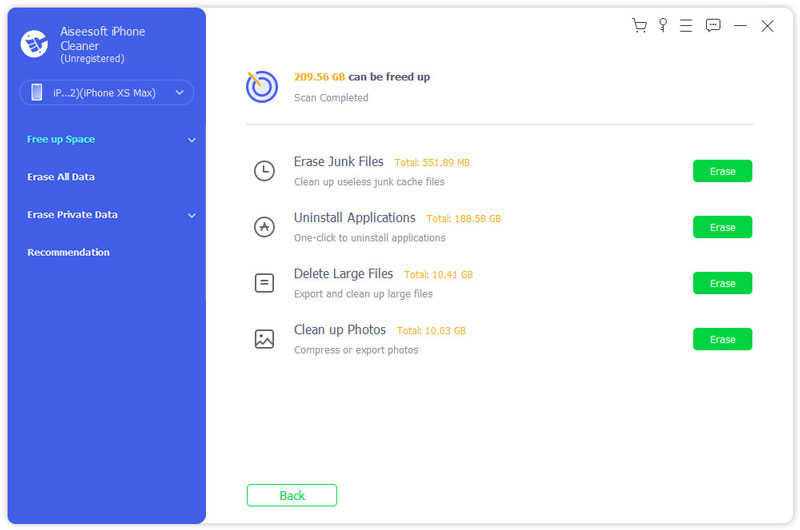
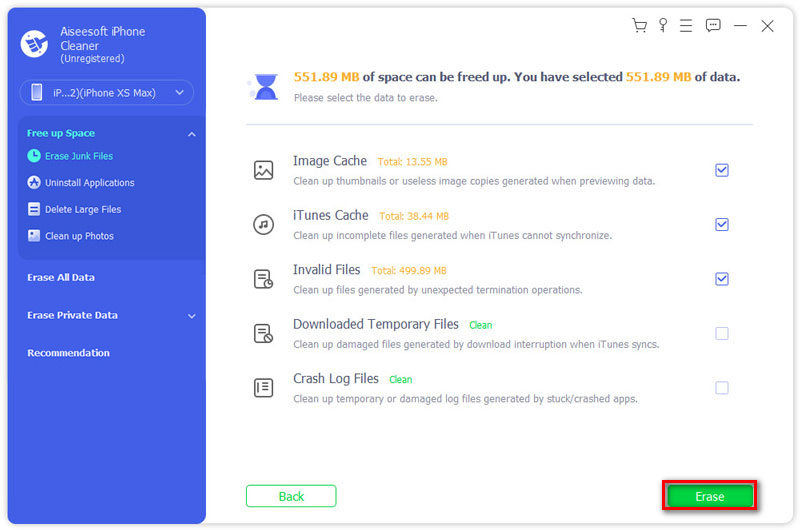
También puede volver a la interfaz principal para usar los otros 3 borrar botones para desinstalar aplicaciones, eliminar archivos grandes y limpiar fotos para su iPhone.
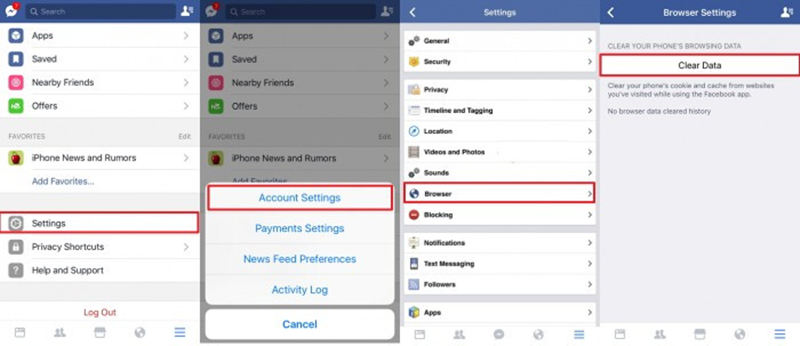
La aplicación de Facebook también te permite limpiar el caché de Facebook.
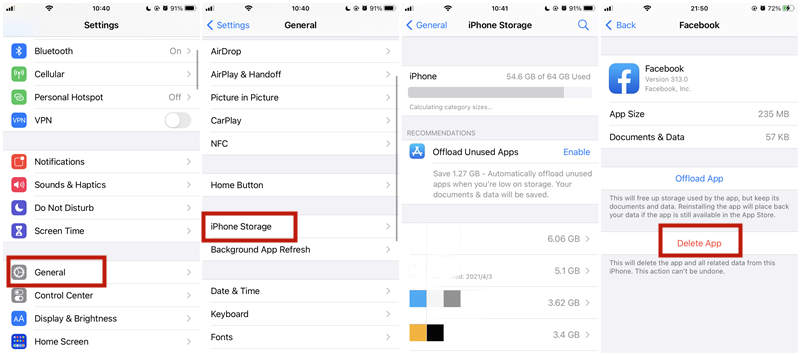
Si eliminas Facebook y lo vuelves a instalar, se eliminará el caché. Este también es un método práctico.
A diferencia de borrar el caché de Facebook en una computadora, solo necesita borrar el caché de la aplicación de Facebook en los teléfonos inteligentes Android. Solo sigue estos pasos.
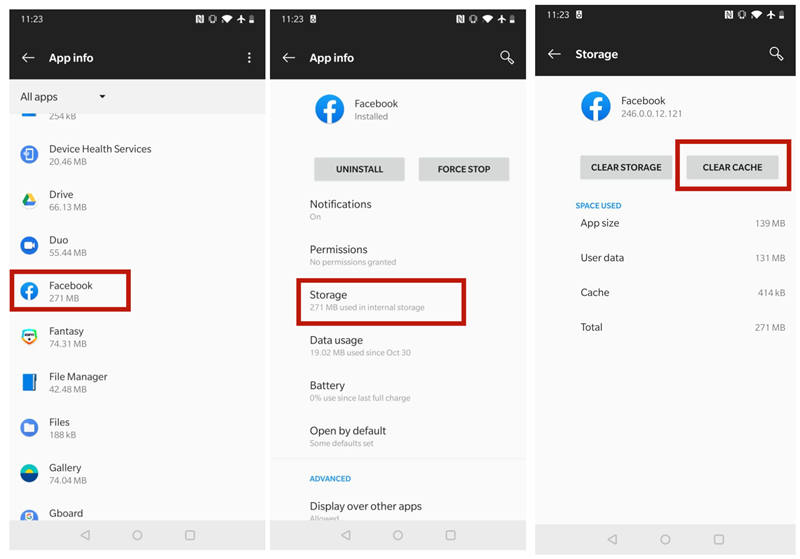
Nota: Los pasos para borrar el caché de Facebook en Android pueden diferir de un modelo a otro.
En Windows y Mac, se supone que debes acceder a Facebook a través de tu navegador. Por lo tanto, borrar la caché de Facebook equivale a borrar la caché y las cookies de tu navegador. Existen muchos navegadores en Windows. Tomemos como ejemplo Microsoft Edge y Chrome.
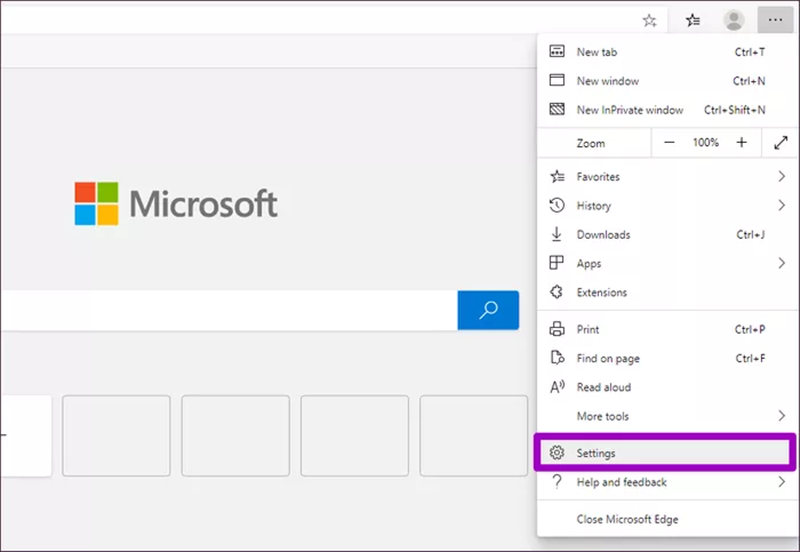
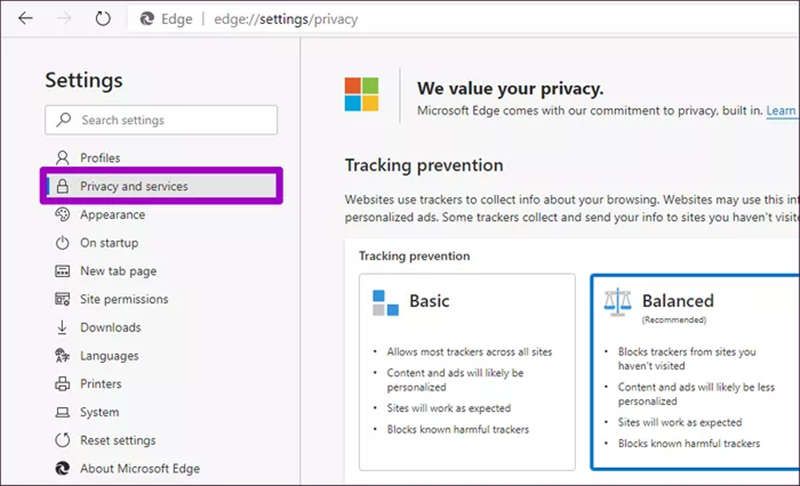
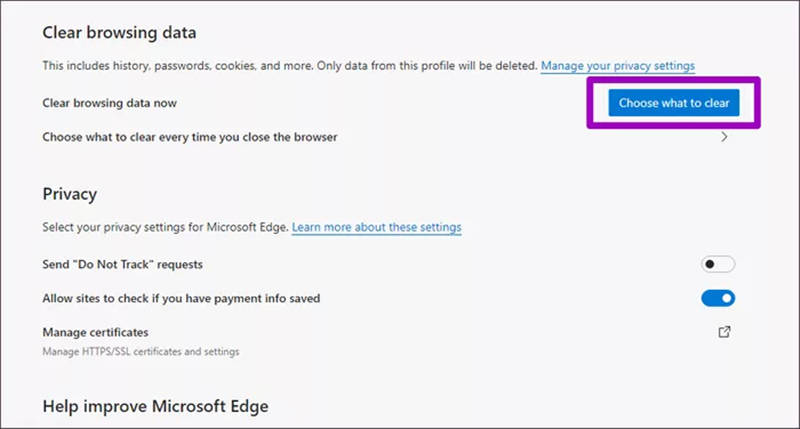
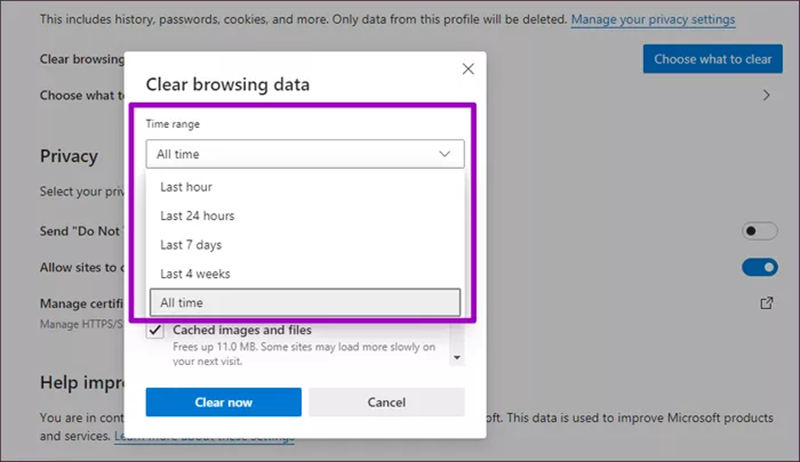
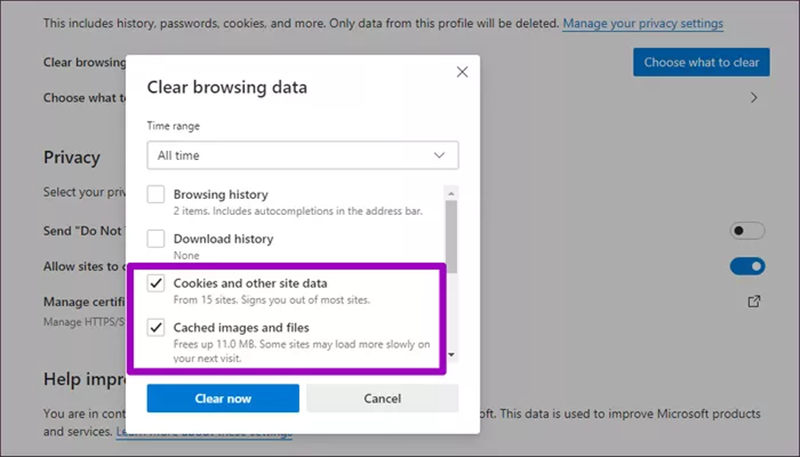
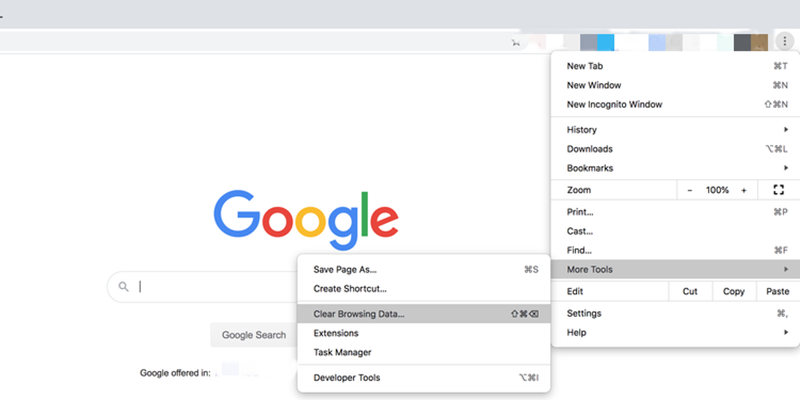
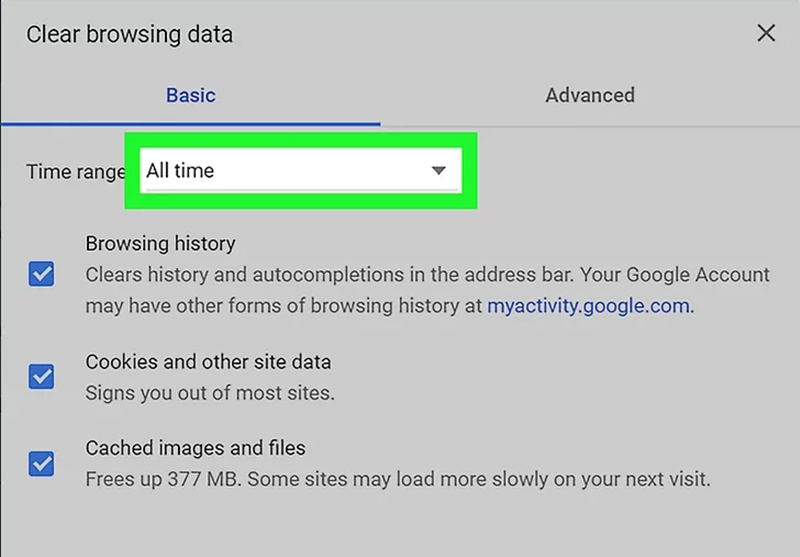
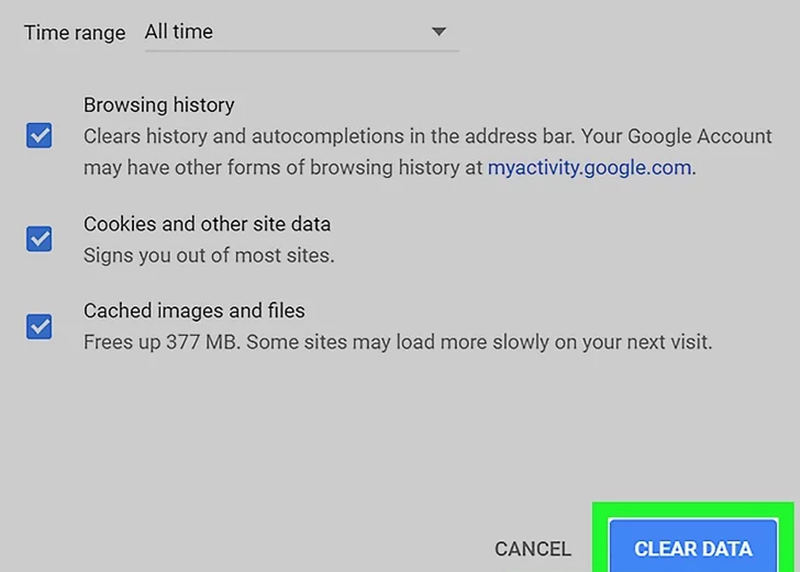
Al igual que en Windows, los usuarios pueden usar diferentes navegadores para acceder a Facebook. Borrar la memoria caché de Facebook en Mac es casi lo mismo que borrar la memoria caché de Facebook en Windows. Sin embargo, es necesario hablar sobre la forma de hacerlo en Safari.
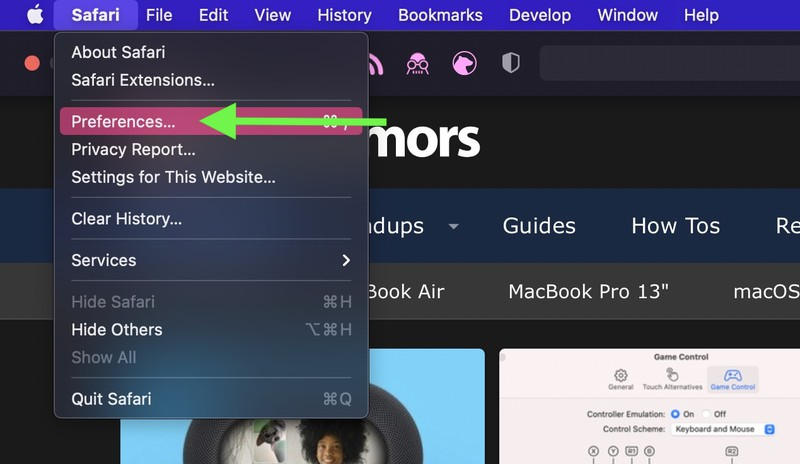
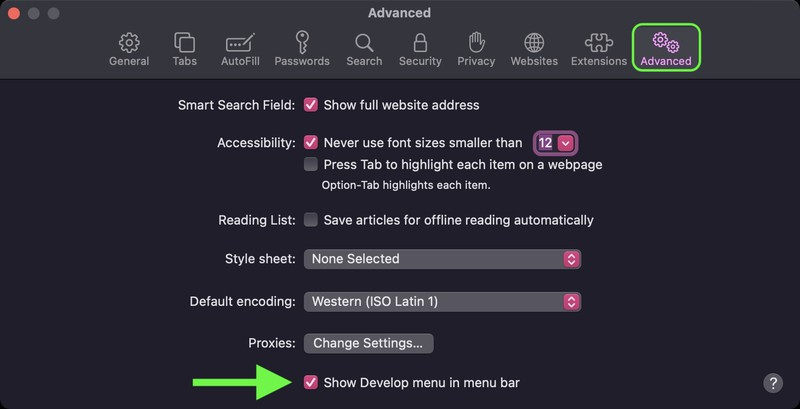
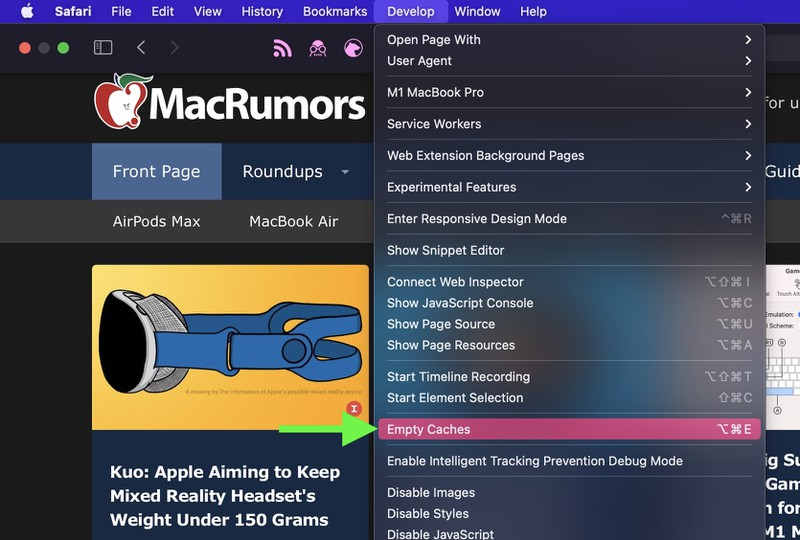
¿Por qué borrar cachés puede arreglar cosas?
Cuando un sitio web actualiza su backend, la nueva versión de los cachés del sitio web difiere de los cachés anteriores, por lo que el conflicto genera algunos problemas extraños. Por lo tanto, borrar los cachés antiguos puede resolver problemas a veces.
¿Necesito borrar el caché de Facebook todos los días?
No. Borrar la memoria caché de Facebook tiene el propósito de solucionarlo rápidamente. Si lo borra con demasiada frecuencia, incluso pasará más tiempo esperando el tiempo de carga.
¿Es seguro borrar el caché de Facebook?
Sí, es seguro borrar el caché de Facebook. El caché solo almacena archivos que no son esenciales.
Conclusión
Este artículo presenta 7 maneras de borrar el caché de Facebook En Windows, Mac, Android e iOS, puedes borrar la caché de Facebook tanto en la aplicación como en la configuración. En Windows y macOS, debes borrar la caché de Facebook borrando la caché de tu navegador.
Si usted es un usuario de iPhone, le recomendamos que use Aiseesoft iPhone Cleaner para limpiar su caché de Facebook, que es eficiente y conveniente. Si tiene alguna idea mejor sobre cómo borrar el caché de Facebook, háganoslo saber en los comentarios.
100% Seguro. Sin anuncios.
100% Seguro. Sin anuncios.
 Cómo borrar el historial de búsqueda de Facebook de forma segura y completa
¿Cómo borrar el historial de búsqueda de Facebook? ¿Le preocupa algún historial de búsqueda que otros puedan encontrar? Aquí te mostramos cómo eliminar el historial de búsqueda de Facebook.
 Cómo recuperar mensajes de Facebook eliminados en iPhone XS/XS Max/XR/8/7/6/5
¿Mensajes eliminados accidentalmente en Facebook Messenger y quieres recuperarlos? Te compartiremos las 3 mejores soluciones para recuperar mensajes de Facebook en iPhone.
 Cómo eliminar una cuenta de FaceBook en iPhone de forma temporal o permanente
Lea esta guía si desea eliminar la cuenta de Facebook en su iPhone de forma temporal o permanente. Sería mejor borrar los fragmentos de datos de Facebook después de eliminar su cuenta.
iPhone Cleaner puede limpiar datos inútiles en su dispositivo de forma selectiva. También puede usarlo para borrar sus datos privados y mantener su iPhone/iPad/iPod Touch rápido y seguro.
100% Seguro. Sin anuncios.
100% Seguro. Sin anuncios.

*Campo requerido
*Por favor ingrese un correo electrónico válido

