Si una persona está usando actualmente los nuevos teléfonos iOS y se pregunta si se puede borrar el historial de uso de la batería, la respuesta simple es no. Apple no ofrece una opción directa para borrarlo. Eliminar datos de uso de la batería en iPhoneEl sistema registra y actualiza automáticamente las estadísticas de la batería. Si desea actualizar o restablecer el uso de la batería para una monitorización más precisa, esta guía explica métodos seguros para hacerlo, incluyendo funciones integradas de iOS y herramientas profesionales.
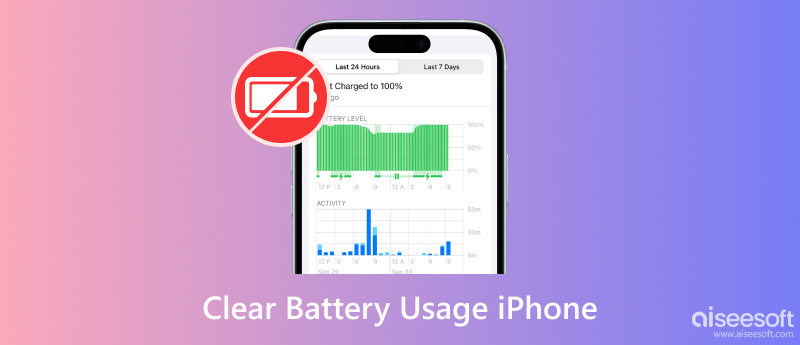
Apple aún no ofrece una opción directa para los usuarios que desean borrar el uso de la batería en su iPhone. No existe un botón que borre instantáneamente las estadísticas de la batería. Sin embargo, iOS incluye varios métodos integrados para actualizar o restablecer los datos de uso de la batería. Estos métodos van desde permitir que el sistema se actualice automáticamente con el tiempo hasta realizar acciones específicas que inicien un nuevo ciclo de monitoreo. A continuación, se muestran los métodos actualizados y efectivos para borrar o actualizar manualmente el uso de la batería del iPhone en iOS 18.
La información sobre el consumo de batería se almacena automáticamente en el sistema y se muestra tanto para el día anterior como para los últimos 10 días. Apple ha creado un sistema que actualiza constantemente estos datos. Si un usuario intenta eliminar o actualizar los datos de uso de la batería sin reiniciar el dispositivo, la opción más sencilla es dejar que el período de observación de 10 días cambie automáticamente.
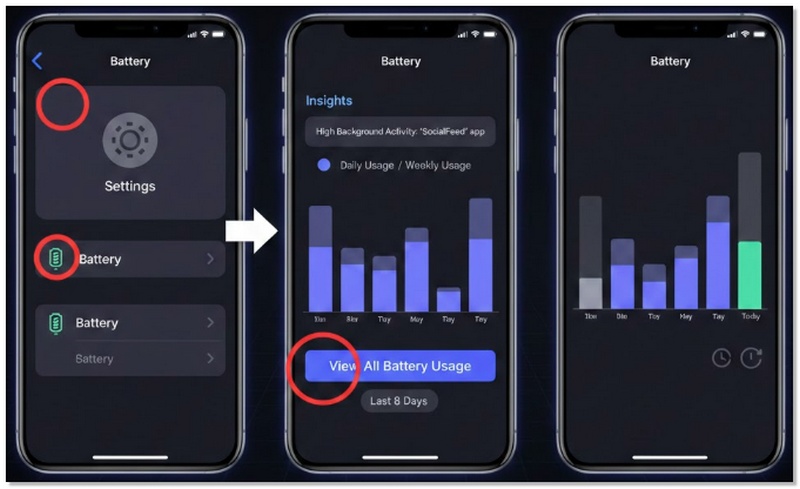
Nota: Este método no requiere reiniciar el iPhone. El sistema actualiza automáticamente los datos de uso de la batería mediante la función de seguimiento integrada de iOS.
Otro método sencillo para reiniciar el monitoreo de batería en tus nuevos dispositivos iOS es cargar el iPhone al 100%. Si bien esto no reinicia instantáneamente el registro de uso de la batería, es beneficioso para iniciar un nuevo ciclo de monitoreo. Esta técnica se conoce como un "reinicio natural", ya que recalibra el seguimiento de la batería sin necesidad de modificar la configuración ni eliminar datos.
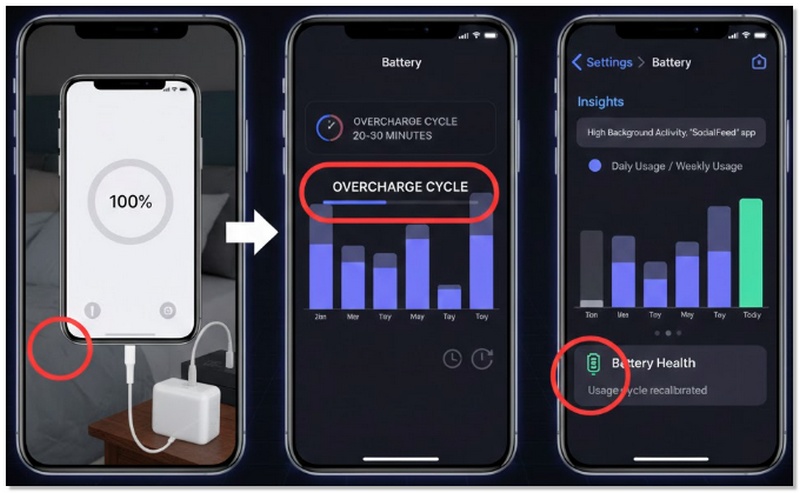
Nota: Este procedimiento no borra los datos de la batería existentes. No reinicia el dispositivo iOS, sino que simplemente actualiza el seguimiento de la batería.
Si deseas borrar los datos de uso de batería de una aplicación en dispositivos iOS, desinstalarla y reinstalarla puede ser útil. Este método elimina la aplicación, pero conserva sus archivos y datos. Tras la reinstalación, el uso de batería de la aplicación se reinicia desde cero, lo cual resulta práctico si muestra un consumo excesivamente alto.
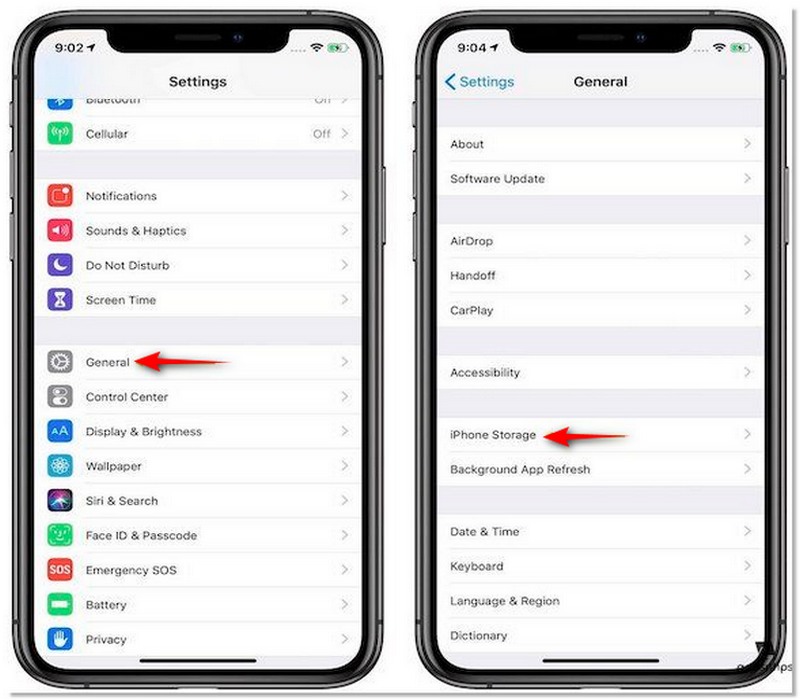
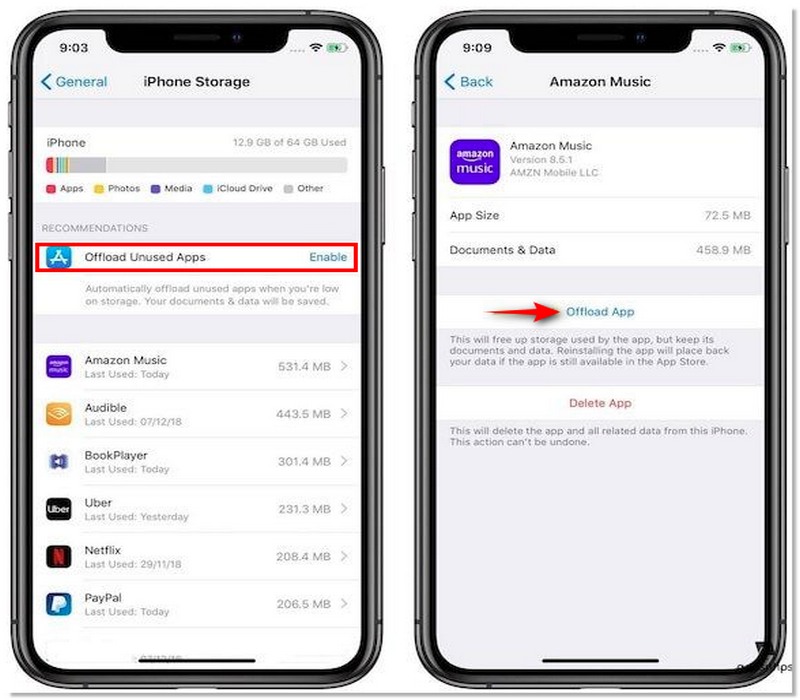
Nota: Este método solo actualiza las estadísticas de batería de la aplicación seleccionada, no las de todo el sistema.
Si se desea una actualización más visible de las estadísticas del sistema, se puede restablecer la configuración del iPhone en iOS. Obviamente, no existe un botón específico para restablecer el uso de la batería en el iPhone, pero tras ciertos restablecimientos, los datos de seguimiento del sistema se actualizan. Este método no garantiza borrar por completo el historial de la batería, pero sí reiniciará el monitoreo del ciclo de carga y descarga.
Opción A: Restablecer todos los ajustes (sin pérdida de datos)
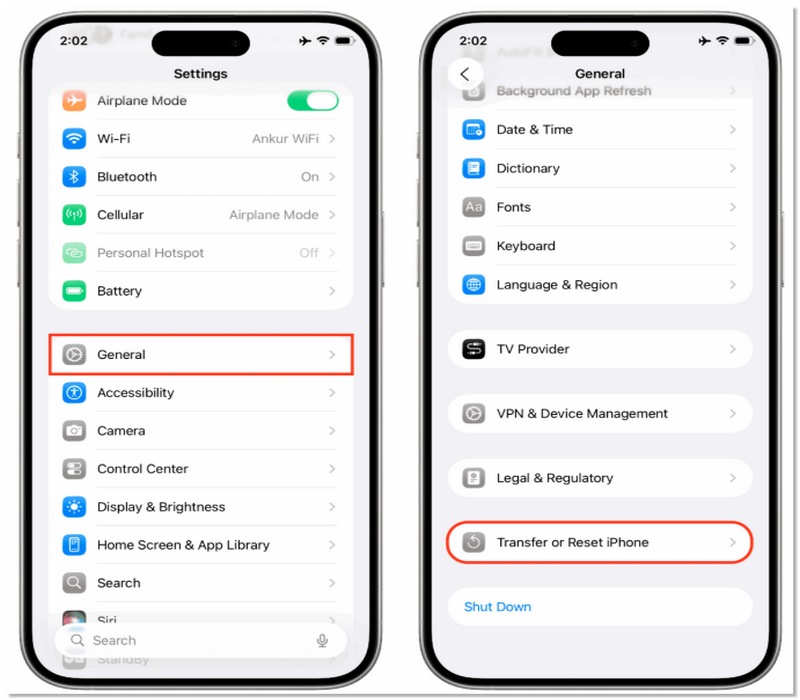
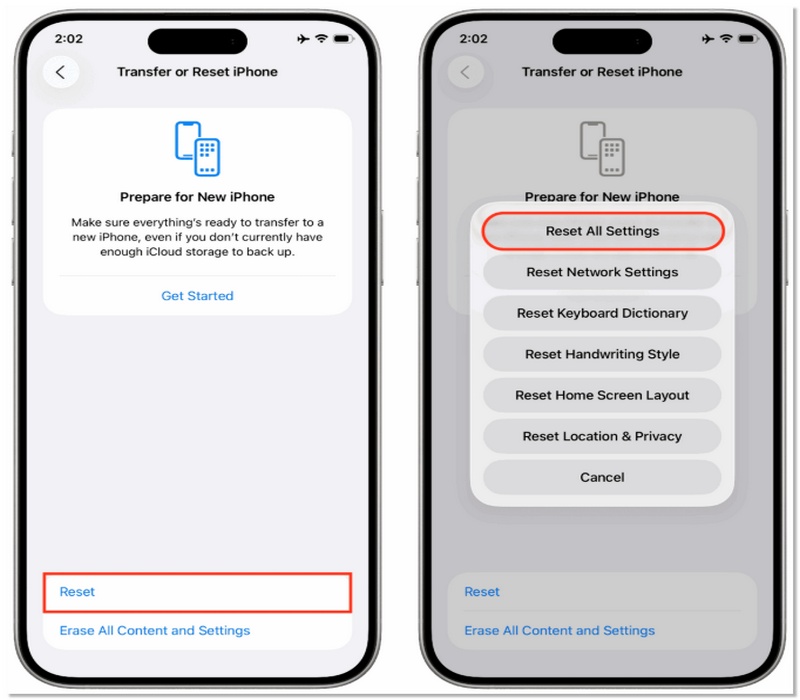
Nota: Esto restablecerá la configuración del sistema, como Wi-Fi, Bluetooth y preferencias, pero no eliminará los datos personales.
Opción B: Borrar todo el contenido y la configuración (restablecimiento completo)
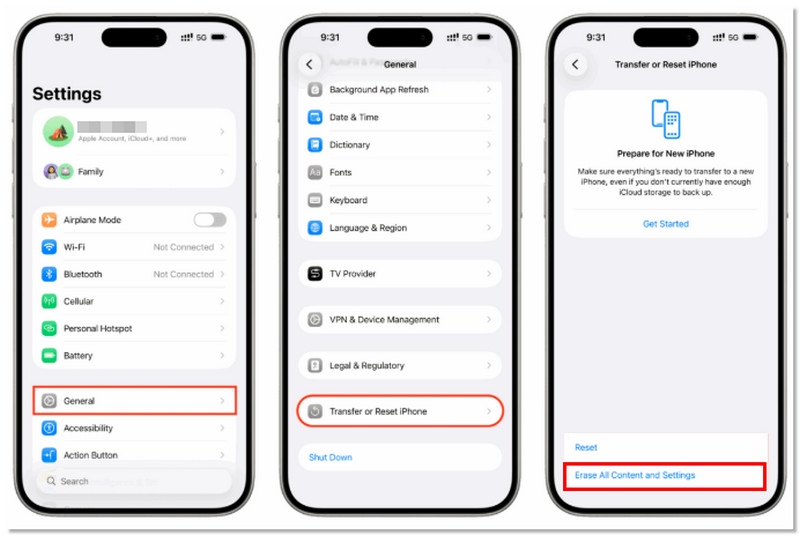
Nota: Esto borra completamente el dispositivo y los datos de uso de la batería, ya que el sistema se reinicia.
Si el objetivo es actualizar por completo las estadísticas de la batería, el borrado completo es la única forma de restablecer totalmente los datos de seguimiento. Siempre haz una copia de seguridad de tu iPhone antes de realizar esta acción.
Si alguien desea una forma más completa de actualizar los datos del sistema, incluidas las estadísticas de la batería, utilizando una herramienta profesional como iPhone Cleaner Aiseesoft Este software puede ser de gran ayuda. Está diseñado para borrar archivos innecesarios, eliminar datos basura e incluso eliminar permanentemente todo el contenido de un iPhone. Al realizar un borrado completo, el dispositivo se reinicia por completo, borrando totalmente el historial de uso de la batería, incluso el de los dispositivos iOS más recientes.

143,600 Descarga
 100% Seguro. Sin anuncios.
100% Seguro. Sin anuncios.
Pasos para eliminar permanentemente el uso de la batería con Aiseesoft iPhone Cleaner
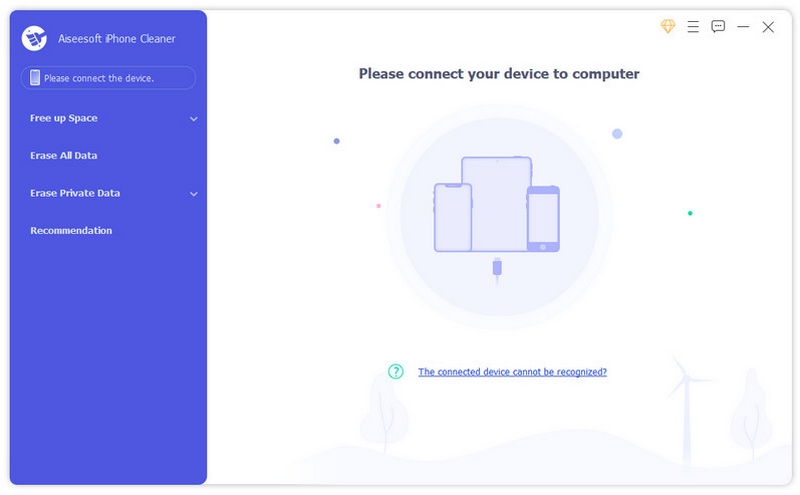
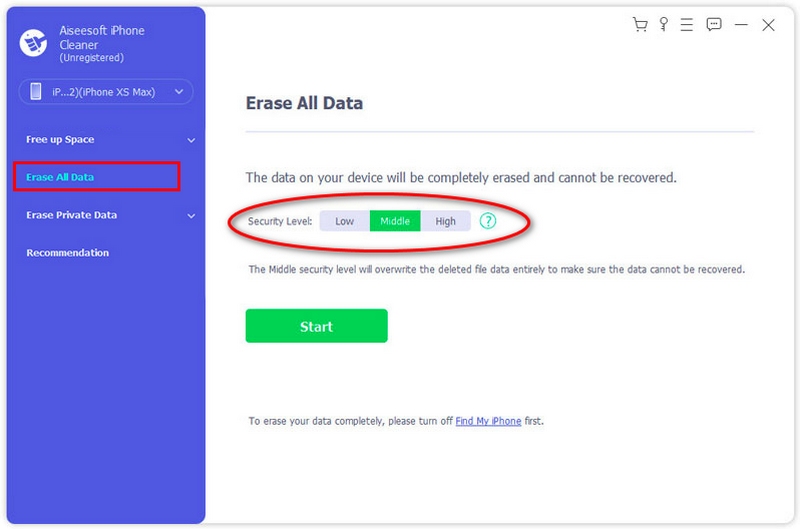
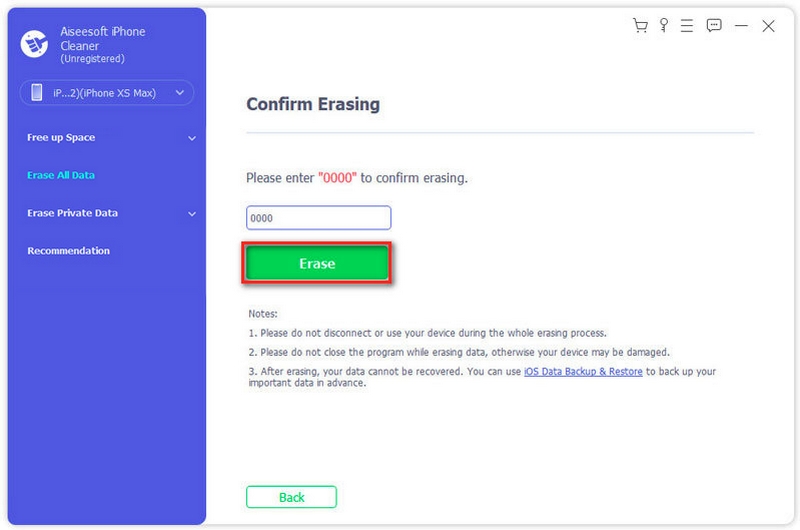
Consejo antes de borrar
Antes de realizar un borrado completo, se recomienda encarecidamente crear un copia de seguridad para tu iPhone usando iTunes Para evitar la pérdida permanente de datos. Esto garantiza que pueda restaurar sus archivos importantes después de reiniciar el dispositivo.
¿Cómo ocultar el uso de aplicaciones en iPhone?
Aunque no se puede restablecer el uso de la batería en un iPhone, sí es posible ocultar el uso de la batería de las aplicaciones. Ve a la aplicación Ajustes desde la pantalla de inicio, selecciona General, Uso y Uso de la batería. Luego, decide si quieres mostrar u ocultar el uso de la batería de cada aplicación.
¿Cuál es la diferencia entre el uso de la batería y el estado de la batería?
El uso de la batería indica el consumo de energía de las aplicaciones y actividades durante las últimas 24 horas o 10 días. El estado de la batería muestra su condición general y capacidad máxima. Borrar el historial de uso no afecta al estado de la batería.
¿Reiniciar el iPhone soluciona el problema de la batería?
No, reiniciar el sistema solo lo actualiza temporalmente. Los datos de uso de la batería se conservan hasta que se restablecen automáticamente o se restablecen manualmente.
Conclusión
Los usuarios deben estar familiarizados con las diferentes opciones para Cómo eliminar el uso de la batería en un iPhoneEn los dispositivos más recientes, borrar o restablecer los datos de uso de la batería a nivel del sistema puede requerir pasos como cargar completamente la batería, desinstalar la aplicación o restablecer la configuración del dispositivo. Para eliminar el uso de la batería de forma segura y renovar el ciclo de monitorización del dispositivo, un software profesional como Aiseesoft iPhone Cleaner es una solución eficaz, permanente y completa. Si los lectores tienen otros problemas relacionados con la batería o, después de leer estos métodos, aún tienen preguntas, pueden dejar un comentario debajo de este artículo para obtener ayuda.
100% Seguro. Sin anuncios.
100% Seguro. Sin anuncios.
 ¿Por qué mi iPhone se está agotando tan rápido? Repare la batería del iPhone Drianing Fast
¿Por qué la batería de mi iPhone se agota tan rápido? ¿Cómo solucionar que la batería del iPhone se agote tan rápido después de actualizar el iPhone a iOS 13/14? Lee este post y encuentra todas las respuestas.
 Cómo mostrar el porcentaje de batería en iPhone
¿Cómo mostrar el porcentaje de batería en iPhone? ¿Cómo se puede mostrar el porcentaje de batería en iPhone 16/15/14/13/12/11/XS/XR/X/8/7/6/5? Lee esta publicación para ver el porcentaje de batería del iPhone.
 6 soluciones verificadas para corregir el porcentaje de batería que no se muestra en el iPhone
Si el porcentaje de batería desaparece de la barra de notificaciones de su iPhone, no podrá ver el nivel de batería en el iPhone. Aquí hay 6 soluciones comprobadas para solucionar este problema.
iPhone Cleaner puede limpiar datos inútiles en su dispositivo de forma selectiva. También puede usarlo para borrar sus datos privados y mantener su iPhone/iPad/iPod Touch rápido y seguro.
100% Seguro. Sin anuncios.
100% Seguro. Sin anuncios.

*Campo requerido
*Por favor ingrese un correo electrónico válido

