Contenido
Después de un tiempo, la mayoría de las aplicaciones en un iPhone de uso diario se llenan de caché y datos que no solo ralentizan el dispositivo, sino que también ocupan mucho espacio de almacenamiento. Por lo tanto, es bastante útil averiguar Cómo borrar los datos de las aplicaciones en un iPhone Si quieres mantener tu iPhone en buen estado, aquí te presentamos varios métodos para limpiarlo y acelerarlo, como borrar la caché de Safari, eliminar los datos de las apps sin desinstalarlas o incluso desinstalarlas para eliminar sus archivos asociados. Sigue las instrucciones a continuación para optimizar el rendimiento y el almacenamiento de tu iPhone.
Una de las maneras más fáciles de eliminar archivos temporales, caché y configuraciones sin interrumpir el funcionamiento de otras aplicaciones es reiniciar el programa. Aquí te explicamos cómo hacerlo:
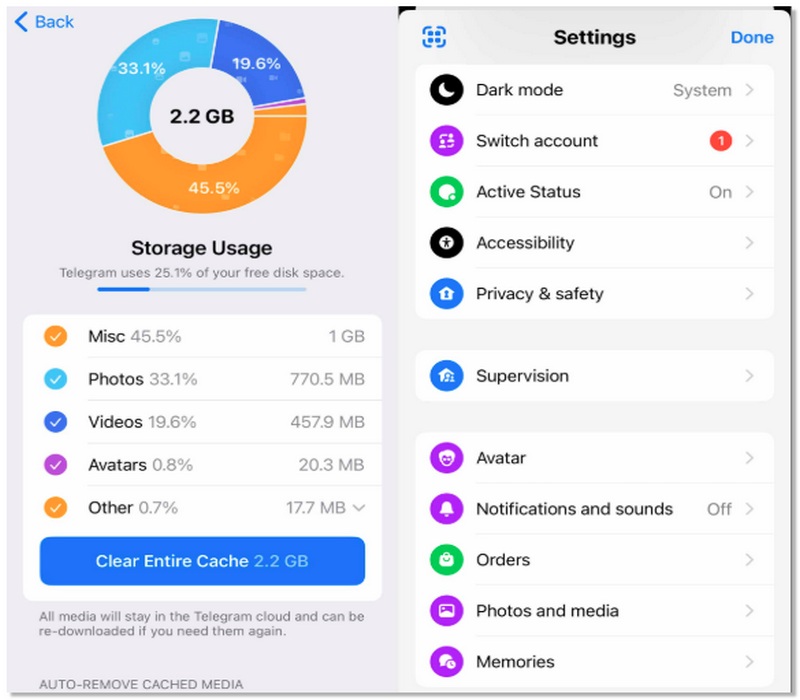
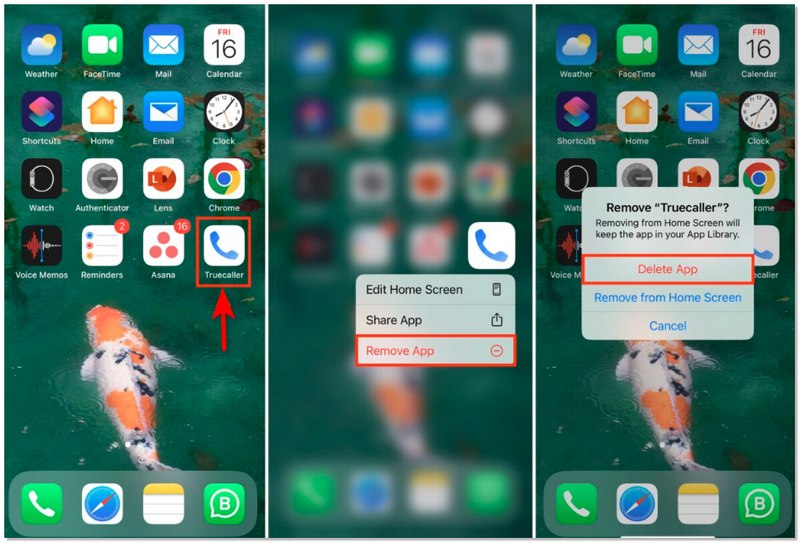
Puedes aprender eficazmente cómo borrar datos de las aplicaciones en un iPhone utilizando cualquiera de estas técnicas, lo que mejorará el rendimiento y liberará espacio de almacenamiento.
Si desea tener más control sobre los datos y la caché de las aplicaciones, puede administrarlos directamente a través de la configuración de su iPhone. Este método es ideal para los usuarios que necesitan liberar el almacenamiento del iPhone Sin perder documentos importantes ni datos de aplicaciones. Al usar la función de restablecimiento de datos de aplicaciones de iOS, puedes actualizar aplicaciones y ahorrar espacio de almacenamiento.
Pasos para borrar los datos de las aplicaciones a través de la configuración.
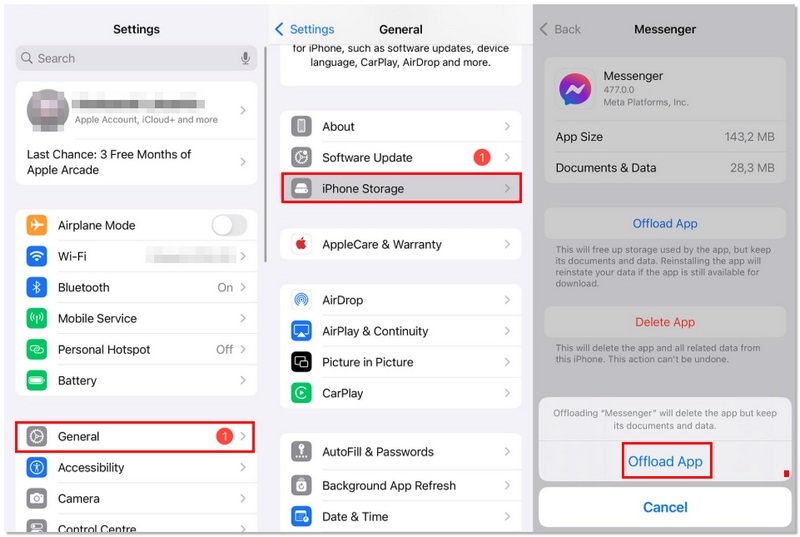
Consejos para descargar o eliminar aplicaciones
Al usar esta configuración, puede administrar el almacenamiento de manera eficiente y optimizar el rendimiento de la aplicación, al tiempo que aprovecha de forma segura las funciones de restablecimiento de datos de la aplicación de iOS.
Para borrar rápidamente los datos de la aplicación y administrar varios archivos de iOS en el iPhone, también puede confiar en el popular software de limpieza de datos del iPhone, iPhone Cleaner Aiseesoft. Está especialmente diseñado para borrar datos de aplicaciones, cachés inútiles, documentos y otros datos no deseados en dispositivos iOS como iPhone, iPad y iPod touch.
Descarga
iPhone Cleaner: limpia los datos de la aplicación en el iPhone
 100% Seguro. Sin anuncios.
100% Seguro. Sin anuncios.
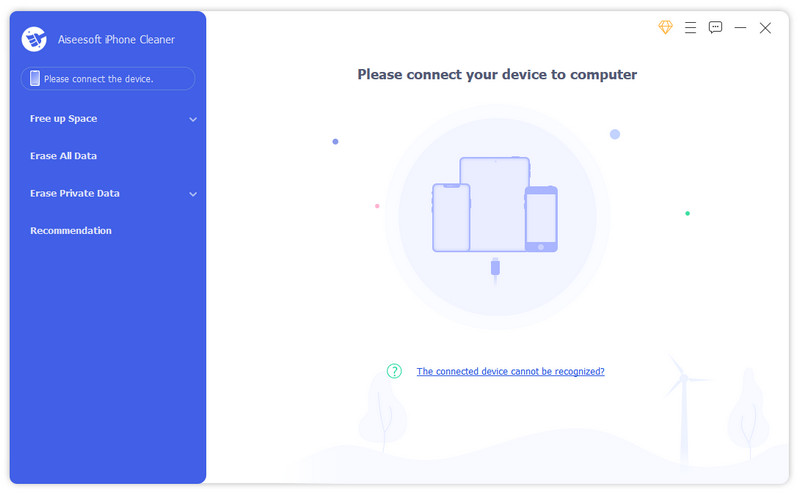
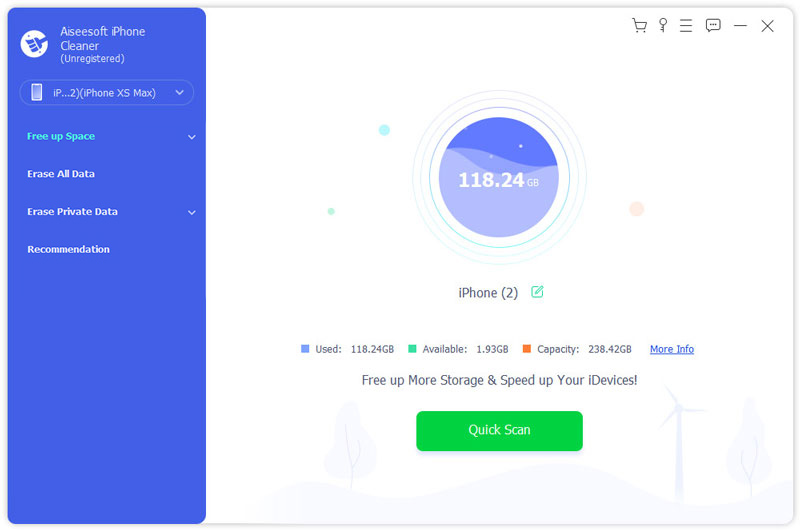
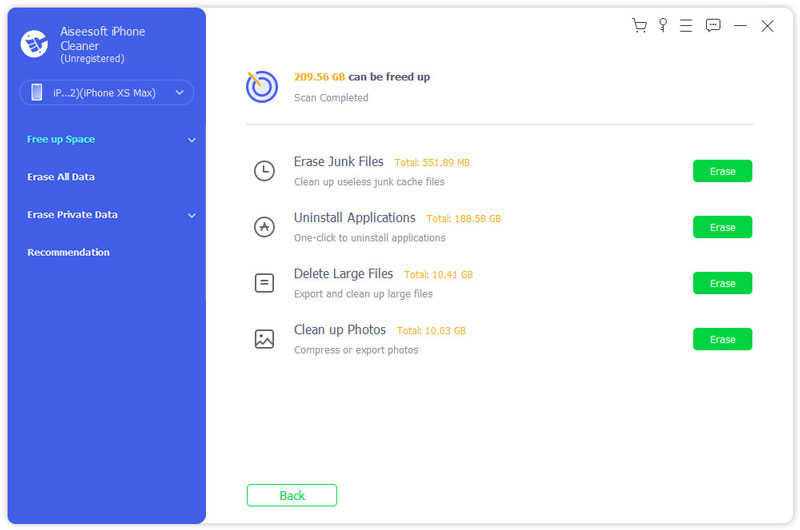
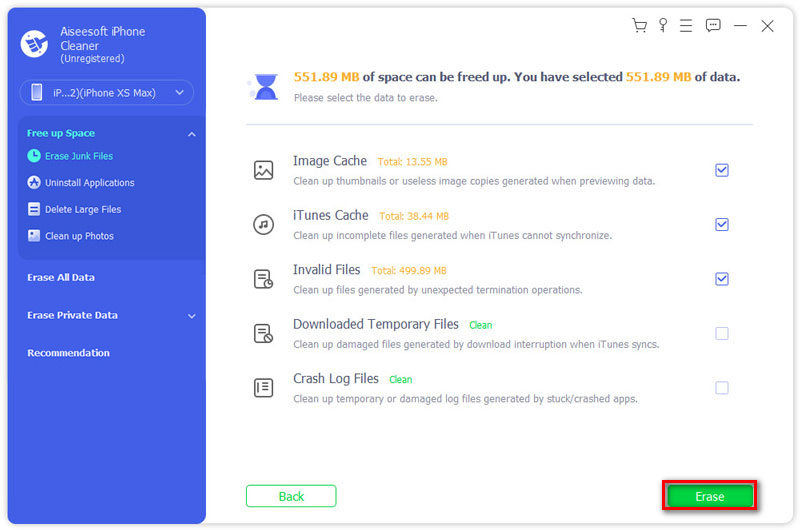
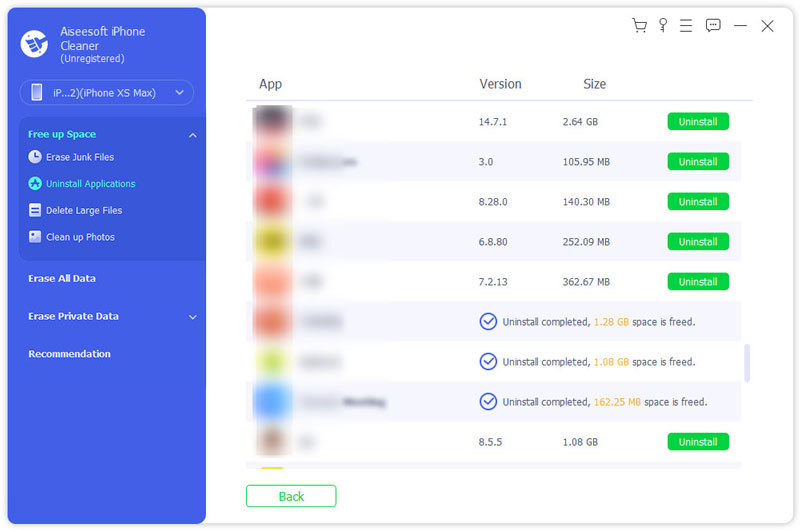
iPhone Cleaner cuenta con numerosas funciones útiles para gestionar los datos de tu iPhone, eliminar aplicaciones y archivos innecesarios, optimizar su rendimiento y proteger tu privacidad. Tanto si necesitas borrar datos de aplicaciones como eliminar otros archivos de iOS, te recomendamos probarlo.
¿Cómo borro la caché de la App Store en mi iPhone para actualizar el contenido?
Si notas que no aparecen nuevas apps en la App Store o que las actualizaciones de apps no desaparecen, intenta borrar la caché de la App Store para solucionar el problema. Para ello, ve a Ajustes, desplázate hacia abajo y busca la opción App Store. Pulsa sobre ella y luego selecciona Recomendaciones personalizadas. Pulsa Borrar datos de uso de apps y vuelve a pulsarlo para confirmar.
¿Cómo borrar el caché de Safari en iPhone?
Cuando desee borrar cachés, cookies, historial de búsqueda y otros datos de Internet en Safari, puede ir a la aplicación Configuración y buscar Safari, y luego elegir la opción Borrar historial y datos del sitio web para borrar la caché de Safari en iPhone.
¿Cómo eliminar datos de aplicaciones de iCloud en un iPhone?
Abra la aplicación Configuración en su iPhone y toque el nombre de su cuenta de iCloud en la parte superior de la interfaz. Toque iCloud y luego elija la función Administrar almacenamiento. Toca Copias de seguridad y selecciona el nombre del iPhone que estás usando. En la sección Elegir datos para respaldar, puede tocar Mostrar todas las aplicaciones para mostrar todas las aplicaciones. Para eliminar una aplicación y sus datos asociados, puede apagarla y luego tocar Apagar y eliminar para confirmar su operación.
Conclusión
Entender Cómo borrar los datos de una aplicación en un iPhone Es muy importante si quieres que tu dispositivo funcione rápido, esté bien organizado y libre de almacenamiento innecesario y voluminoso. Esta guía te presenta tres métodos muy prácticos para usar las funciones de configuración del iPhone, desinstalar apps y utilizar una herramienta de limpieza profesional para eliminar datos por completo. Cada método está diseñado para satisfacer diferentes necesidades. Quizás quieras liberar espacio de almacenamiento, pero sin eliminar las apps de tu dispositivo, o restablecer completamente los datos de las apps. Puedes eliminar la caché de las apps de forma eficiente, mejorar el rendimiento y mantener tu iPhone en óptimas condiciones seleccionando la técnica adecuada.
 Aprenda 5 formas de forzar el cierre o la salida de una aplicación bloqueada en su Mac
¿Cómo puedo forzar el cierre de una aplicación bloqueada en mi MacBook? ¿Cómo se borran las aplicaciones bloqueadas en una Mac? Esta publicación comparte 5 consejos útiles para forzar el cierre de una aplicación en una Mac.
 ¿Cómo puedo encontrar aplicaciones ocultas en iPhone?
¿Has escondido algunas aplicaciones en tu iPhone pero no sabes cómo encontrarlas? ¿O quieres saber si hay alguna aplicación oculta en el iPhone de tu novio? Consulte los 6 métodos principales para encontrar fácilmente aplicaciones ocultas en iPhone.
 Los 3 métodos más fáciles para descargar aplicaciones no utilizadas en iPhone/iPad/iPod Touch
¿Tu iPhone/iPad/iPod Touch se vuelve cada vez más lento? Aquí le diremos por qué necesita y cómo descargar aplicaciones no utilizadas en sus dispositivos portátiles de Apple.
iPhone Cleaner puede limpiar datos inútiles en su dispositivo de forma selectiva. También puede usarlo para borrar sus datos privados y mantener su iPhone/iPad/iPod Touch rápido y seguro.
100% Seguro. Sin anuncios.
100% Seguro. Sin anuncios.

*Campo requerido
*Por favor ingrese un correo electrónico válido

