Contenido
Desde los primeros paisajes pixelados hasta los panoramas hiperrealistas de la actualidad, los fondos de pantalla han recorrido un largo camino. Pero a veces, incluso las imágenes más impresionantes pueden perder su brillo. Nuestras computadoras de escritorio y pantallas de teléfonos a menudo se atascan y muestran el mismo fondo de pantalla día tras día. Esta guía le dice cómo cambiar los colores de fondo del fondo de pantalla, que ofrece un tesoro de consejos y trucos para transformar tus pantallas.

Debes elegir un color de fondo de pantalla que no sólo se vea bien sino que también mejore tu estado de ánimo, tu productividad y tu experiencia digital en general.
Piensa en tu fondo de pantalla como un lienzo en blanco para tu personalidad digital. El tono del fondo marca el tono e influye en todo, desde su productividad hasta su estado de ánimo. Un azul calmante puede evocar tranquilidad, mientras que un naranja vibrante puede despertar la creatividad. Comprender la psicología del color puede ser tu arma secreta para crear el entorno digital perfecto.
El color de fondo del fondo de pantalla debe proporcionar un fondo contrastante para el contenido y los botones de la pantalla de su dispositivo. Los colores vivos y atrevidos pueden mostrar tu lado divertido, mientras que los tonos apagados pueden irradiar sofisticación. Elegir un color que te guste puede generar alegría y hacer que tu espacio digital se sienta más personal. Los fondos claros funcionan bien con texto oscuro y viceversa. Los colores mal elegidos pueden generar fatiga visual y dificultar la lectura de la información.
Un color de fondo bien elegido puede complementar el tema de su computadora de escritorio o teléfono, crear una sensación de equilibrio y unidad y mejorar el atractivo visual de su dispositivo. Un fondo simple y neutro puede ayudarte a concentrarte en tus tareas y evitar el desorden visual.
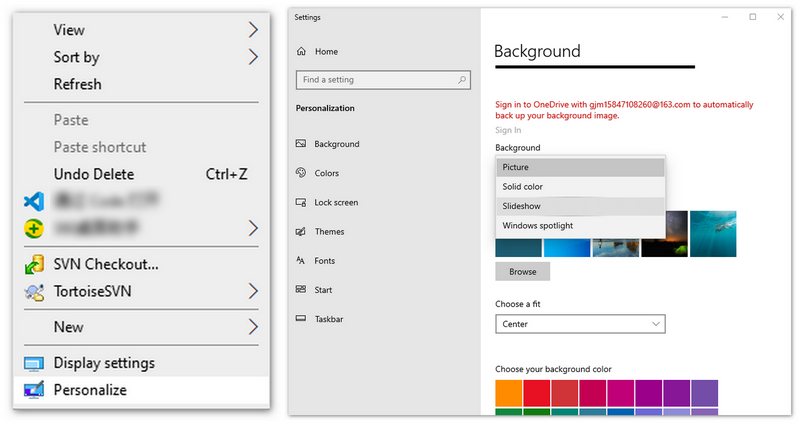
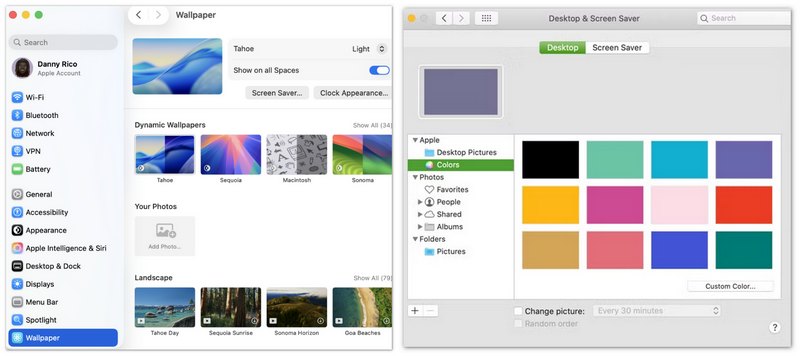
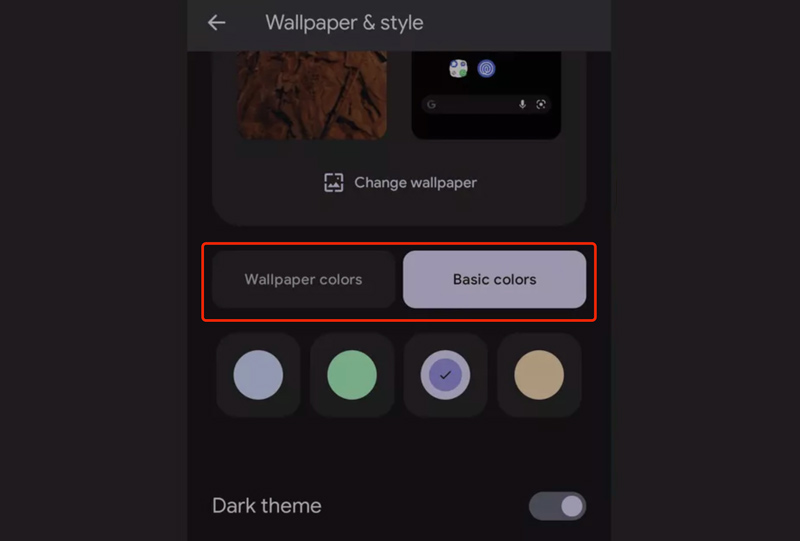
Tanto si quieres cambiar el color de fondo del escritorio de Windows como de macOS, tienes una forma sencilla de hacerlo.
Si los fondos de pantalla de colores sólidos te parecen demasiado simples y estás cansado de ver siempre las mismas opciones en línea, ¿por qué no crear un fondo totalmente personalizado? AIPixWall, desarrollado por Picwand.ai, es uno de los generadores de fondos de pantalla con IA mejor valorados en la App Store, que aprovecha la tecnología avanzada de generación de IA para convertir tu imaginación en fondos de pantalla 4K personalizados.
En lugar de utilizar imágenes genéricas de archivo, la aplicación se centra en permitirte personalizar tu fondo de pantalla para que coincida con tu estilo personal y la configuración actual de tu pantalla de inicio:
Cómo usarlo:
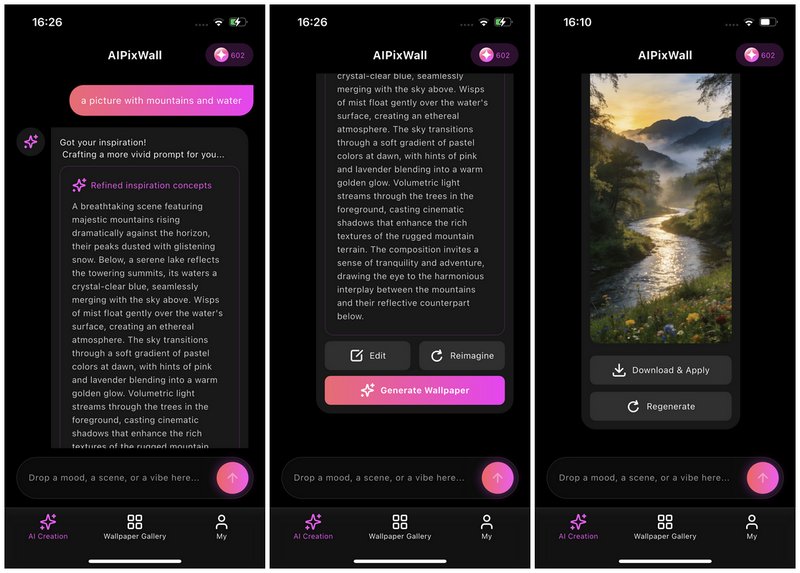
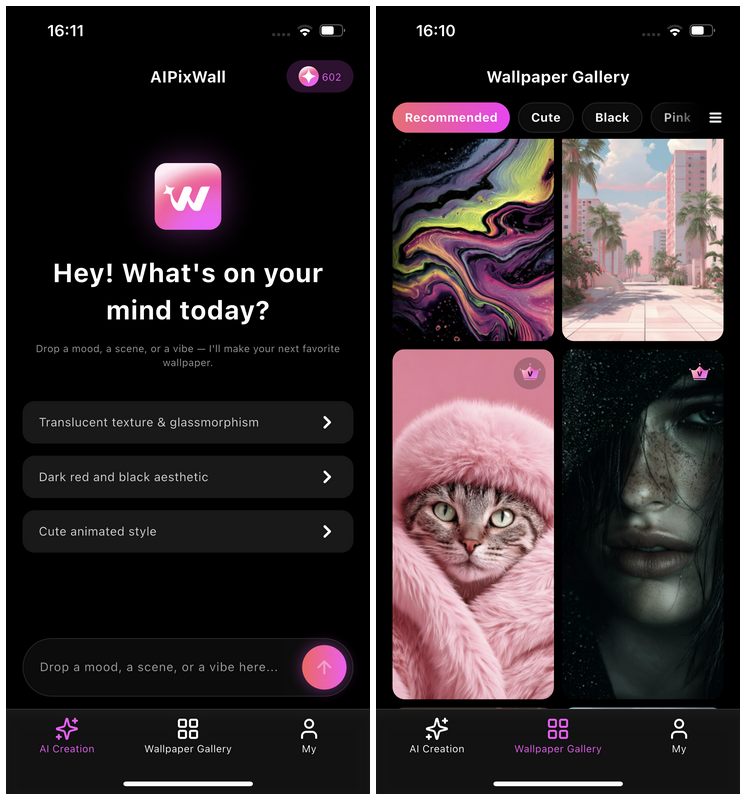
¿Prefieres no empezar desde cero? Explora la galería de fondos de pantalla integrada en AIPixWall y guarda el diseño que más te guste. También puedes descubrir más fondos de pantalla recomendados en la siguiente sección.
Aiseesoft AI Photo Editor puede ser una buena opción para crear fondos de pantalla de alta calidad con fondos coloridos. Se centra principalmente en mejorar imágenes de baja resolución y ampliarlas. Puede mejorar las imágenes de su fondo de pantalla a resoluciones más altas sin perder calidad. AI Photo Editor puede mejorar fácilmente la calidad general de su imagen al afinar los detalles, ajustar los colores y eliminar el ruido. Esta herramienta de coloración con IA también puede agregar color a imágenes en blanco y negro, lo que potencialmente le brinda un punto de partida único para su fondo de pantalla.
 100% Seguro. Sin anuncios.
100% Seguro. Sin anuncios.

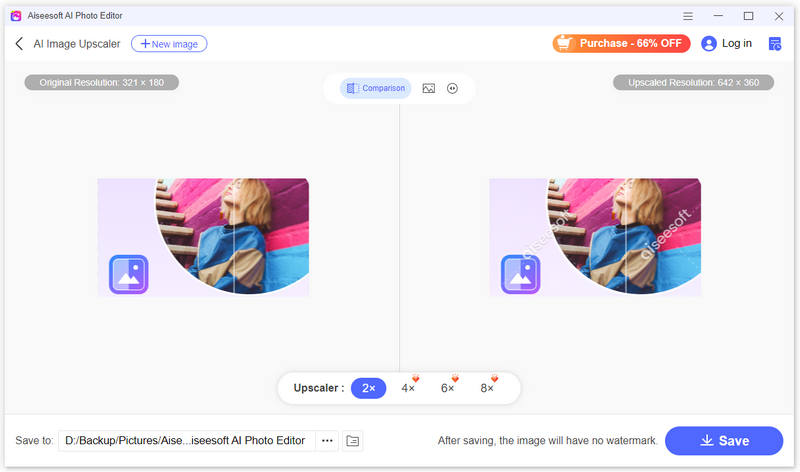
Si quieres probar su versión de escritorio, puedes descargarla. Editor de fotos Aiseesoft AI desde los botones de abajo.
100% Seguro. Sin anuncios.
100% Seguro. Sin anuncios.
¿Estás cansado del mismo escritorio aburrido de siempre o del fondo monótono del móvil? Ya sea que anhele paisajes impresionantes, abstracciones artísticas o patrones extravagantes, estos cinco sitios en línea a continuación ofrecen un tesoro escondido de papeles pintados de alta calidad para todos los gustos.
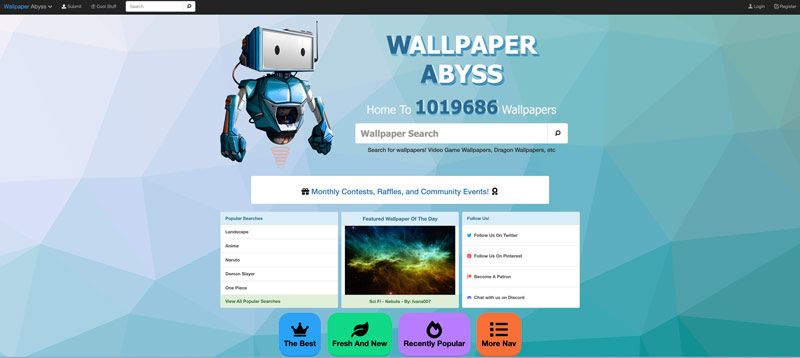
Wallpaper Abyss es un sitio popular para compartir fondos de pantalla que reúne más de 1,019,686 fondos de pantalla. Satisface todos los antojos de colores. Desde remolinos abstractos y paisajes de neón hasta patrones intrincados y degradados fascinantes, es fácil perderse en el caleidoscopio de delicias visuales. La interfaz limpia, los filtros de búsqueda avanzados y las colecciones seleccionadas para temas populares hacen que la navegación sea muy sencilla. Cuando obtenga el fondo de pantalla deseado, puede hacer clic para verlo y luego hacer clic en Descargar para guardarlo en formato JPEG.
Si bien no es estrictamente un sitio de fondos de pantalla, PixaBay merece una mención honorífica por su amplia biblioteca de imágenes gratuitas de alta resolución. Con más de 4.2 millones de fotografías e ilustraciones para elegir, seguramente encontrarás algo que despierte tu imaginación. Utilice la barra de búsqueda para encontrar fondos de pantalla de alta calidad basados en colores o temas específicos y luego descárguelos en varios tamaños para adaptarse a su dispositivo. La diversa colección de PixaBay la convierte en un recurso versátil para encontrar el fondo colorido perfecto para su espacio digital.

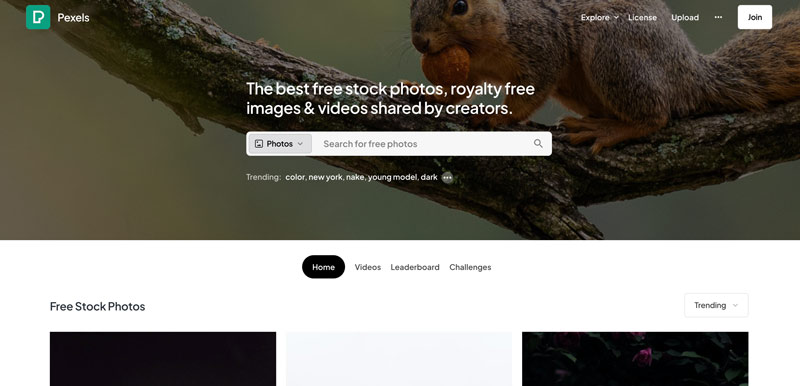
Pexel es el sueño de un fotógrafo de naturaleza hecho realidad. Piérdete en impresionantes capturas de montañas nevadas bañadas por la dorada luz del sol, serenos lagos que reflejan cielos estrellados y frondosos bosques repletos de vida. También ofrece una selección curada de paisajes urbanos, arquitectura e incluso fotografías de comida, todo en una impresionante alta resolución. Puntos de bonificación por el compromiso de Pexel con imágenes gratuitas y de alta calidad sin restricciones de derechos de autor. Puede obtener fácilmente sus fondos de pantalla preferidos para sus dispositivos.
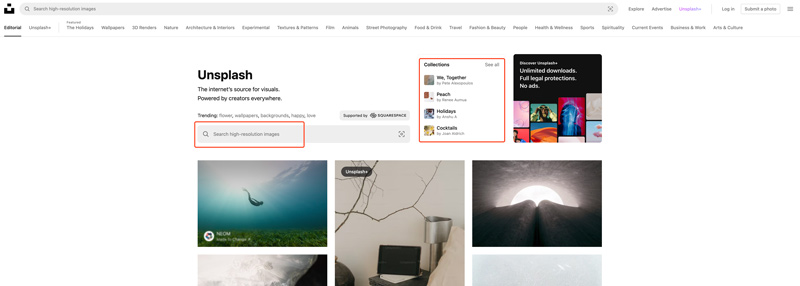
Unsplash cuenta con una amplia biblioteca de impresionantes imágenes gratuitas, muchas de las cuales constituyen un fondo de pantalla excepcional. Con millones de fotografías de alta resolución que abarcan diversos temas y ubicaciones, tiene la garantía de encontrar algo que le hable al alma. Busque por palabra clave, explore colecciones seleccionadas o navegue por color para descubrir gemas ocultas. Recuerde, Unsplash ofrece imágenes de alta calidad sin restricciones de derechos de autor, así que descárguelo y personalícelo a su gusto.
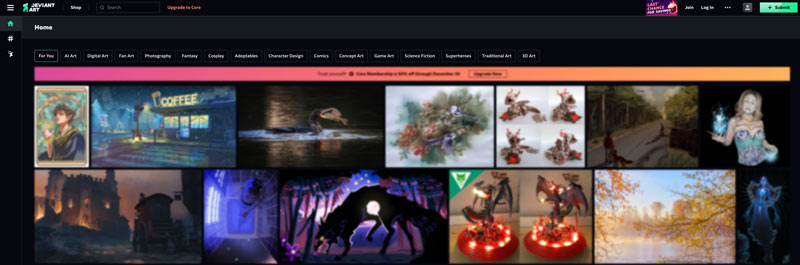
DeviantArt es una enorme comunidad de arte en línea donde artistas de todos los niveles y orígenes pueden compartir sus creaciones, conectarse con otros artistas y obtener comentarios sobre su trabajo. Es una mina de oro para un papel tapiz único y llamativo. Explora diversos estilos, desde paisajes hiperrealistas hasta ilustraciones de ensueño y explosiones abstractas de color. La gran variedad y el talento en exhibición garantizan que encontrará algo que le hable al alma. Puede ver los comentarios debajo de las imágenes que le gustan y discutirlos con otras personas.
¿Puedes cambiar el color de fondo del fondo de pantalla en iPhone?
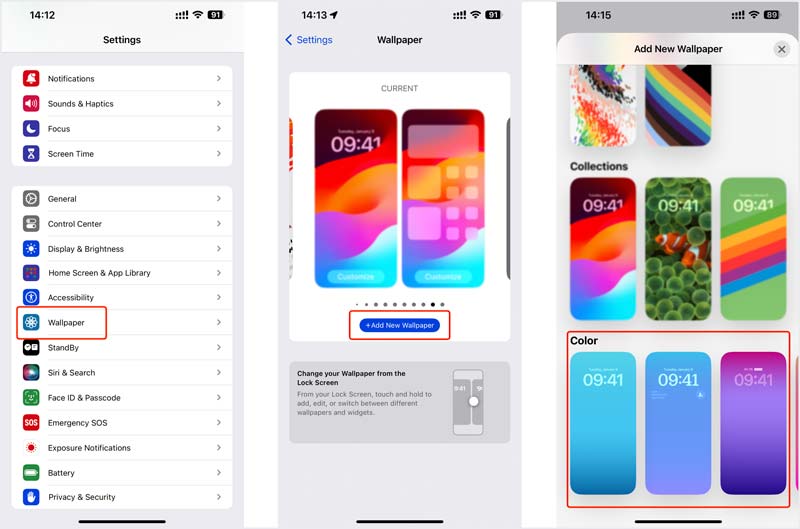
Sí. Puedes cambiar el color de fondo del fondo de pantalla de tu iPhone con iOS 16 y versiones posteriores. Aquí hay dos formas comunes de hacerlo.
Abre la aplicación Fotos y busca la imagen de fondo de pantalla que deseas usar. Toque el botón Editar, toque el botón de tres puntos, toque Personalizar y luego seleccione Color de las opciones en la parte inferior. Seleccione el color de fondo deseado de la paleta para probar un color de la imagen. Además, puedes tocar Fondo de pantalla en la aplicación Configuración. Toque Elegir nuevo fondo de pantalla, elija el fondo de pantalla que desea usar y luego personalice su color de fondo para que se ajuste a sus necesidades.
¿Puedo cambiar el color de fondo del escritorio?
La capacidad de cambiar el color de fondo de su escritorio depende de su sistema operativo. Puede cambiar el color de fondo del escritorio en Windows. Haga clic derecho en cualquier lugar de su pantalla y seleccione Personalizar. Vaya a Colores en el panel izquierdo y elija un color sólido predefinido de la paleta disponible o haga clic en Color personalizado para seleccionar un tono específico usando el selector de color. Para cambiar el color de fondo del escritorio en una Mac, puede utilizar una imagen de color sólido como fondo de pantalla.
¿Cuál es el mejor color de papel tapiz para los ojos?
Determinar el mejor color de papel tapiz para sus ojos depende de varios factores, incluidas sus preferencias personales, la luz y el entorno circundante, el efecto deseado, la sensibilidad ocular y más. Los colores fríos como el azul, el verde y el morado tienden a calmar y relajar la vista. Los colores como el blanco, el gris y el beige se consideran neutros y pueden crear una sensación de equilibrio y tranquilidad. Son ideales para entornos donde necesitas concentrarte. Los colores cálidos como el amarillo, el naranja y el rojo pueden ser energizantes y estimulantes, pero también pueden resultar agotadores para la vista si se usan en exceso. Evite el uso de combinaciones de colores de alto contraste, especialmente blanco y negro, durante períodos prolongados.
Conclusión
Esta publicación ha tratado principalmente cómo cambiar los colores de fondo del fondo de pantalla En tu ordenador o móvil, usa la configuración más reciente del sistema operativo. Puedes seguir la guía para personalizar fácilmente tu fondo de pantalla con Aiseesoft Free Background Remover Online. Si prefieres algo totalmente personalizado que combine con tus colores favoritos, herramientas como AIPixWall te permiten generar fondos de pantalla con IA impresionantes y únicos sobre la marcha.
 Fondo de pantalla de bloqueo - Cómo cambiar el fondo de pantalla de bloqueo
¿Quieres cambiar el fondo de pantalla de bloqueo para iPhone/Android? Le mostraremos las 10 mejores aplicaciones/sitios de fondos de pantalla de bloqueo y cómo cambiar el fondo de pantalla de bloqueo.
 Cambiar el color de fondo en Photoshop y Borrador de fondo
¿Puedo usar Photoshop para cambiar el color de fondo de una foto a blanco? ¿Cómo se cambia el color de fondo de la foto? Aprenda 2 formas de cambiar el color de fondo de la imagen.
 Cómo personalizar y cambiar el fondo de pantalla de tu MacBook
¿Dónde encontrar fondos de pantalla HD reales para MacBook? ¿Puedo configurar un fondo de pantalla diferente en la pantalla de bloqueo y en la pantalla de inicio de mi Mac? Aprenda a cambiar el fondo de pantalla de su escritorio Mac.

Amplíe y mejore imágenes hasta 4K en lotes rápidamente con una amplia compatibilidad con varios formatos de imagen.
100% Seguro. Sin anuncios.
100% Seguro. Sin anuncios.

*Campo requerido
*Por favor ingrese un correo electrónico válido

