Cambiador de ubicación Anycoord: GPS falso en Android e iOS
 100% Seguro. Sin anuncios.
100% Seguro. Sin anuncios.
Contenido
¿Cansado de la configuración de ubicación de tu MacBook Pro o simplemente quieres cambiarla por privacidad u otros motivos? Esta guía fácil de seguir te ayudará a cambiar la configuración de ubicación de tu MacBook Pro como un profesional.
Cubriremos todo en Cómo cambiar la ubicación de la MacBook Pro Desde las opciones integradas, como activar y desactivar, hasta la configuración y el uso de una aplicación de terceros como ExpressVPN, que te ofrece opciones para elegir. Siguiendo esta guía, aprenderás todo lo necesario para gestionar fácilmente la ubicación de tu MacBook Pro, lo que hará que tu experiencia sea más fluida y se adapte mejor a tus necesidades.
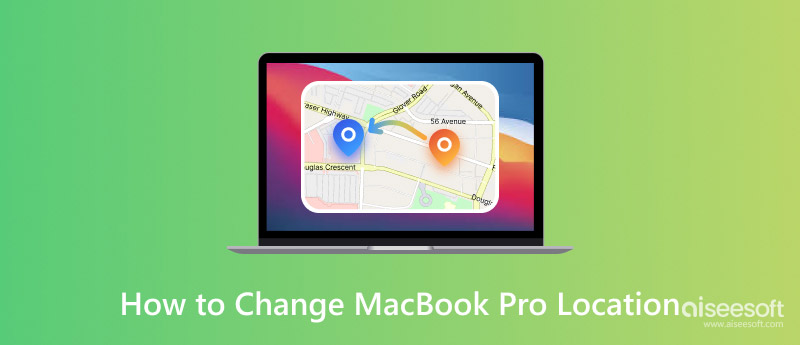
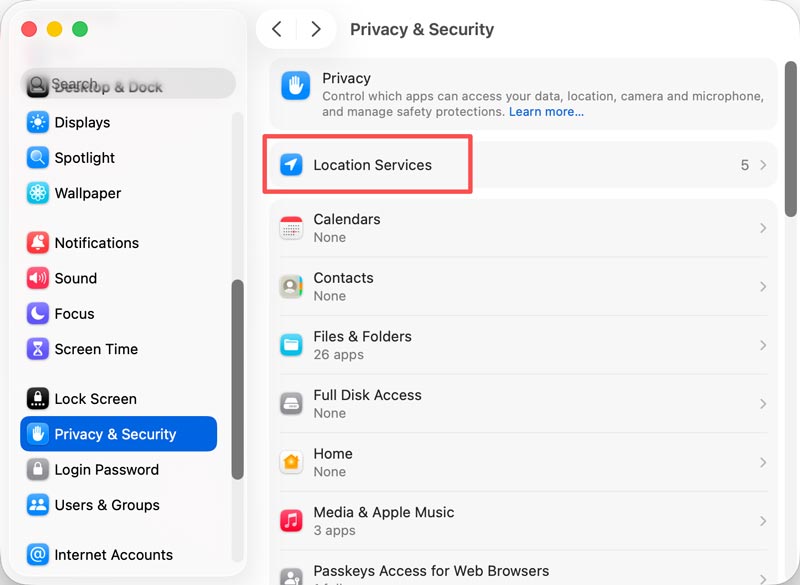
¿Quieres cambiar la configuración de privacidad o las opciones de ubicación en tu MacBook Pro por cualquier motivo? En esta sección, te explicaremos cómo cambiar la ubicación en una MacBook desde las preferencias del sistema. Sigue estos pasos y cambia tu ubicación a una ciudad, estado o país diferente. Así, podrás personalizar tu experiencia y acceder a contenido específico de esa zona. ¡Comencemos!
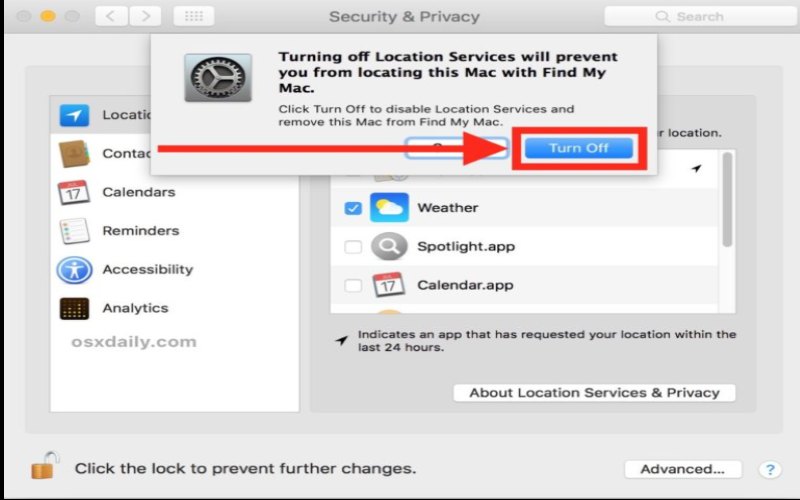
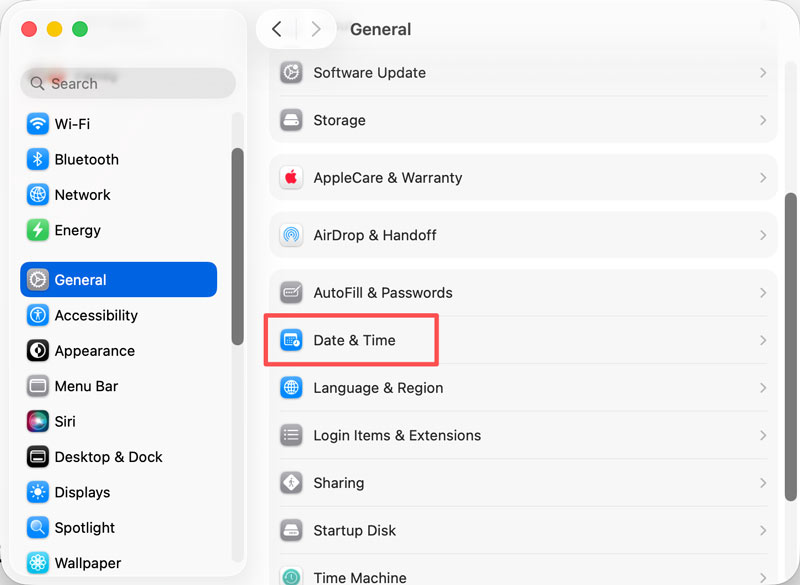
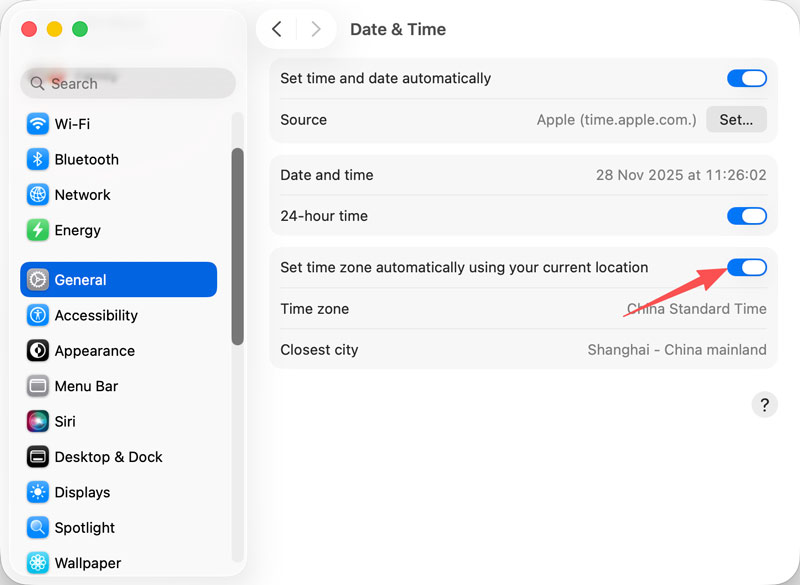
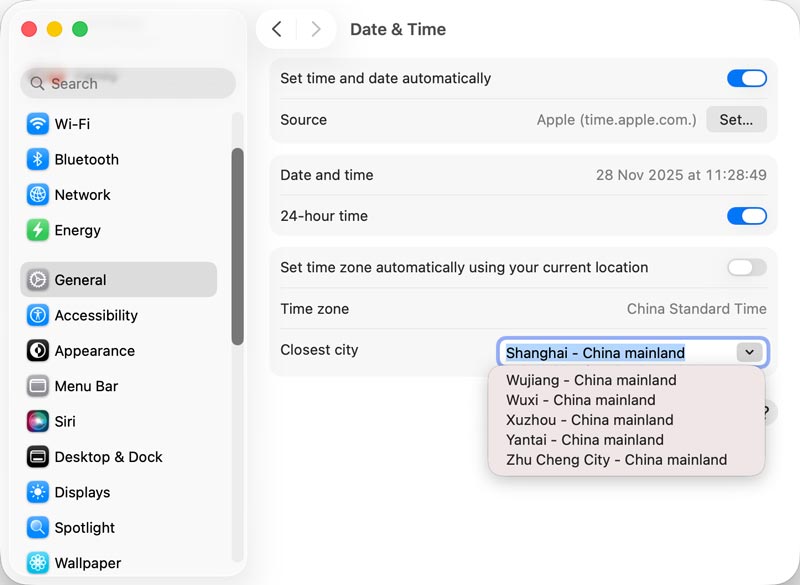
Las configuraciones de ubicación integradas de Apple te brindan lo básico, pero puedes mejorar aún más tu experiencia de ubicación usando aplicaciones de otros lugares.
Estas aplicaciones suelen tener extras interesantes y son ideales para situaciones específicas. Veamos una opción popular para cambiar la ubicación del tiempo en la MacBook Pro: las herramientas VPN.
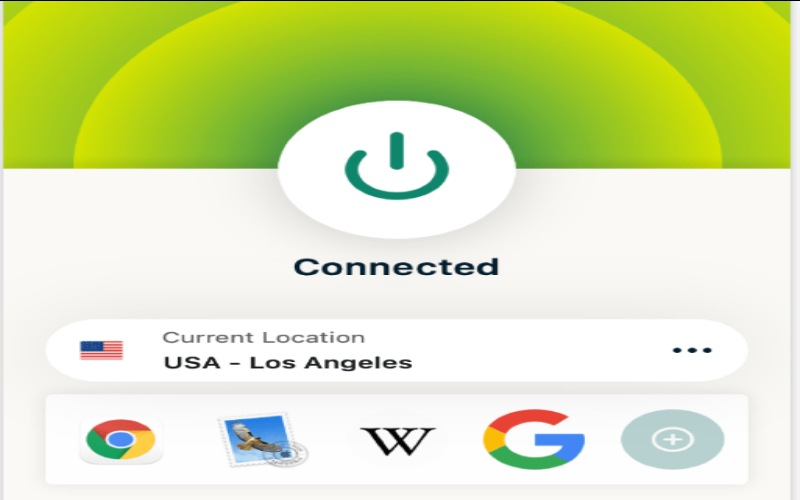
ExpressVPN Es una VPN de primera. Ofrece velocidades rápidas, una red confiable y una seguridad sólida. Con su aplicación fácil de usar y su amplia red de servidores, es una excelente manera de cambiar tu dirección IP.
Características principales
• Tiene una red súper rápida que no ralentizará tu navegación web.
• Con servidores en más de 94 países, tienes muchas opciones al cambiar tu dirección IP.
• Utiliza el mejor cifrado para mantener tu contenido en línea seguro y privado.
• Tiene aplicaciones para varios gadgets, como Mac, iPhone, Android y Windows.
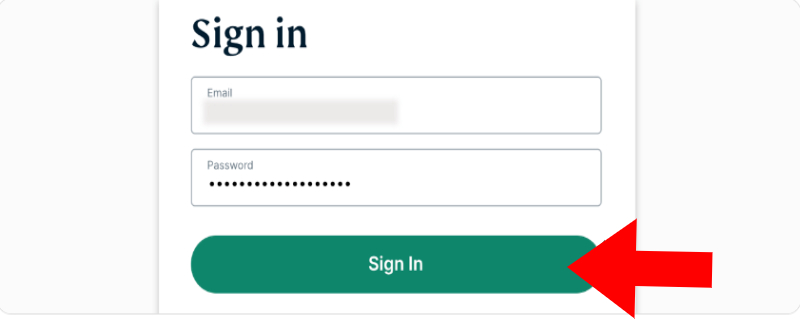
Cómo cambiar la ubicación en MacBook Air con ExpressVPN

Cambiador de ubicación Aiseesoft AnyCoord Es una app confiable para cambiar la ubicación que te permite cambiar tu GPS entre dispositivos, como iPhone y iPad. Es perfecta para quienes desean cambiar el lugar donde miran sus pantallas, por ejemplo, para acceder a contenido exclusivo de lugares específicos, mantener su ubicación privada, jugar juegos que requieren estar en un lugar específico o acceder a aplicaciones y servicios que requieren el GPS.
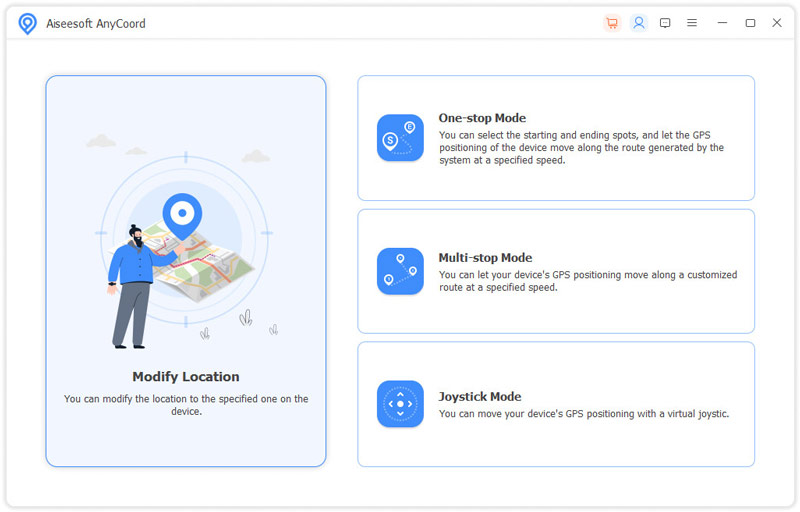
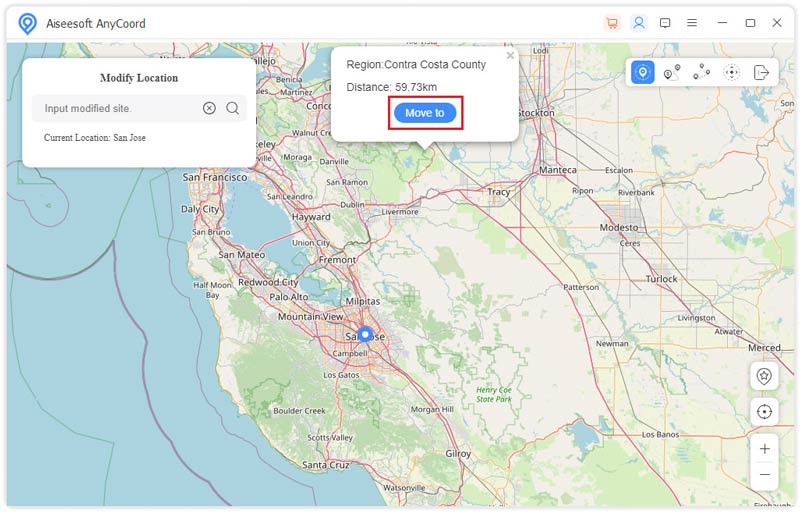
AnyCoord te permite cambiar libremente tu ubicación en tiempo real sin necesidad de jailbreak ni configuraciones complejas. Además, cuenta con varias funciones avanzadas que simulan que te mueves y modifican tu velocidad para que parezca más real.
Características principales
• Cambia tu GPS a cualquier lugar que desees alrededor del mundo en segundos.
• Obtén información precisa sobre la ubicación de tus aplicaciones y cosas.
• Elija entre usar GPS, Wi-Fi o celular para cambiar su ubicación.
• Diseño muy fácil de usar con un mapa sencillo para elegir tus lugares.
• Es excelente para diferentes versiones de macOS y puede funcionar con muchas aplicaciones de ubicación.
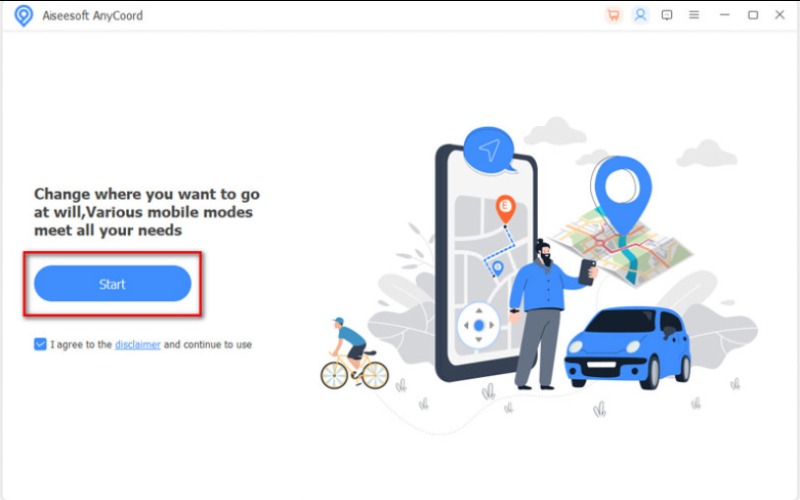
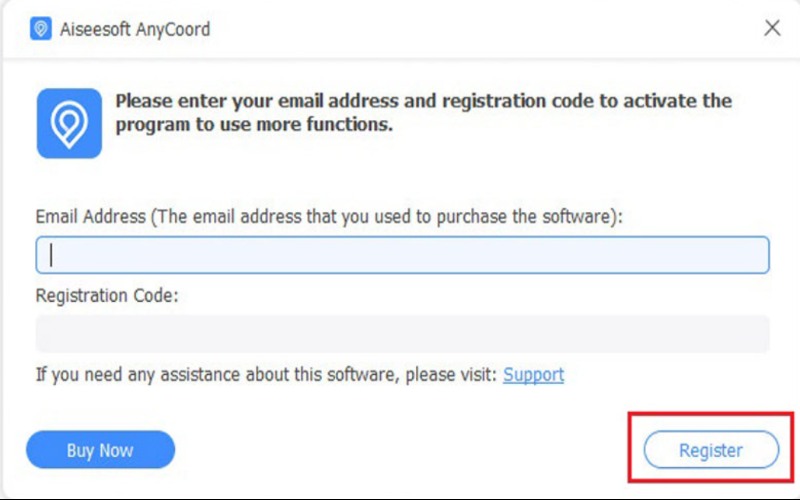
Recuerde: Una vez que conectes el cable USB a tu MacBook Pro y a tu computadora, aparecerá un pequeño cuadro. Solo haz clic en Confiar.
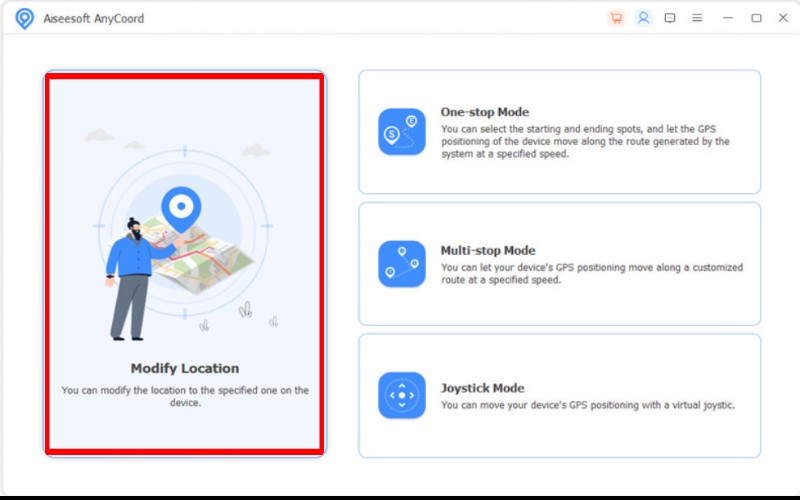
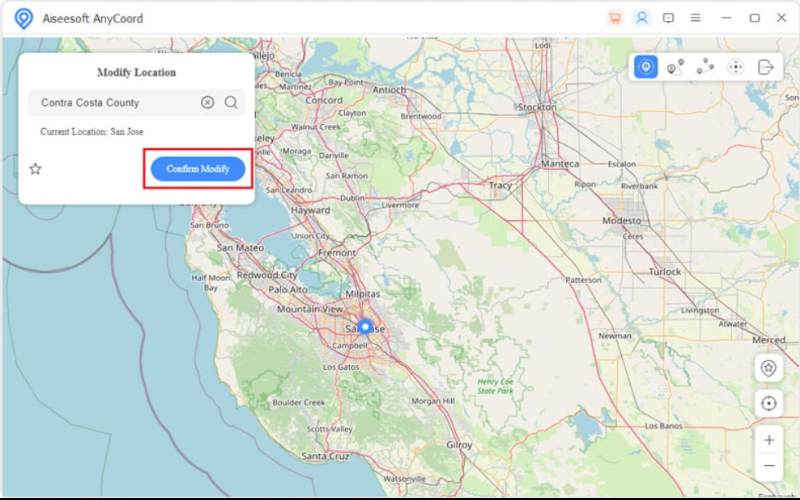
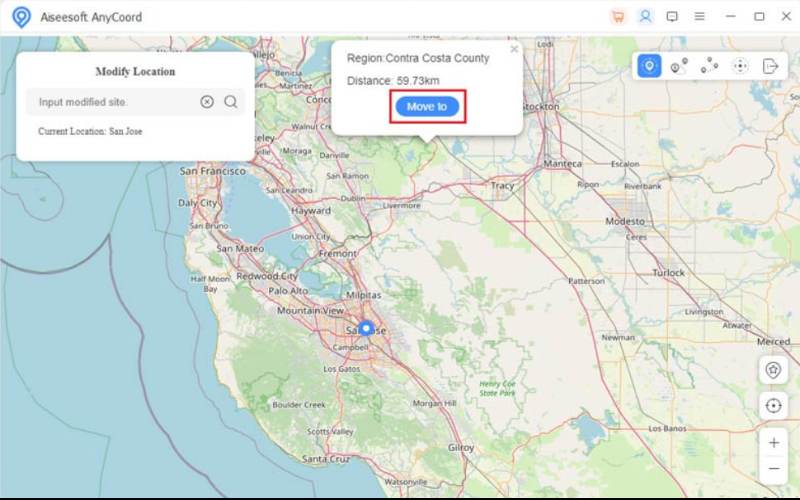
¿Tu MacBook Pro tiene problemas para localizarte? Esta sección te ayudará a encontrar y solucionar problemas que pueden impedir que tu dispositivo actualice su ubicación. Analizaremos algunos pasos para solucionar el problema y te ofreceremos soluciones para que tus servicios de ubicación vuelvan a funcionar. Comencemos de inmediato y consigamos que la ubicación de tu MacBook Pro funcione. Aquí tienes algunas razones habituales y pasos para solucionar el problema:
1. Señal GPS débil
Razón: Tu teléfono podría estar en un lugar donde es difícil obtener una buena señal GPS, como dentro de edificios, túneles o lugares con cosas muy altas alrededor.
Solución: Dirígete a un lugar donde puedas ver el cielo, como un parque o un gran espacio abierto. De esta manera, tu teléfono puede recibir una señal fuerte de los satélites GPS. Además, asegúrate de que tu teléfono pueda ver el cielo sin obstrucciones para obtener mejores resultados de GPS.
2. Servicios de ubicación deshabilitados
Razón: Es posible que tu dispositivo tenga desactivados los servicios de ubicación, por lo que las aplicaciones no pueden actualizar dónde estás.
Solución: Si usas una Mac, ve a Configuración del sistema, busca Privacidad y seguridad, selecciona Servicios de ubicación y asegúrate de que la casilla junto a Servicios de ubicación esté marcada. Si usas un iPhone o iPad MacBook, ve a Configuración, luego a Privacidad, elige Servicios de ubicación y asegúrate de que esté activado.
3. Errores o fallos en el software
Razón: El sistema o la aplicación de su teléfono o tableta podrían tener una falla o un error que altere las actualizaciones de su ubicación.
Solución: Intenta reiniciar tu dispositivo para darle un nuevo comienzo al sistema. Además, comprueba si hay actualizaciones para tu teléfono o aplicación. Las actualizaciones suelen corregir errores, por lo que es posible que eso resuelva el problema.
4. Configuración de zona horaria incorrecta
Razón: Si la configuración de su zona horaria está desactivada, su dispositivo podría confundirse con el lugar que cree que usted se encuentra, especialmente si la seleccionó usted mismo.
Solución: Verifique la configuración de su zona horaria y asegúrese de que esté configurada para actualizarse automáticamente o de que la haya configurado manualmente en la zona horaria correcta.
5. Problemas con la aplicación
Razón: Es posible que la aplicación que estás usando no pueda ver dónde estás o que tenga un problema interno.
Solución: Revisa la configuración de privacidad de tu dispositivo para asegurarte de que la aplicación pueda usar tu ubicación. Luego, intenta eliminar y reinstalar la aplicación para solucionar cualquier problema que pueda tener.
6. Interferencia de VPN
Razón: Si tienes un VPN encendido, podría interferir con la capacidad de su dispositivo para determinar o actualizar su ubicación real.
Solución: Dale un descanso a tu VPN y comprueba si tu configuración de ubicación funciona mejor.
7. Ahorro de batería
Razón: En el modo de ahorro de batería o de bajo consumo, es posible que deje de ejecutarse algunas cosas en segundo plano, como actualizaciones sobre dónde se encuentra, para ahorrar energía.
Solución: Desactive el modo de bajo consumo o el ahorro de batería en la configuración de su dispositivo para que sus servicios de ubicación puedan funcionar correctamente.
¿Puedo mover la ubicación de mi MacBook Pro sin necesidad de aplicaciones adicionales?
Puede cambia tu ubicación Configuración desde las Preferencias del Sistema de tu MacBook Pro. Puedes cambiar tu zona horaria y decidir qué aplicaciones pueden usar tu ubicación.
¿Cambiar mi ubicación afectará mi conexión o velocidad de Internet?
Una VPN puede ralentizar tu conexión a Internet. Tus datos deben viajar a través de otro servidor, pero las buenas herramientas de VPN y las aplicaciones de terceros intentan mantener la velocidad lo más baja posible.
¿Cuál es el siguiente paso si mi MacBook Pro necesita actualizar su ubicación correctamente?
En primer lugar, activa los servicios de ubicación y tu aplicación tendrá derecho a acceder a tu ubicación. Asegúrate de que tu conexión a Internet sea estable y funcione bien. Intenta Restablecer tu ubicación Ajustes o reinstalar la aplicación. Si el problema aún no desaparece, comuníquese con el Soporte técnico de Apple para obtener más ayuda.
Conclusión
Ahora sabemos Cómo cambiar la ubicación en MacBook Cómodamente. Puedes controlar fácilmente la ubicación de tu MacBook Pro usando las funciones integradas o una aplicación VPN como ExpressVPN. Si tienes problemas, existen soluciones sencillas para restaurar tu MacBook. Funcionan dondequiera que estés.
 Extensión del navegador para cambiar tu ubicación geográfica en Chrome
¿Buscas una extensión de navegador fiable para cambiar tu ubicación geográfica en Chrome? Descubre las mejores herramientas y consejos para cambiar la ubicación de tu navegador.
 Cómo cambiar la ubicación en Firefox: 4 métodos sencillos explicados
Descubra formas inteligentes para cambiar la ubicación de Firefox usando Firefox con proxy, extensiones o herramientas de suplantación de GPS, sin necesidad de una configuración complicada.
 Soluciones verificadas para arreglar no se puede cambiar el país de la tienda de aplicaciones en iPhone
¿Por qué no puedes cambiar el país de la App Store en tu iPhone? Este artículo responderá a esta pregunta y le mostrará cómo resolver este problema rápidamente.

Aiseesoft AnyCoord puede ayudarlo a ocultar, falsificar o cambiar su ubicación GPS a cualquier otro lugar con facilidad. Incluso puede planificar una ruta móvil si es necesario.
100% Seguro. Sin anuncios.
100% Seguro. Sin anuncios.

*Campo requerido
*Por favor ingrese un correo electrónico válido

