¿Tienes un nuevo iPhone? El primer paso para liberar su potencial es... activar un nuevo iPhoneAunque el proceso está diseñado para ser sencillo, conocer los requisitos previos y las soluciones a los problemas comunes puede garantizar un inicio sin problemas. Esta guía completa no solo te mostrará cómo activar un nuevo iPhone paso a paso, sino también cómo configurar tu servicio celular, solucionar errores de activación y transferir tus datos sin problemas desde un dispositivo antiguo.
Una preparación adecuada es clave para activar un nuevo iPhone sin interrupciones. Primero, asegúrate de tener una conexión wifi estable o un plan de datos móviles activo con suficiente intensidad de señal. Necesitarás tu ID de Apple y contraseña, ya que son esenciales para acceder a iCloud, la App Store y otros servicios de Apple. Si vas a transferir desde un dispositivo antiguo, crea una copia de seguridad reciente en iCloud o iTunes con antelación. Para la activación móvil, ten a mano la tarjeta SIM de tu operador (a menos que uses una eSIM) y mantén tu iPhone cargado o conectado a la corriente durante la configuración. Además, ten a mano tu dispositivo anterior si usas el Inicio rápido para la transferencia de datos. Recopilar estos datos con antelación agilizará el proceso para activar tu iPhone de forma eficiente.
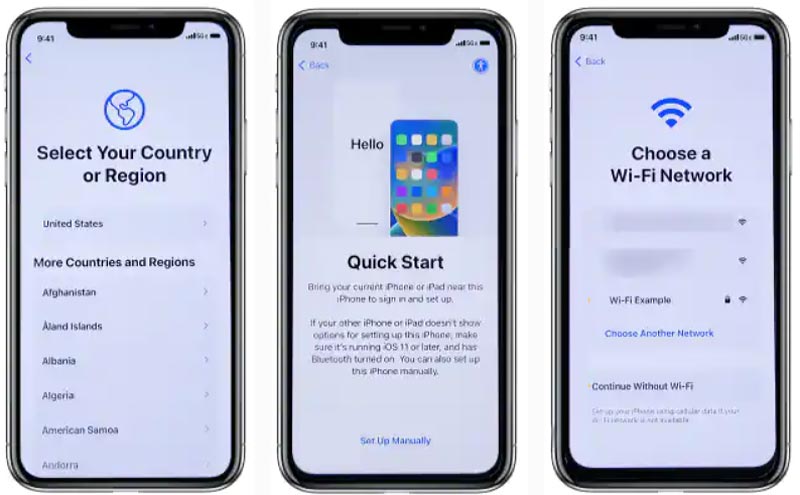
La mayoría de las veces, activar un iPhone debería ser bastante fácil, ya sea su primer producto Apple o solo su primer iPhone. Puede encenderlo y seguir las instrucciones en pantalla para activarlo rápidamente. Puede consultar los pasos detallados a continuación para asegurarse de configurarlo desde el principio.
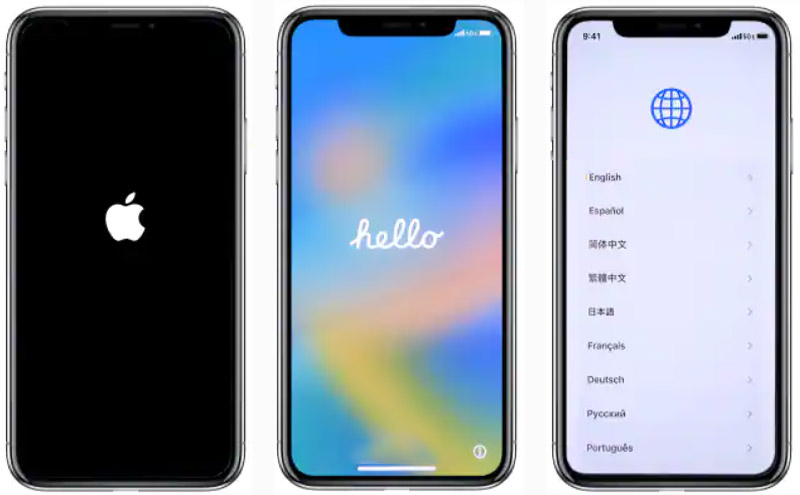
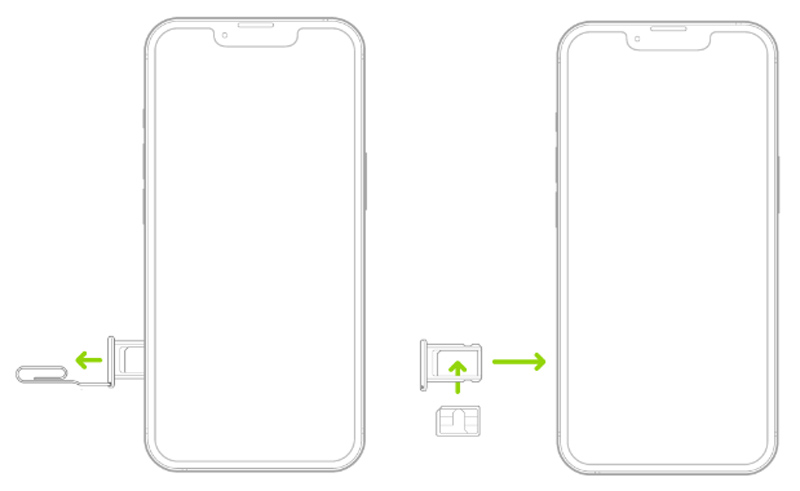
Si conecta su iPhone a una red celular, inserte una tarjeta SIM que pueda activar con sus operadores como Verizon, T-Mobile, AT&T o Sprint. Debe usar el pin de expulsión de SIM para insertar la tarjeta SIM.
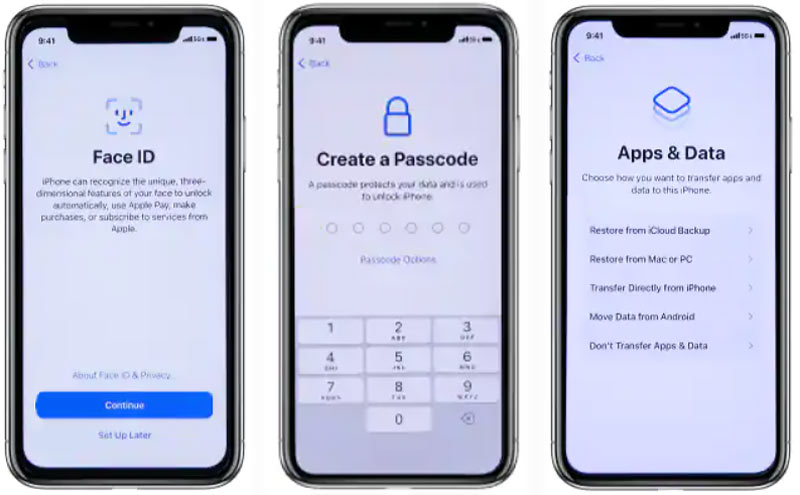
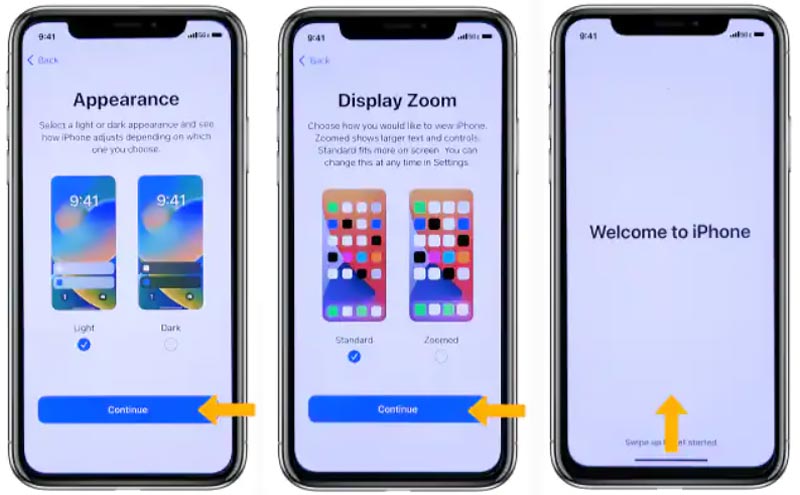
Puede activar fácilmente un nuevo iPhone y su servicio celular con los pasos anteriores. Ya sea que use Verizon, AT&T, T-Mobile, Sprint u otro proveedor, no necesita otras operaciones para activar un número de teléfono o un servicio de proveedor. Pero debe asegurarse de que su tarjeta SIM esté desbloqueada y sea compatible con su red inalámbrica.
Para disfrutar de llamadas, mensajes de texto y datos móviles en tu nuevo dispositivo, necesitarás activar tu servicio celular. Tanto si usas una tarjeta SIM física como una eSIM digital, el proceso es sencillo y, por lo general, se completa en solo unos pasos. A continuación, te guiaremos para activar ambos tipos de SIM en tu nuevo iPhone, para que puedas mantenerte conectado dondequiera que vayas.
Si tu operador proporciona una tarjeta nano-SIM física, activar el servicio celular es sencillo. Asegúrate de que tu iPhone esté apagado antes de insertar la tarjeta SIM en la bandeja. Sigue estos pasos para completar la activación y conectarte a la red de tu operador.
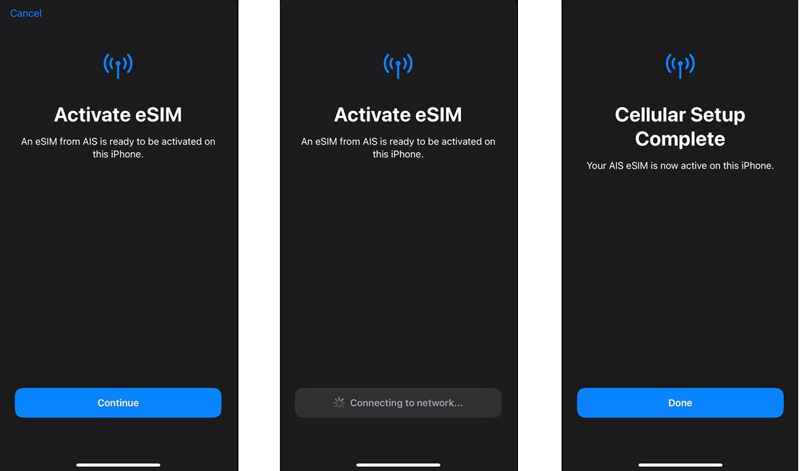
Para una eSIM digital, la activación se realiza de forma inalámbrica, sin necesidad de una tarjeta física. Este método es ideal para la funcionalidad dual SIM o para cambiar de operador digitalmente. Aquí te explicamos cómo configurar tu eSIM mediante un código QR o la configuración manual proporcionada por tu operador.
Método 1: Durante la configuración inicial del iPhone
Método 2: Usar un código QR después de la configuración
Muchas razones pueden hacer que la no se pudo activar el iphone asunto. Si no puede activar un nuevo iPhone, primero debe asegurarse de conectarse a una buena red Wi-Fi. Además, debe asegurarse de que la tarjeta SIM sea compatible con su plan actual con su operador de telefonía. Luego puede reiniciar su iPhone e intentar configurarlo nuevamente. Si el nuevo iPhone no se activa, el problema aún existe, puede omitir la configuración y usar los tres consejos a continuación para solucionarlo.
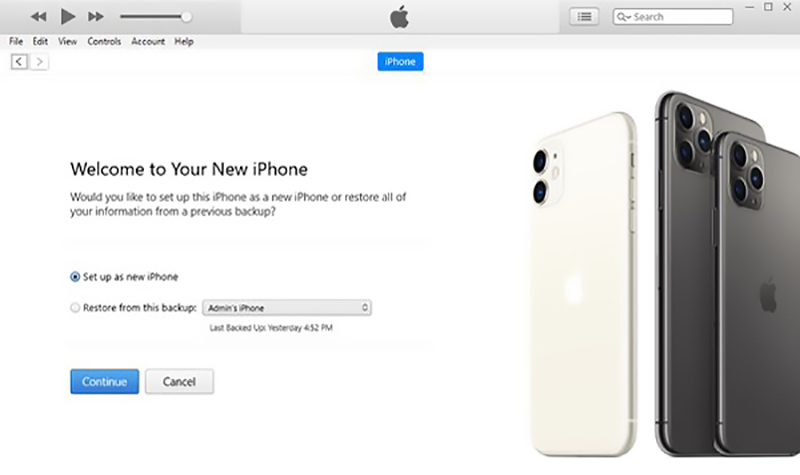
Si no puede activar su iPhone de forma inalámbrica, siga estos pasos para activarlo usando iTunes.
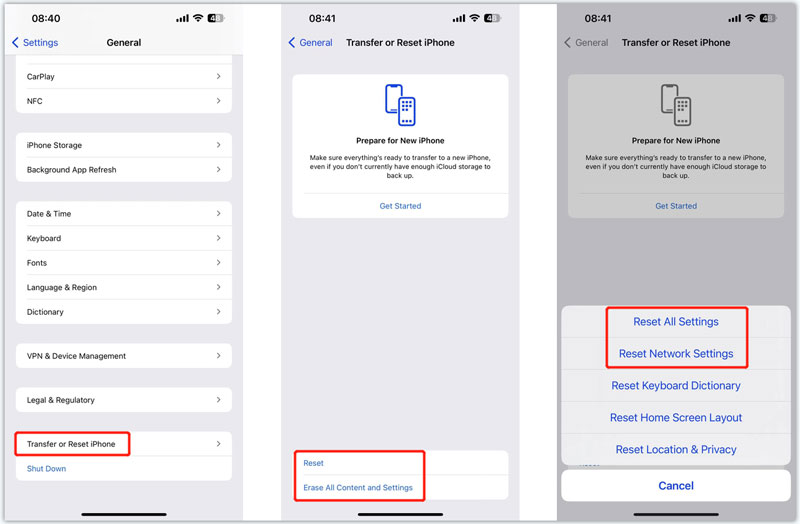
Si puede iniciar sesión en su cuenta de Apple en el nuevo iPhone, debe buscar una actualización de iOS en la aplicación Configuración. Puede actualizar iOS a la versión más reciente e intentar activar su dispositivo nuevamente. También puede intentar restablecer la configuración del operador y la red para corregir el error de que el nuevo iPhone no se active.
Nota: Además, también puede seleccionar Borrar todo el contenido y la configuración para fábrica un nuevo iPhone y activarlo de nuevo.
Si tu nuevo iPhone no se activa, es posible que las restricciones de la Administración de Dispositivos Móviles (MDM) de organizaciones o instituciones estén bloqueando el proceso. Para solucionarlo, usa una herramienta especializada como Aiseesoft. iPhone Unlocker para eliminar perfiles MDM sin esfuerzo y completar la activación sin complicaciones.
Descarga
 100% Seguro. Sin anuncios.
100% Seguro. Sin anuncios.
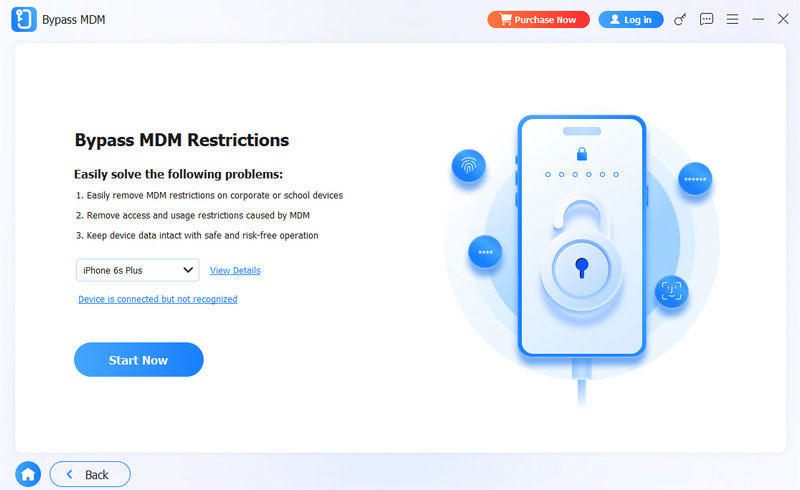
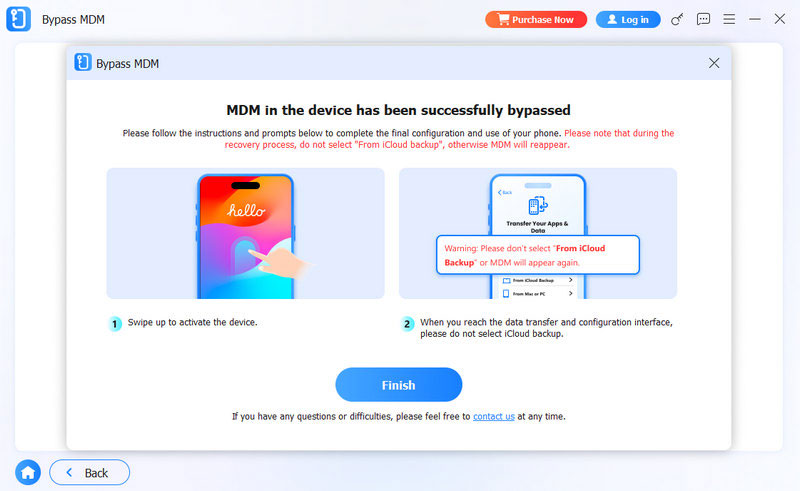
Además, este desbloqueador de iPhone te permite eliminar tu ID de Apple y tu contraseña de tus dispositivos iOS. Si no puedes iniciar sesión con tu ID de Apple, puedes usarlo para borrar la contraseña olvidada. También puedes omitir las restricciones de Tiempo de uso y el bloqueo de activación de iCloud.
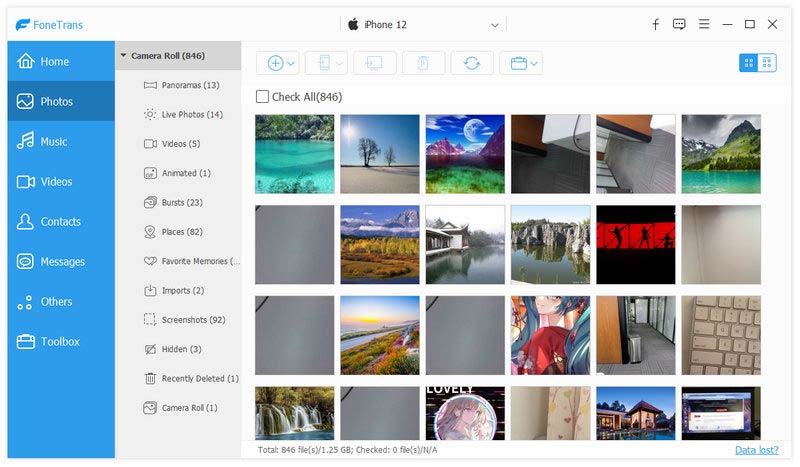
Tras activar correctamente tu nuevo iPhone, el siguiente paso crucial es transferir tus datos importantes. Si bien iOS ofrece opciones de transferencia integradas, Aiseesoft FoneTrans Ofrece una solución más flexible y completa para transferir tus contactos, fotos, mensajes y otros archivos esenciales entre dispositivos. Tanto si cambias de un iPhone antiguo como si cambias de Android, esta herramienta profesional garantiza una transferencia fluida y selectiva que no sobrescribe tus datos.
Descarga
FoneTrans: el mejor administrador de datos de iOS
100% Seguro. Sin anuncios.
100% Seguro. Sin anuncios.
¿Necesitas llamar a tu operador para activar un nuevo iPhone?
Por lo general, no necesita llamar a su proveedor de telefonía para activar un nuevo iPhone. Si compras un iPhone de Apple, puedes seguir las indicaciones para configurarlo y activarlo. Obtiene la opción específica para seleccionar su operador. Si compra un teléfono de un proveedor de telefonía como Verizon, AT&T, Sprint o T-Mobile, debe asegurarse de que no esté bloqueado y tenga un plan de red celular.
¿Cómo se convierte una SIM física en una eSIM en un nuevo iPhone?
Toque Configuración para abrirlo en su nuevo iPhone y seleccione la opción Celular. Localice Convertir a eSIM y tóquelo. Toque el botón Convertir plan celular y elija Convertir a eSIM. Esta operación activará una eSIM y desactivará la tarjeta SIM anterior. Puedes eliminarlo de tu iPhone.
No puede convertir una SIM física en una eSIM si no ve la opción Convertir a eSIM. Debe ponerse en contacto con su proveedor para mover su número de teléfono de la SIM física anterior a una eSIM. Luego puede escanear el código QR para agregar una eSIM a su iPhone.
¿Cómo bloquear una tarjeta SIM con un PIN en iPhone?
Cuando desee activar el PIN de SIM, puede ir a Configuración, elegir la opción Celular y tocar PIN de SIM. Debe ingresar el PIN correcto para bloquear la SIM. Puede ingresar el PIN de SIM predeterminado de su proveedor de telefonía.
Conclusión
Al seguir esta guía completa, ahora tendrá una comprensión clara de Cómo configurar un nuevo iPhone Desde la activación hasta la transferencia de datos. Ya sea que necesites solucionar problemas de activación, configurar el servicio celular o transferir tus archivos importantes con herramientas como Aiseesoft FoneTrans, cada paso garantiza que tu dispositivo esté listo para un uso óptimo. Recuerda que aprender a configurar un nuevo iPhone correctamente no solo ahorra tiempo, sino que también te ayuda a evitar posibles problemas técnicos. Si tienes más preguntas o consejos sobre el proceso, compártelos en los comentarios.
 Cómo desactivar el tiempo de pantalla con o sin contraseña
¿Cómo puedo deshacerme de Screen Time en mi iPad? ¿Cómo se desactiva Screen Time sin una contraseña? Aprenda a deshabilitar las restricciones de tiempo de pantalla en iPhone y iPad.
 ¿Cómo quitar la ID de Apple del iPhone? Compruebe 4 métodos aquí
¿Quiere eliminar la ID de Apple de un iPhone robado o bloqueado? Lea esta publicación para eliminar su cuenta de ID de Apple en iPhone o iPad sin contraseña.
 Cómo reiniciar o restablecer todos los modelos de iPhone [resuelto]
¿El iPhone se atasca? No te preocupes, reinicia el iPhone. ¿Sigue sin reaccionar? Ve a restablecer el iPhone. Lea esta publicación para reiniciar o restablecer su iPhone4/4S/5/5S/5C/6/7/8/X, etc.
Omitir MDM
Omitir bloqueo de MDM
Eliminar ID de Apple
Omitir el cifrado de copia de seguridad
Para reparar la pantalla del iPhone bloqueada, la función de borrado de contraseña puede ayudarlo mucho. Y también puede borrar fácilmente la ID de Apple o la contraseña de Screen Time.
100% Seguro. Sin anuncios.
100% Seguro. Sin anuncios.

*Campo requerido
*Por favor ingrese un correo electrónico válido

